0₴
Зробити замовленняApple ID: що це, для чого потрібен та як правильно налаштувати
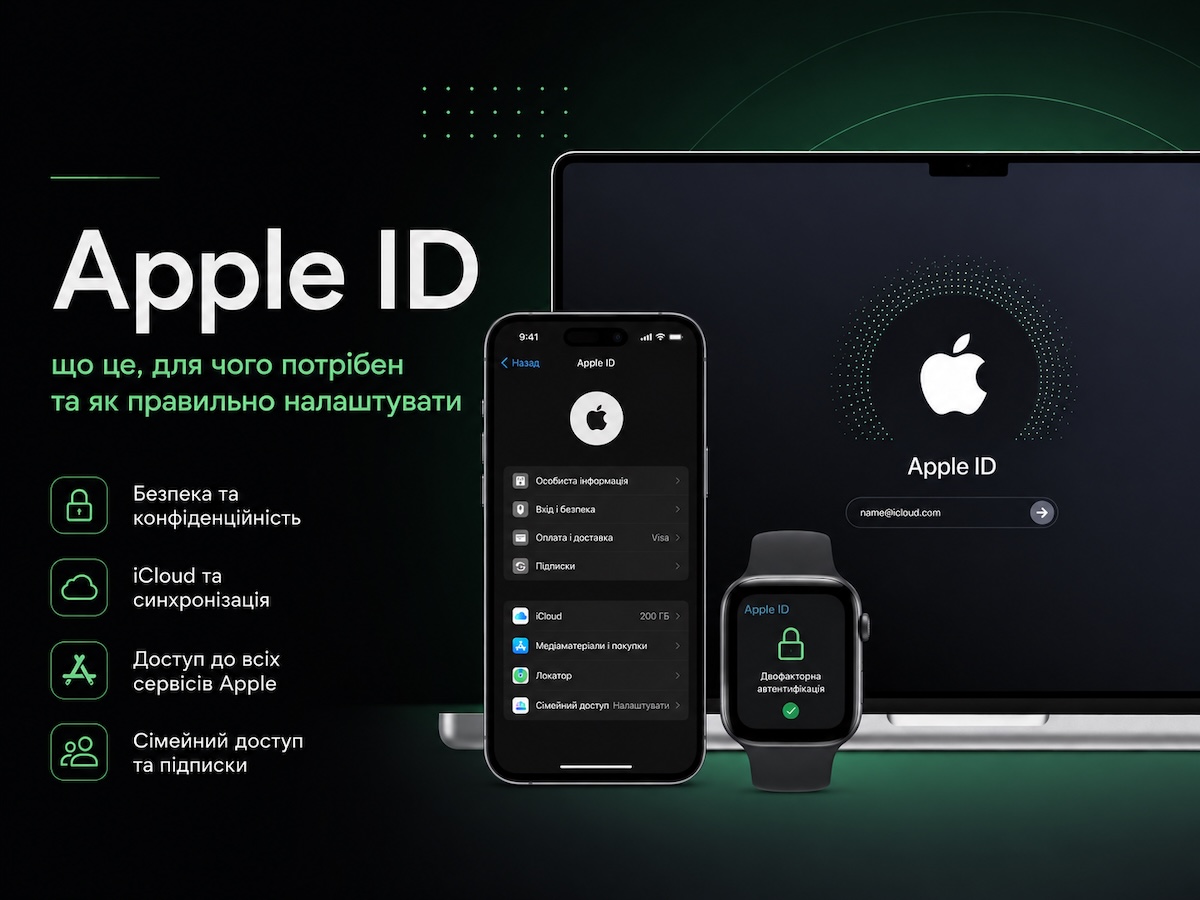
Apple ID (Apple Account) — це персональний обліковий запис Apple, який використовується для входу в усі сервіси компанії: App Store, iCloud, FaceTime, iMessage, Apple Pay та інші. Один Apple ID дозволяє синхронізувати дані між iPhone, iPad, Mac, Apple Watch та іншими пристроями, забезпечує резервне копіювання, захист інформації та швидке відновлення даних при зміні пристрою.
Apple ID — це основний обліковий запис, без якого практично неможливо повноцінно користуватися технікою Apple. Саме він відкриває доступ до App Store, iCloud, FaceTime, iMessage, Apple Music, Apple Pay та десятків інших сервісів компанії.
Якщо ви щойно придбали iPhone, iPad, MacBook або інший пристрій Apple, перше, що потрібно зробити після ввімкнення — створити або увійти у власний Apple ID.
У цій статті розповімо, що таке Apple ID, як його створити, які можливості він відкриває, як змінити пароль, електронну пошту чи номер телефону, а також на що варто звернути особливу увагу під час налаштування.
Що таке Apple ID
Apple ID — це персональний обліковий запис користувача Apple, який використовується для авторизації у всіх сервісах компанії. Фактично це ваш цифровий ключ до всієї екосистеми Apple.
До Apple ID прив'язуються:
* усі ваші пристрої;
* покупки в App Store;
* фотографії;
* резервні копії;
* контакти;
* нотатки;
* календарі;
* документи;
* підписки;
* паролі;
* платіжні картки;
* налаштування пристроїв.
Якщо ви зміните iPhone на новий, достатньо увійти у свій Apple ID — і більшість ваших даних автоматично синхронізується.
Apple ID чи Apple Account?
Починаючи з 2024 року Apple поступово перейшла на нову назву — **Apple Account**.
По суті нічого не змінилося:
* це той самий обліковий запис;
* працює він так само;
* більшість користувачів продовжують називати його Apple ID.
Тому в цій статті використовуємо звичну назву Apple ID.
Для чого потрібен Apple ID
Один Apple ID забезпечує роботу практично всіх сервісів Apple.
App Store
Без Apple ID неможливо:
* завантажувати програми;
* оновлювати застосунки;
* купувати платні програми;
* оформлювати підписки.
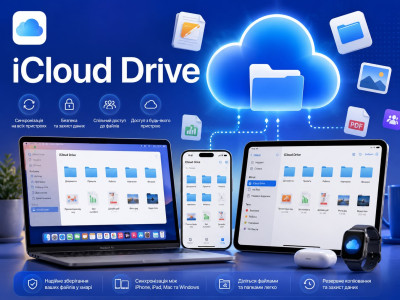
iCloud
Apple ID відкриває доступ до хмарного сховища iCloud.
У ньому можуть зберігатися:
* фотографії;
* відео;
* документи;
* резервні копії;
* повідомлення;
* контакти;
* нотатки;
* календарі;
* паролі;
* файли iCloud Drive.
Саме завдяки iCloud можна швидко відновити новий пристрій після втрати або заміни старого.
Більше про можливості хмарного сховища читайте у нашій окремій статті про "iCloud Drive".
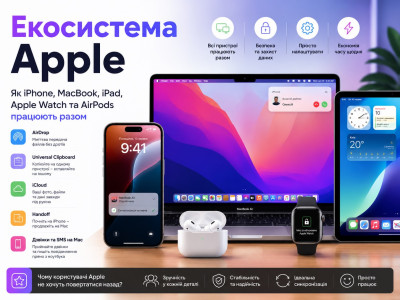
Синхронізація між усіма пристроями
Якщо у вас є:
* iPhone;
* MacBook;
* iPad;
* Apple Watch;
* AirPods,
вони працюють як єдина система.
Наприклад:
* фотографія, зроблена на iPhone, одразу з'явиться на Mac;
* нотатка, створена на iPad, відкриється на iPhone;
* дзвінок можна прийняти на MacBook;
* скопійований текст вставляється на іншому пристрої.
Саме Apple ID поєднує всі пристрої між собою.
Детальніше про це читайте у статті "Екосистема Apple: як працює взаємодія між пристроями".
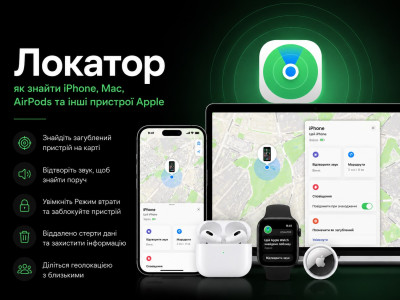
Find My (Локатор)
Apple ID активує сервіс «Локатор».
Він дозволяє:
* знайти загублений iPhone;
* визначити місце розташування MacBook;
* подати звуковий сигнал;
* заблокувати пристрій;
* стерти дані дистанційно.
FaceTime та iMessage
Apple ID використовується для:
* відеодзвінків FaceTime;
* повідомлень iMessage;
* синхронізації листування між усіма пристроями.
Apple Pay
До Apple ID прив'язуються:
* банківські картки;
* способи оплати;
* покупки в App Store;
* підписки Apple.
Передплати Apple
Через Apple ID працюють:
* Apple Music;
* Apple TV+;
* Apple Arcade;
* Apple Fitness+;
* iCloud+;
* Apple One.
Які можливості відкриває Apple ID
Окрім базових функцій, Apple ID надає ще багато можливостей:
* автоматичне перенесення даних на новий пристрій;
* синхронізація паролів;
* автозаповнення паролів;
* збереження Wi-Fi мереж;
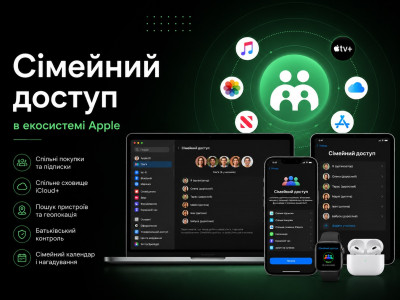
* Family Sharing (Сімейний доступ);
* резервне копіювання;
* пошук пристроїв;
* керування підписками;
* доступ до покупок на всіх пристроях.
Як створити Apple ID
Створити Apple ID можна кількома способами.
1. Під час першого налаштування iPhone або iPad
Найпростіший варіант. Потрібно:
1. Натиснути «Створити Apple ID».
2. Ввести ім'я.
3. Вказати дату народження.
4. Додати адресу електронної пошти або створити адресу iCloud.
5. Придумати пароль.
6. Підтвердити номер телефону.
7. Ввести код підтвердження.
Після цього обліковий запис готовий до використання.
2. Через налаштування пристрою
Якщо пристрій уже налаштований:
**Налаштування → Увійти в iPhone → Створити Apple ID.**
3. Через браузер
Apple також дозволяє створити обліковий запис через офіційний сайт.
Цей спосіб зручний, якщо ви ще не маєте пристрою Apple.
Як правильно налаштувати Apple ID
Після створення рекомендується одразу виконати кілька важливих кроків.
- Увімкнути двофакторну автентифікацію
Це головний спосіб захисту облікового запису. Під час входу на новому пристрої Apple вимагатиме:
* пароль;
* шестизначний код підтвердження.
Навіть якщо пароль стане відомий стороннім особам, вони не зможуть увійти без вашого пристрою.
- Додати резервний номер телефону
Якщо основний номер стане недоступним, резервний допоможе швидше відновити доступ.
- Перевірити довірені пристрої
У налаштуваннях можна переглянути всі пристрої, які використовують ваш Apple ID. Якщо бачите невідомий пристрій — його потрібно негайно видалити.
- Налаштувати відновлення облікового запису
Apple дозволяє додати:
* довірену особу;
* ключ відновлення.
Це значно спрощує повернення доступу у разі втрати пароля.
Як змінити пароль Apple ID
Пароль можна змінити будь-коли. На iPhone:
**Налаштування → Ваш профіль → Вхід і безпека → Змінити пароль.**
Після підтвердження кодом блокування потрібно ввести новий пароль.
Рекомендується використовувати:
* мінімум 12 символів;
* великі й малі літери;
* цифри;
* спеціальні символи.
Не варто використовувати однакові паролі для різних сервісів.
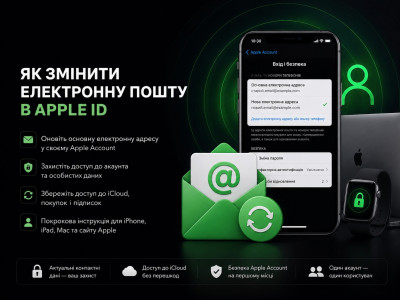
Як змінити електронну пошту Apple ID
Якщо потрібно змінити адресу електронної пошти:
1. Відкрити налаштування Apple ID.
2. Перейти у розділ «Вхід і безпека».
3. Натиснути «Apple ID».
4. Ввести нову адресу.
5. Підтвердити її кодом із листа.
Після цього нова адреса стане основною.
Як змінити номер телефону
Номер телефону використовується для:
- входу;
- підтвердження особи;
- двофакторної автентифікації;
- відновлення доступу.
Змінити його можна у:
**Налаштування → Ваш профіль → Вхід і безпека → Номер телефону.**
Після введення нового номера Apple надішле SMS із кодом підтвердження.
Що робити, якщо забули пароль
Якщо пароль втрачено:
1. відкрийте налаштування Apple ID;
2. виберіть «Забули пароль?»;
3. підтвердіть особу;
4. встановіть новий пароль.
Якщо доступу до пристроїв немає, можна скористатися процедурою відновлення облікового запису через офіційний сайт Apple.
Найпоширеніші помилки користувачів
Використання чужого Apple ID
Іноді користувачі купують техніку, яка вже прив'язана до іншого Apple ID. Це одна з найсерйозніших проблем. Без виходу з попереднього облікового запису:
- неможливо вимкнути Activation Lock;
- не вийде повноцінно користуватися пристроєм;
- можуть виникнути труднощі з перепродажем.
Перед купівлею вживаної техніки обов'язково переконайтеся, що попередній власник вийшов зі свого Apple ID.
Відсутність двофакторної автентифікації
Без додаткового захисту ризик втрати облікового запису значно зростає.
Слабкий пароль
Прості паролі легко підібрати. Apple рекомендує використовувати складні унікальні комбінації.
Неоновлений номер телефону
Якщо змінити SIM-картку та не оновити номер в Apple ID, у майбутньому можуть виникнути труднощі з відновленням доступу.
Часті запитання
Чи можна мати один Apple ID на кількох пристроях?
Так. Саме так Apple рекомендує користуватися своєю технікою.
Чи можна змінити Apple ID?
Так. Можна змінити адресу електронної пошти, яка використовується як Apple ID, або вийти з одного облікового запису та увійти в інший. Водночас варто враховувати можливі наслідки для синхронізації даних і покупок.
Чи можна мати два Apple ID?
Так. Проте Apple рекомендує використовувати один основний обліковий запис для особистого користування.
Чи потрібно створювати новий Apple ID після купівлі нового iPhone?
Ні. Потрібно увійти у вже існуючий Apple ID — тоді новий пристрій автоматично синхронізує більшість ваших даних, налаштувань і покупок.
Висновок
Apple ID — це значно більше, ніж просто акаунт для завантаження програм. Він є центром усієї екосистеми Apple, об'єднуючи ваші пристрої, дані, покупки, підписки та сервіси в єдину систему.
Правильно налаштований Apple ID забезпечує безпечне зберігання інформації, автоматичну синхронізацію між пристроями та швидке відновлення даних у разі заміни чи втрати техніки. Саме тому після створення облікового запису варто одразу увімкнути двофакторну автентифікацію, додати актуальний номер телефону та перевірити параметри безпеки.
Якщо у вас виникли труднощі зі створенням, налаштуванням або відновленням Apple ID, спеціалісти **iDom Store&Service** допоможуть налаштувати обліковий запис, перенести дані на новий пристрій, відновити доступ або проконсультують щодо безпечного використання сервісів Apple.
08.07.2026 15:41:03
Коментарі: 0
Перегляди: 118
Коментарі