0₴
Зробити замовленняРезервна копія iPhone: як створити, відновити та не втратити свої дані
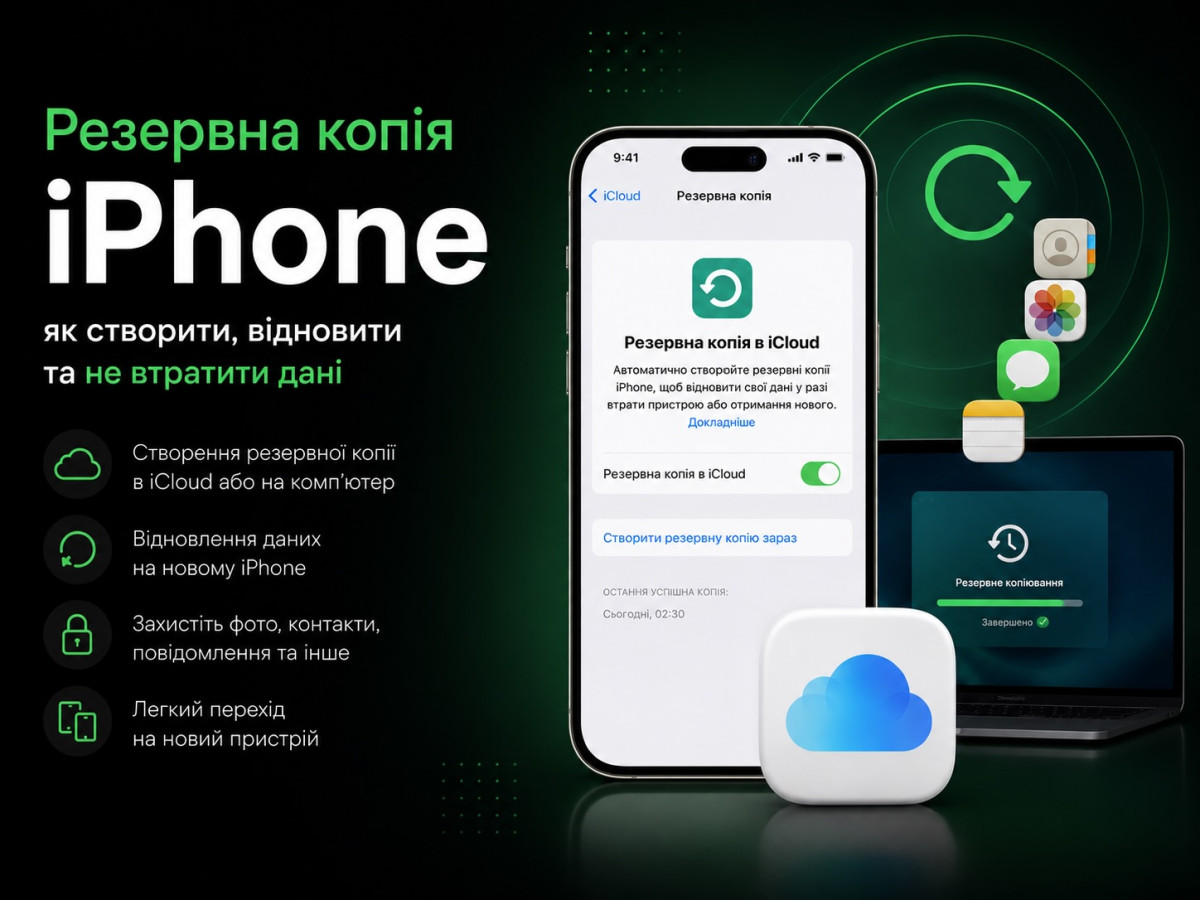
Фотографії, контакти, листування, документи, налаштування, паролі — сучасний iPhone зберігає величезну кількість важливої інформації. Втрата або поломка смартфона, його крадіжка чи невдале оновлення можуть призвести до втрати цих даних, якщо заздалегідь не подбати про резервне копіювання.
Саме для цього в екосистемі Apple існує функція "резервної копії (Backup)". Вона дозволяє зберегти практично всі дані пристрою та швидко відновити їх на новому або після скидання налаштувань.
У цій статті розповідаємо, що таке резервна копія iPhone, як вона працює, як її створити, де вона зберігається, як відновити інформацію та що потрібно зробити, щоб ніколи не втратити важливі дані.
Що таке резервна копія iPhone
"Резервна копія (Backup)" — це копія інформації, яка зберігається окремо від самого пристрою та дозволяє повністю або частково відновити його вміст у разі втрати, пошкодження чи заміни.
Під час резервного копіювання можуть зберігатися:
- фотографії та відео (якщо вони не синхронізуються через iCloud Photos);
- контакти;
- повідомлення;
- історія дзвінків;
- налаштування iPhone;
- розташування іконок;
- дані більшості застосунків;
- паролі Wi-Fi;
- шпалери;
- параметри системи;
- дані Apple Watch (якщо годинник прив'язаний до iPhone).
Резервна копія значно спрощує перехід на новий iPhone — достатньо увійти у свій Apple ID та відновити дані.
Для чого потрібна резервна копія
Резервне копіювання допомагає:
- захистити важливі дані;
- швидко перенести інформацію на новий iPhone;
- відновити пристрій після ремонту або скидання;
- повернути дані після випадкового видалення (якщо вони були в резервній копії);
- уникнути втрати інформації після поломки чи крадіжки пристрою.
Саме тому резервне копіювання — одна з найважливіших функцій екосистеми Apple.
Як працює резервне копіювання
Apple підтримує два основні способи створення резервних копій:
Резервна копія в iCloud
Це найзручніший варіант. Копія автоматично створюється через Інтернет і зберігається у вашому обліковому записі iCloud.
Автоматичне резервне копіювання відбувається, коли:
- iPhone підключений до Wi-Fi;
- пристрій заряджається;
- екран заблокований;
- увімкнено функцію резервного копіювання.
Такий спосіб не потребує комп'ютера й ідеально підходить для більшості користувачів.
Резервна копія на Mac або ПК
Другий варіант — створення локальної резервної копії. Вона зберігається:
- на Mac через Finder;
- на ПК з Windows через Apple Devices або iTunes (залежно від версії системи та програмного забезпечення).
Локальна копія не займає місце в iCloud і може бути зашифрована для збереження ще більшої кількості даних.
Що входить до резервної копії
Залежно від способу копіювання, резервна копія може містити:
- налаштування пристрою;
- дані застосунків;
- повідомлення;
- історію дзвінків;
- шпалери;
- паролі Wi-Fi;
- конфігурацію Home Screen;
- дані Apple Watch;
- параметри системи.
Що не входить до резервної копії
Деякі дані не дублюються, оскільки вже синхронізуються через iCloud або можуть бути повторно завантажені:
- контакти (якщо синхронізуються через iCloud);
- календарі;
- нотатки;
- нагадування;
- фотографії при ввімкненій функції iCloud Photos;
- файли iCloud Drive;
- пошта iCloud;
- дані Apple Pay;
- інформація Face ID та Touch ID.
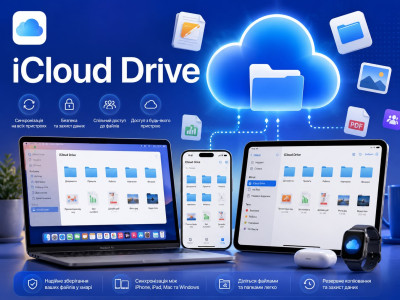
Докладніше про роботу хмарного сховища читайте у статті "iCloud Drive: що це та як ним користуватися".
Як створити резервну копію в iCloud
На iPhone відкрийте:
"Налаштування" → "Ваш профіль" → "iCloud" → "Резервна копія iCloud"
Далі:
1. Увімкніть функцію "Резервна копія iCloud".
2. Натисніть "Створити резервну копію зараз".
3. Дочекайтеся завершення процесу.
Після цього iPhone надалі створюватиме резервні копії автоматично.
Як створити резервну копію на Mac
1. Підключіть iPhone кабелем.
2. Відкрийте Finder.
3. Оберіть пристрій.
4. Натисніть "Створити резервну копію зараз".
Для максимальної безпеки рекомендується увімкнути "шифрування локальної резервної копії" — тоді вона міститиме також збережені паролі, дані застосунків "Здоров'я" та іншу конфіденційну інформацію.
Як відновити iPhone з резервної копії
Під час налаштування нового або очищеного iPhone виберіть: "Відновити з резервної копії iCloud" або "Відновити з Mac чи ПК". Після входу в Apple ID залишиться обрати потрібну резервну копію.
Через деякий час:
- повернуться фотографії;
- відновляться програми;
- з'являться повідомлення;
- повернуться налаштування.
Залежно від обсягу інформації процес може тривати від кількох хвилин до кількох годин.
Як перенести всі дані на новий iPhone
Apple пропонує одразу кілька способів:
- відновлення з резервної копії iCloud;
- відновлення з локальної резервної копії;
- функцію "Швидкий початок (Quick Start)" для прямого перенесення даних між двома iPhone.
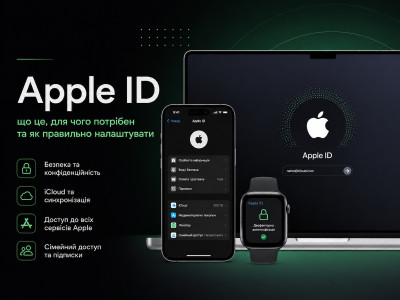
Незалежно від обраного способу, основою процесу є ваш "Apple ID", через який підтверджується право доступу до даних. Детальніше про Apple ID читайте в окремій статті нашого блогу.
Скільки місця потрібно для резервної копії
Безкоштовно Apple надає 5 ГБ простору в iCloud. Цього зазвичай вистачає лише для базових даних або одного пристрою з невеликою кількістю інформації. Якщо фотографій, відео чи документів багато, варто розглянути тариф "iCloud+" з більшим обсягом сховища.
Як перевірити дату останньої резервної копії
Відкрийте: "Налаштування" → "Ваш профіль" → "iCloud" → "Резервна копія iCloud". Тут буде зазначено дату, час та статус останнього резервного копіювання.
Рекомендується періодично перевіряти, що автоматичне резервне копіювання працює коректно.
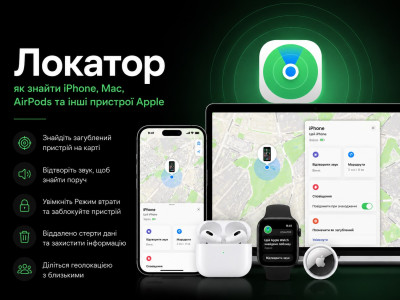
Резервна копія та Локатор
Хоча це різні функції, вони чудово доповнюють одна одну. "Локатор (Find My)" допоможе знайти загублений пристрій або віддалено заблокувати його. Якщо ж знайти iPhone не вдасться, резервна копія дозволить швидко відновити всі дані на новому пристрої. Саме поєднання Локатора та регулярного резервного копіювання забезпечує найкращий захист інформації.
Резервна копія та Сімейний доступ
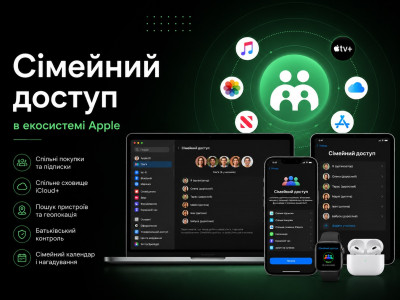
Кожен учасник "Сімейного доступу (Family Sharing)" має власний Apple ID та власні резервні копії. Навіть якщо сім'я використовує спільний тариф iCloud+, резервні копії кожного користувача залишаються приватними й недоступними іншим членам групи.
Найпоширеніші помилки
Резервне копіювання вимкнене
Найбільший ризик — згадати про резервну копію вже після втрати чи поломки iPhone.
Недостатньо місця в iCloud
Якщо сховище переповнене, нові резервні копії не створюватимуться.
Не перевіряється дата останньої копії
Автоматичне копіювання може припинитися через відсутність Wi-Fi, місця в iCloud або інші причини. Тому варто регулярно перевіряти дату останньої резервної копії.
Використання чужого Apple ID
Резервні копії прив'язані до конкретного Apple ID. Якщо пристрій налаштований на чужий обліковий запис, відновити власні дані буде неможливо.
Часті запитання
Чи можна відновити всі дані на новому iPhone?
Так. Якщо резервна копія актуальна, можна відновити більшість даних, налаштувань і застосунків.
Чи зберігаються фотографії в резервній копії?
Якщо використовується **iCloud Photos**, фотографії синхронізуються окремо і не дублюються в резервній копії iCloud. Якщо ж iCloud Photos вимкнено, фотографії можуть входити до резервної копії.
Чи потрібен комп'ютер для створення резервної копії?
Ні. У більшості випадків достатньо ввімкнути резервне копіювання в iCloud.
Чи можна створити резервну копію без Wi-Fi?
Для резервної копії в iCloud потрібне підключення до мережі. Якщо його немає, можна створити локальну копію на Mac або ПК.
Як часто потрібно робити резервну копію?
Найкращий варіант — залишити автоматичне резервне копіювання увімкненим. Тоді iPhone створюватиме актуальні копії регулярно без вашого втручання.
Висновок
Резервна копія — це один із найважливіших інструментів захисту даних в екосистемі Apple. Вона дозволяє безпечно зберігати інформацію, швидко переносити її на новий пристрій і відновлювати після поломки, втрати чи скидання налаштувань.
У поєднанні з Apple ID, iCloud Drive, Локатором та Сімейним доступом резервне копіювання створює надійну систему захисту ваших даних. Саме тому рекомендується одразу після налаштування нового iPhone увімкнути автоматичне резервне копіювання та регулярно перевіряти його стан.
Якщо вам потрібна допомога з налаштуванням резервного копіювання, відновленням даних або перенесенням інформації на новий iPhone, звертайтеся до фахівців "iDom Store&Service". Ми допоможемо налаштувати всі сервіси Apple так, щоб ваші дані завжди були в безпеці.
29.07.2026 13:50:30
Коментарі: 0
Перегляди: 68
Коментарі