0₴
Зробити замовленняБатьківський контроль на iPhone: як налаштувати безпечний смартфон для дитини
Смартфон давно став невід'ємною частиною життя дітей. Він допомагає навчатися, спілкуватися з друзями, користуватися освітніми застосунками та залишатися на зв'язку з батьками. Водночас без належних налаштувань дитина може отримати доступ до небажаного контенту, випадково витратити кошти або проводити занадто багато часу перед екраном.
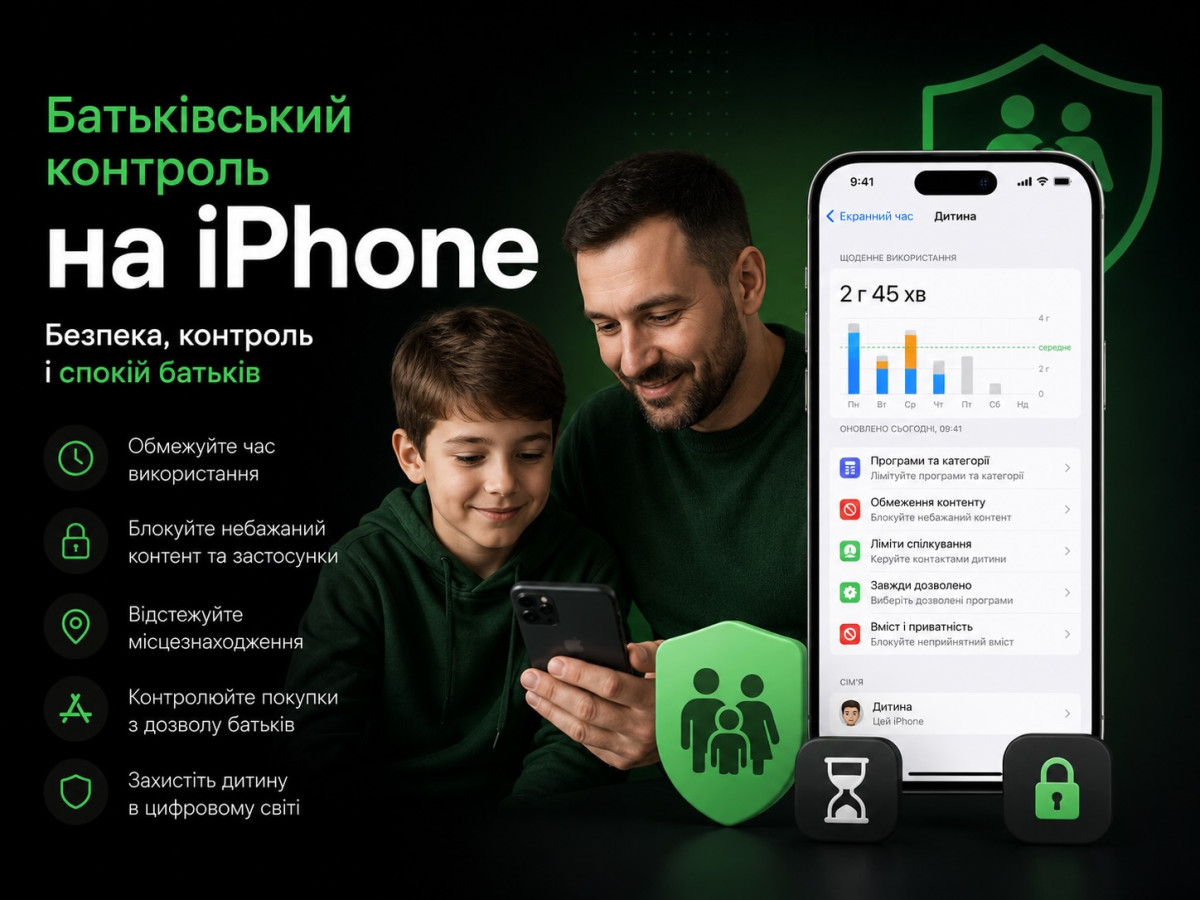
Саме тому Apple створила одну з найкращих систем батьківського контролю, яка дозволяє керувати дитячим iPhone дистанційно, встановлювати обмеження, контролювати покупки, відстежувати місцеположення та допомагати дитині безпечніше користуватися смартфоном.
У цій статті розглянемо, як налаштувати iPhone для дитини, які можливості має батьківський контроль, як працює функція «Запит на купівлю» та як забезпечити максимальну безпеку в екосистемі Apple.
Що таке батьківський контроль в Apple
Батьківський контроль — це набір функцій, які дозволяють батькам керувати налаштуваннями дитячого iPhone або iPad.
За допомогою цих інструментів можна:
- контролювати час використання пристрою;
- обмежувати доступ до застосунків;
- блокувати небажаний контент;
- дозволяти або забороняти покупки;
- переглядати місцезнаходження дитини;
- отримувати запити на встановлення програм;
- керувати конфіденційністю.
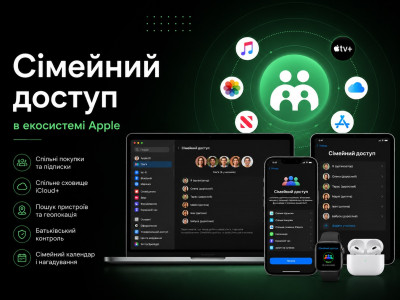
Більшість цих можливостей працює через Сімейний доступ (Family Sharing).
Що потрібно для налаштування
Перед початком знадобиться:
- власний Apple ID у батьків;
- окремий Apple ID для дитини;
- створена сімейна група;
- увімкнений Сімейний доступ;
- актуальна версія iOS.
Якщо дитина ще не має Apple ID, його можна створити під час налаштування сімейної групи.
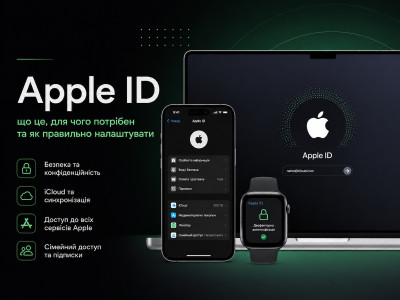
Докладніше про це читайте у статті "Apple ID: що це та як ним користуватися".
Чому дитині потрібен окремий Apple ID
Іноді батьки використовують один Apple ID на кількох пристроях. Це не рекомендується.
Окремий Apple ID для дитини дозволяє:
- зберігати особисті дані окремо;
- використовувати батьківський контроль;
- налаштовувати обмеження індивідуально;
- користуватися функцією «Запит на купівлю»;
- бачити місцезнаходження дитини через Локатор;
- безпечно використовувати iCloud.
Як налаштувати iPhone для дитини
Під час першого налаштування нового iPhone:
1. Увійдіть під Apple ID дитини.
2. Додайте її до сімейної групи.
3. Увімкніть Локатор.
4. Активуйте Екранний час.
5. Налаштуйте обмеження контенту.
6. Увімкніть «Запит на купівлю».
7. Перевірте параметри конфіденційності.
Після цього смартфон буде готовий до використання.
Що таке Екранний час
Екранний час (Screen Time) — це головний інструмент батьківського контролю. Він дозволяє:
- бачити статистику використання;
- встановлювати часові ліміти;
- блокувати окремі застосунки;
- визначати дозволений час користування;
- встановлювати пароль на зміну налаштувань.
Саме через Екранний час налаштовується більшість обмежень.
Як обмежити час користування iPhone
Батьки можуть:
- встановити денний ліміт;
- обмежити окремі категорії застосунків;
- налаштувати режим сну;
- визначити години, коли телефон буде доступний лише для дзвінків.
Наприклад:
- соціальні мережі — 1 година на день;
- ігри — 30 хвилин;
- навчальні застосунки — без обмежень.
Як обмежити встановлення застосунків
Через параметри "Контент і конфіденційність" можна:
- заборонити встановлення програм;
- заборонити видалення застосунків;
- вимкнути покупки в App Store;
- вимкнути покупки всередині програм.
Що таке «Запит на купівлю» (Ask to Buy)
Одна з найкорисніших функцій для сімей з дітьми.
Якщо дитина хоче:
- встановити застосунок;
- купити гру;
- оформити підписку;
- здійснити покупку в App Store,
батьки отримують повідомлення. Лише після підтвердження покупка буде виконана.
Це допомагає уникнути випадкових витрат і дозволяє контролювати, які програми встановлює дитина.
Як працює Локатор для дітей
Локатор (Find My) дозволяє:
- бачити місцезнаходження дитини;
- отримувати інформацію про її переміщення;
- швидко знайти загублений iPhone;
- допомогти знайти дитину в людному місці.
Особливо зручно використовувати Локатор разом із Сімейним доступом. Докладніше про цю функцію читайте у статті "Локатор (Find My) в Apple".
Який контент можна обмежити
Apple дозволяє блокувати:
- фільми за віковим рейтингом;
- музику з ненормативною лексикою;
- книги;
- подкасти;
- вебсайти;
- дорослий контент;
- ігри за віковими категоріями.
Також можна дозволити лише певні вебсайти.
Керування конфіденційністю
Батьки можуть контролювати доступ застосунків до:
- геолокації;
- камери;
- мікрофона;
- фотографій;
- контактів;
- Bluetooth.
Це допомагає захистити особисті дані дитини.
Захист від випадкових змін
За допомогою пароля Екранного часу можна заборонити дитині:
- вимикати обмеження;
- змінювати Apple ID;
- встановлювати нові програми;
- видаляти застосунки;
- змінювати налаштування конфіденційності.
Батьківський контроль та резервне копіювання
Навіть дитячий iPhone рекомендується регулярно резервувати.
Якщо смартфон буде втрачено або пошкоджено, резервна копія дозволить швидко відновити:
- фотографії;
- повідомлення;
- налаштування;
- застосунки.
Докладніше про це читайте у статті "Резервна копія iPhone: як створити, відновити та не втратити дані".
Батьківський контроль та iCloud Drive
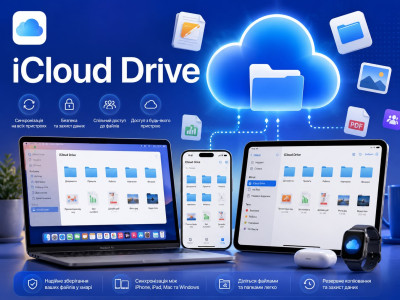
Документи, навчальні файли та інші матеріали можуть безпечно зберігатися в iCloud Drive, синхронізуючись між пристроями дитини. Це дозволяє не втратити важливі навчальні матеріали навіть у разі поломки або заміни iPhone.
Найпоширеніші помилки
Використання одного Apple ID
Через це неможливо коректно використовувати батьківський контроль.
Не налаштований Сімейний доступ
Саме він відкриває більшість можливостей керування дитячими пристроями.
Відсутній пароль Екранного часу
Без нього дитина може самостійно вимкнути встановлені обмеження.
Не ввімкнений Локатор
У разі втрати пристрою або потреби знайти дитину ця функція буде недоступною.
Вимкнене резервне копіювання
Без резервної копії можна втратити важливі дані після поломки чи заміни смартфона.
Часті запитання
Чи можна дистанційно керувати дитячим iPhone?
Так. Через Сімейний доступ батьки можуть змінювати більшість налаштувань без фізичного доступу до пристрою.
Чи можна обмежити час використання окремих програм?
Так. Для кожного застосунку або категорії можна встановити власний денний ліміт.
Чи можуть батьки бачити місцезнаходження дитини?
Так, якщо ввімкнено Локатор і дитина входить до сімейної групи.
Чи можна заблокувати покупки в App Store?
Так. Крім повної заборони, можна використовувати функцію "Запит на купівлю", коли кожна покупка потребує підтвердження батьків.
З якого віку можна створити Apple ID для дитини?
Apple дозволяє створити дитячий Apple ID через Сімейний доступ відповідно до вікових вимог країни. В Україні це можна зробити для дітей молодше 13 років через обліковий запис одного з батьків.
Висновок
Батьківський контроль в Apple — це комплексна система, яка допомагає зробити користування iPhone безпечнішим для дітей. Вона поєднує можливості Екранного часу, Сімейного доступу, Локатора, Apple ID та iCloud, дозволяючи батькам контролювати час користування пристроєм, обмежувати небажаний контент, підтверджувати покупки, стежити за місцеположенням дитини та захищати її особисті дані.
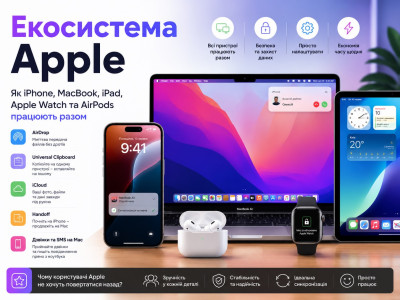
Найкращих результатів можна досягти, якщо налаштувати всі ці функції комплексно. Саме тому рекомендуємо також ознайомитися з іншими матеріалами нашого циклу про екосистему Apple: про **Apple ID**, **Сімейний доступ**, **Локатор**, **резервне копіювання iPhone**, **iCloud Drive** та можливості екосистеми загалом. Разом вони допоможуть створити безпечне, зручне та надійне цифрове середовище для всієї родини.
Якщо вам потрібна допомога з налаштуванням дитячого iPhone, створенням Apple ID, підключенням до Сімейного доступу чи активацією батьківського контролю, звертайтеся до фахівців "iDom Store&Service". Ми допоможемо правильно налаштувати пристрій і пояснимо, як максимально ефективно використовувати всі можливості екосистеми Apple.
31.07.2026 16:29:17
Коментарі: 0
Перегляди: 58
Коментарі