0₴
Зробити замовленняСімейний доступ в екосистемі Apple: що це, як налаштувати та які можливості він відкриває
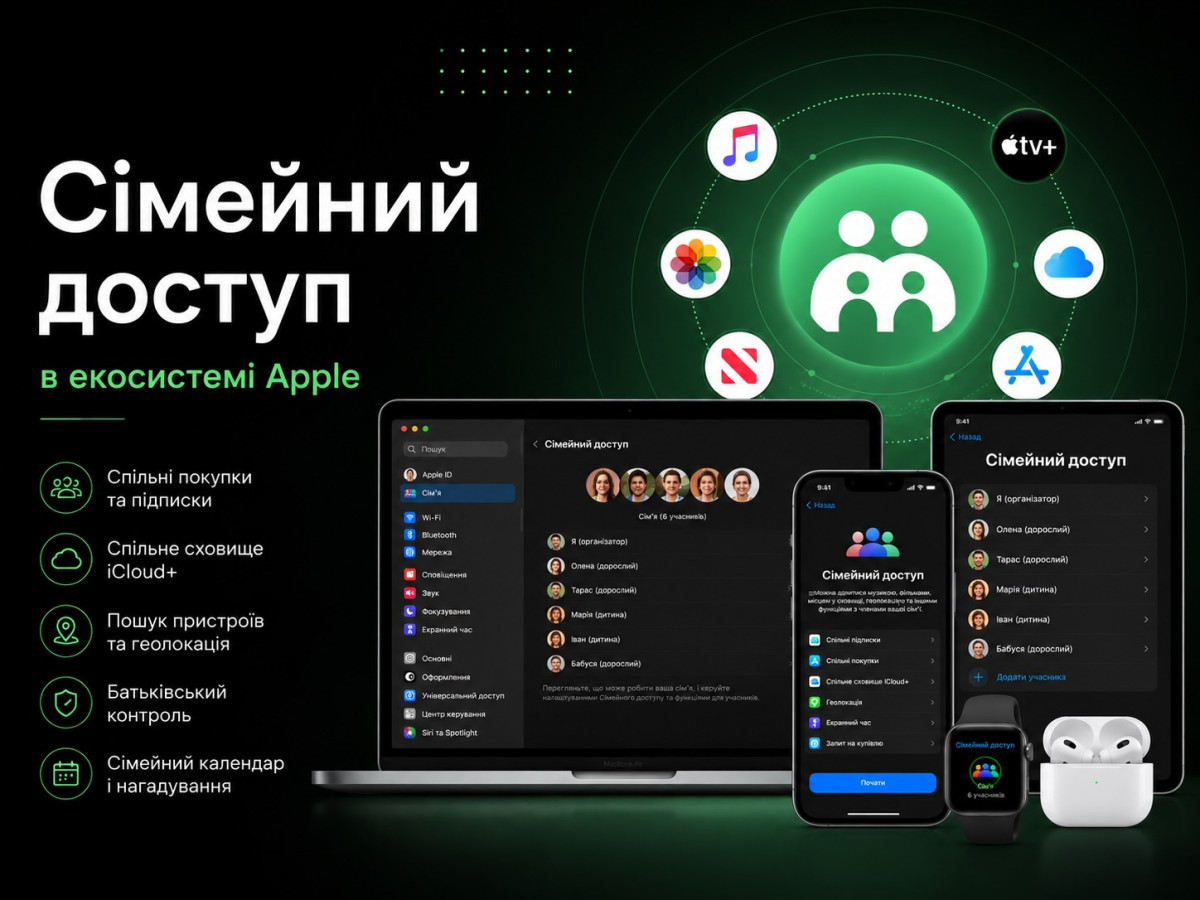
Якщо у вашій родині кілька людей користуються технікою Apple, не обов'язково купувати однакові програми, окремі підписки чи вручну ділитися фотографіями. Для цього Apple створила функцію «Сімейний доступ» (Family Sharing) — зручний інструмент, який дозволяє об'єднати до шести користувачів в одну сімейну групу та спільно користуватися багатьма сервісами, залишаючи особисті дані кожного приватними.
Завдяки Сімейному доступу можна ділитися покупками з App Store, підписками Apple Music чи Apple TV+, додатковим місцем у iCloud, відстежувати місцезнаходження членів родини, керувати дитячими акаунтами та багато іншого.
У цій статті розповідаємо, що таке Сімейний доступ, як його налаштувати, які можливості він надає та які нюанси варто врахувати перед використанням.
Що таке Сімейний доступ (Family Sharing)
Сімейний доступ — це функція екосистеми Apple, яка дозволяє об'єднати до 6 користувачів в одну сімейну групу.
При цьому кожен учасник:
-
використовує власний Apple ID;
-
має особисті фото, повідомлення, документи та резервні копії;
-
не отримує доступ до приватних даних інших членів сім'ї.
Натомість спільними можуть бути:
-
покупки в App Store;
-
підписки Apple;
-
місце в iCloud+;
-
геолокація;
-
сімейний календар;
-
нагадування;
-
альбом із фотографіями.
Таким чином Family Sharing дозволяє економити кошти та зробити використання техніки Apple значно комфортнішим.
Для чого потрібен Сімейний доступ
Найчастіше його використовують для:
-
родини з кількома iPhone;
-
сімей, де є iPad у дітей;
-
спільної оплати підписок;
-
контролю використання дитячих пристроїв;
-
спільного використання сховища iCloud.
Функція також стане у пригоді подружжю або навіть кільком людям, які проживають разом і користуються сервісами Apple.
Як працює Сімейний доступ
У сімейній групі є:
Організатор
Це головний користувач. Саме він:
-
створює сімейну групу;
-
запрошує інших учасників;
-
керує підписками;
-
оплачує покупки (за потреби);
-
може налаштовувати батьківський контроль.
Організатор може запросити ще п'ятьох учасників.
Учасники сім'ї
Кожен користується:
-
власним Apple ID;
-
власним iPhone;
-
власним iCloud;
-
власими повідомленнями;
-
власими фотографіями.
Apple не об'єднує особисті дані користувачів. Саме тому кожному члену сім'ї рекомендується використовувати окремий Apple ID. Докладніше про його створення та налаштування читайте у нашій статті "Apple ID: що це, як створити та правильно налаштувати".
Які можливості відкриває Сімейний доступ
Спільні покупки
Усі члени родини можуть використовувати:
-
придбані програми;
-
книги;
-
фільми;
-
музику.
Наприклад, якщо один користувач придбав платний застосунок, інші можуть завантажити його без повторної покупки (якщо це дозволяє розробник).
Спільні підписки
Family Sharing підтримує більшість сервісів Apple. Серед них:
-
Apple Music Family;
-
Apple TV+;
-
Apple Arcade;
-
Apple Fitness+;
-
Apple News+ (у доступних країнах);
-
Apple One;
-
iCloud+.
Замість кількох окремих підписок достатньо оформити одну сімейну.
Спільне сховище iCloud+
Організатор може поділитися своїм тарифом iCloud+.
Наприклад:
-
200 ГБ;
-
2 ТБ;
-
6 ТБ;
-
12 ТБ.
При цьому:
-
кожен бачить лише власні файли;
-
фотографії залишаються приватними;
-
документи інших користувачів недоступні.
Більше про можливості хмарного сховища читайте у статті "iCloud Drive: що це та як ним користуватися".
Спільний сімейний альбом
Apple автоматично створює сімейний фотоальбом. У ньому можна:
-
ділитися фотографіями;
-
додавати відео;
-
залишати коментарі.
Сімейний календар
Усі учасники можуть:
-
створювати події;
-
бачити сімейні зустрічі;
-
планувати поїздки;
-
отримувати нагадування.
Нагадування
Можна створити спільні списки:
-
покупки;
-
домашні справи;
-
подорожі;
-
плани на вихідні.
Локатор (Find My)
Одна з найкорисніших функцій. Учасники можуть:
-
бачити місце розташування один одного;
-
знаходити загублені пристрої;
-
перевіряти, чи дитина вже прийшла до школи або додому.
Обмін геолокацією можна вимкнути у будь-який момент.
Батьківський контроль
Для дитячих акаунтів доступні:
-
Screen Time;
-
обмеження покупок;
-
підтвердження покупок;
-
контроль програм;
-
вікові обмеження;
-
контроль використання пристрою.
Запит на купівлю (Ask to Buy)
Для дітей до певного віку можна активувати функцію «Запит на купівлю».
Тоді:
-
дитина обирає програму;
-
організатор отримує повідомлення;
-
підтверджує або відхиляє покупку.
Це працює навіть для безкоштовних застосунків.
Як налаштувати Сімейний доступ
На iPhone потрібно:
Налаштування → Ваш профіль → Сімейний доступ.
Далі:
-
Натиснути «Налаштувати сім'ю».
-
Обрати функції, які будуть доступні.
-
Запросити учасників.
-
Дочекатися підтвердження.
Запрошення можна надіслати:
-
через iMessage;
-
електронною поштою;
-
особисто поруч.
Як запросити нового учасника
Після відкриття Family Sharing:
-
Натиснути «Додати учасника».
-
Ввести Apple ID.
-
Надіслати запрошення.
Після підтвердження користувач автоматично приєднається до сімейної групи.
Як додати дитину
Apple дозволяє створити окремий дитячий Apple ID.
Під час налаштування можна одразу:
-
активувати батьківський контроль;
-
увімкнути підтвердження покупок;
-
встановити обмеження часу використання;
-
налаштувати дозволені програми.
Як керувати сімейною групою
Організатор може будь-коли:
-
запросити нового учасника;
-
видалити користувача;
-
змінити налаштування;
-
керувати підписками;
-
вимкнути спільний доступ;
-
змінити параметри геолокації.
Чи безпечний Сімейний доступ
Так. Apple спеціально розробила Family Sharing таким чином, щоб:
-
особисті фото залишалися приватними;
-
повідомлення не синхронізувалися;
-
документи були доступні лише власнику;
-
паролі не передавалися між учасниками.
Кожен користувач бачить лише власну інформацію.
Що не передається через Сімейний доступ
Не є спільними:
-
повідомлення;
-
історія Safari;
-
паролі;
-
резервні копії;
-
електронна пошта;
-
фотографії (крім сімейного альбому);
-
нотатки;
-
документи iCloud Drive.
Коли варто використовувати Family Sharing
Функція особливо корисна, якщо:
-
у сім'ї кілька iPhone;
-
є MacBook та iPad;
-
користуєтесь Apple Music;
-
оформлено Apple One;
-
потрібен батьківський контроль;
-
хочете ділитися сховищем iCloud+.
Саме в таких сценаріях найкраще проявляються переваги екосистеми Apple.
Як працює взаємодія між різними пристроями Apple, читайте у статті "Екосистема Apple: як працює взаємодія між пристроями".
Поширені помилки
Використання одного Apple ID усією сім'єю
Це одна з найтиповіших помилок. У такому випадку:
-
змішуються фотографії;
-
повідомлення;
-
резервні копії;
-
контакти;
-
історія викликів.
Правильний варіант — окремий Apple ID для кожного користувача та Family Sharing для спільних покупок і підписок.
Відсутність двофакторної автентифікації
Для безпеки всіх учасників рекомендується використовувати двофакторну автентифікацію на кожному Apple ID.
Неоновлені контактні дані
Якщо користувач змінює номер телефону або електронну пошту, варто одразу оновити їх у налаштуваннях Apple ID, щоб уникнути проблем із входом чи відновленням доступу.
Часті запитання
Скільки людей можна додати до Сімейного доступу?
До шести користувачів, включаючи організатора.
Чи бачать учасники мої фотографії?
Ні. Вони бачать лише ті фото, які ви самостійно додаєте до спільного сімейного альбому.
Чи можна користуватися одним iCloud?
Так, можна ділитися тарифом iCloud+, але файли, резервні копії та фотографії кожного користувача залишаються окремими.
Чи потрібен окремий Apple ID кожному члену сім'ї?
Так. Саме так рекомендує Apple. Це забезпечує конфіденційність, безпеку та коректну роботу Family Sharing.
Чи можна вийти із сімейної групи?
Так. Будь-який дорослий учасник може залишити групу, а організатор — видалити учасника зі складу сім'ї.
Висновок
Сімейний доступ — одна з найкорисніших функцій екосистеми Apple для родин і користувачів, які хочуть зручно користуватися сервісами компанії без дублювання покупок і підписок. Він дозволяє спільно використовувати App Store, Apple Music, Apple TV+, iCloud+, сімейний календар, Локатор та інші можливості, водночас зберігаючи особисті дані кожного користувача приватними.
Для коректної роботи Family Sharing важливо, щоб кожен член родини мав власний Apple ID, а організатор правильно налаштував групу та параметри безпеки. У поєднанні з iCloud Drive та іншими сервісами Apple Сімейний доступ допомагає повною мірою розкрити переваги екосистеми та зробити використання пристроїв ще зручнішим.
Якщо вам потрібна допомога зі створенням Apple ID, налаштуванням Сімейного доступу, перенесенням даних чи підключенням сервісів Apple, фахівці iDom Store&Service із задоволенням допоможуть швидко та правильно налаштувати всі функції вашої техніки.
15.07.2026 16:32:15
Коментарі: 0
Перегляди: 3
Коментарі