0₴
Зробити замовленняЯк перевірити, чи не зламали Apple ID: повний гід із перевірки безпеки
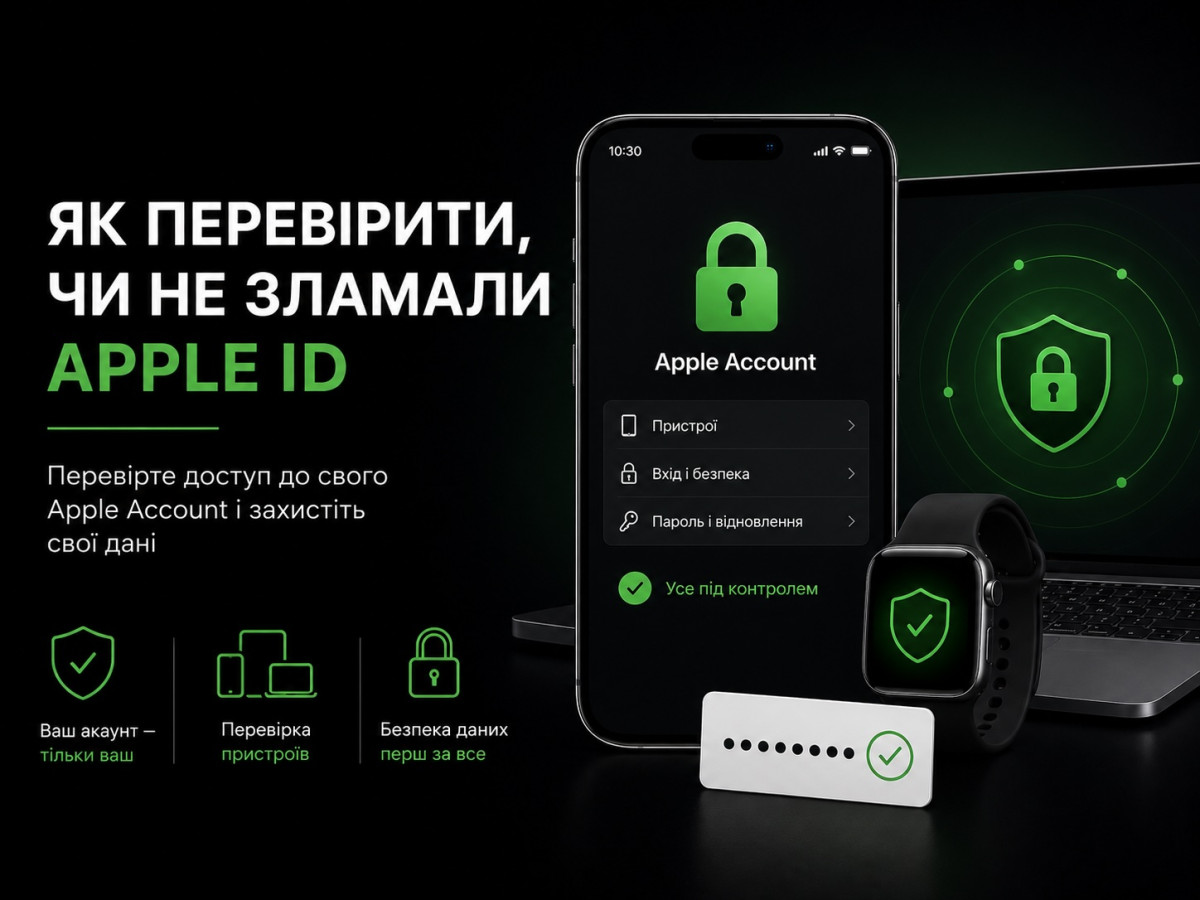
Як зрозуміти, чи має хтось сторонній доступ до вашого Apple ID? Якщо ви отримали незрозумілий код підтвердження, побачили невідомий iPhone у списку пристроїв або помітили зміни, яких не робили самостійно, це не варто ігнорувати.
Apple Account — колишній Apple ID — є центром вашої екосистеми Apple. Через нього можуть бути доступні фотографії, документи, контакти, резервні копії, паролі, покупки, підписки та інформація про ваші пристрої. Apple прямо зазначає: якщо стороння людина може увійти у ваш обліковий запис, його безпеку слід вважати порушеною.
У цій статті розберемо, як перевірити, чи не зламали Apple ID, де подивитися список пристроїв, як виявити сторонній доступ, що робити при підозрі на злам і як остаточно повернути контроль над акаунтом*
Чому сторонній доступ до Apple ID — це серйозна проблема?
Apple Account — це не просто акаунт для App Store. Він пов'язує між собою ваші пристрої та сервіси Apple. До нього можуть бути прив'язані:
- фотографії та відео в iCloud;
- резервні копії;
- контакти;
- нотатки;
- документи;
- паролі;
- повідомлення;
- покупки App Store;
- підписки;
- платіжна інформація;
- iPhone, iPad та Mac;
- дані "Локатора".
Саме Apple Account забезпечує взаємодію пристроїв усередині екосистеми Apple. Детальніше про його можливості та принцип роботи ми розповідали у статті "Apple ID: що це, для чого потрібен та як правильно налаштувати". Тому доступ сторонньої людини до Apple Account може означати значно більше, ніж можливість завантажити програму з App Store.
Як працює система безпеки Apple?
Apple використовує кілька рівнів захисту.
Основними з них є:
- пароль Apple Account;
- двофакторна автентифікація;
- довірені пристрої;
- довірені номери телефонів;
- код допуску iPhone або пароль Mac;
- Face ID або Touch ID;
- засоби відновлення доступу;
- за потреби — ключі безпеки.
При двофакторній автентифікації для входу на новому пристрої або через браузер недостатньо знати лише пароль. Потрібен також шестизначний код, який відображається на довіреному пристрої або надходить на довірений номер телефону. Це суттєво ускладнює злам.
Але важливо розуміти: двофакторна автентифікація не означає, що про безпеку можна більше не думати.
Якщо ви самостійно повідомили комусь код підтвердження, надали доступ до свого пристрою або залишили сторонній пристрій авторизованим у своєму Apple Account, захист може бути фактично обійдений.
Перший і найважливіший тест: перевірте список пристроїв
Якщо ви хочете зрозуміти, чи має хтось ще доступ до вашого Apple ID, почніть саме зі списку пристроїв. Apple показує пристрої, на яких виконано вхід у ваш Apple Account.
На iPhone або iPad:
"Параметри" → [ваше ім'я]
Прокрутіть сторінку вниз. Ви побачите список пристроїв, пов'язаних із вашим Apple Account. Натиснувши на конкретний пристрій, можна переглянути додаткову інформацію, зокрема модель, серійний номер, версію операційної системи та статус довіреного пристрою.
Що потрібно перевірити?
Поставте собі просте питання:
"Я знаю кожен пристрій у цьому списку?"
Наприклад, у вас можуть бути:
- iPhone;
- MacBook;
- iPad;
- Apple Watch.
Але якщо серед них раптом з'явився:
- невідомий iPhone;
- Mac, якого у вас ніколи не було;
- старий пристрій, який ви давно продали;
- пристрій іншої людини,
це привід перевірити безпеку акаунта.
Що робити, якщо знайшли невідомий пристрій?
Не ігноруйте його. Відкрийте інформацію про пристрій та виберіть:
"Видалити з облікового запису"
Apple зазначає, що після видалення пристрій більше не матиме доступу до iCloud та інших сервісів Apple і не зможе використовуватися для отримання кодів двофакторної автентифікації. Але є важливий нюанс: якщо цей пристрій все ще фізично використовується та залишається авторизованим, він у деяких випадках може знову з'явитися у списку. Для остаточного видалення потрібно вийти з Apple Account на самому пристрої або стерти його.
Ознаки того, що Apple ID могли зламати
Наявність невідомого пристрою — не єдина ознака. Apple рекомендує звертати увагу на такі ситуації:
🔴 Ви отримали код підтвердження, якого не запитували
Наприклад, на iPhone з'являється повідомлення з шестизначним кодом, хоча ви не намагалися увійти в Apple Account. Це може означати, що хтось намагається авторизуватися у вашому акаунті. Нікому не повідомляйте цей код.
🔴 Ви отримали повідомлення про вхід, якого не здійснювали
Apple може повідомити про активність в акаунті або вхід із нового пристрою. Якщо ви не впізнаєте цю активність, її потрібно перевірити.
🔴 Хтось змінив пароль
Якщо пароль раптом перестав працювати, хоча ви його не змінювали, це серйозна ознака можливого захоплення акаунта.
🔴 Змінилися дані Apple Account
Перевірте:
- електронну адресу;
- довірені номери телефонів;
- способи відновлення;
- список пристроїв.
Якщо там з'явилися дані, яких ви не додавали, необхідно терміново захистити акаунт.
🔴 З'явилися незнайомі покупки
Перевірте покупки та підписки. Невідомі транзакції або підписки можуть бути ознакою того, що стороння людина отримала доступ до акаунта або платіжної інформації. Apple також називає незнайомі покупки однією з можливих ознак порушення безпеки.
🔴 Відправляються повідомлення, яких ви не писали
Якщо ваші контакти отримують повідомлення, яких ви не надсилали, це також привід перевірити акаунт і пристрої.
Чи означає невідомий код підтвердження, що Apple ID вже зламали?
Не обов'язково. Сам факт отримання коду може означати, що хтось лише намагається увійти. Якщо у зловмисника є ваш пароль, але немає доступу до другого фактора, двофакторна автентифікація може зупинити спробу входу. Саме для цього вона й призначена.
Але якщо ви отримали такий код, варто поставитися до ситуації серйозно:
1. не повідомляйте код нікому;
2. перевірте список пристроїв;
3. перевірте контактні дані;
4. за необхідності змініть пароль.
Особливо небезпечна ситуація — коли хтось знає ваш пароль
Навіть якщо у вас увімкнена двофакторна автентифікація, пароль Apple Account не повинен знати ніхто, крім вас. Apple прямо зазначає, що ніхто інший не повинен мати можливість входити у ваш обліковий запис. Тому не варто передавати пароль:
- друзям;
- родичам;
- співробітникам;
- майстрам;
- продавцям;
- стороннім "спеціалістам".
Якщо вам потрібно, щоб інша людина допомогла налаштувати пристрій, краще бути присутнім особисто та самостійно вводити пароль і коди підтвердження.
Чи можна давати Apple ID майстру сервісного центру?
Пароль від Apple Account передавати не потрібно. Це особливо важливо під час ремонту. Якщо для діагностики або перевірки функцій необхідно виконати певні дії з вашим пристроєм, краще самостійно вводити необхідні дані.
Apple Account може містити величезний обсяг персональної інформації, тому ставитися до пароля потрібно так само, як до пароля від банківського акаунта.
Перевірте не тільки пристрої, а й контактні дані
Відкрийте:
"Параметри" → [ваше ім'я] → "Вхід і безпека"
Перевірте:
- основну електронну адресу;
- додаткові email;
- довірені номери телефонів;
- двофакторну автентифікацію;
- способи відновлення.
Apple рекомендує підтримувати ці дані актуальними. Довірений номер телефону використовується для отримання кодів перевірки, а довірені пристрої допомагають підтверджувати особу. Якщо ви бачите номер або адресу, які вам не належать, це серйозна причина перевірити безпеку акаунта.
Перевірте, які сервіси використовують ваш Apple Account
Іноді користувач перевіряє лише список пристроїв і вважає, що цього достатньо. Але Apple рекомендує перевірити також сервіси, у яких виконано вхід через ваш акаунт.
На своїх пристроях зверніть увагу на:
- iCloud;
- FaceTime;
- Повідомлення;
- Медіа та покупки;
- Пошту;
- Календар;
- інші сервіси, пов'язані з Apple Account.
Якщо якийсь сервіс налаштований не так, як ви очікуєте, це теж привід для перевірки.
Що робити, якщо підозрюєте злам Apple ID?
Якщо ви знайшли невідомий пристрій або інші ознаки стороннього доступу, не відкладайте дії.
Крок 1. Змініть пароль
На довіреному iPhone:
"Параметри" → [ваше ім'я] → "Вхід і безпека" → "Змінити пароль"
Створіть новий унікальний пароль, який раніше не використовувався для інших сервісів.
Крок 2. Видаліть невідомі пристрої
Перейдіть до списку пристроїв та видаліть ті, які вам не належать. Apple прямо рекомендує видаляти невідомі пристрої, якщо ви вважаєте, що безпеку акаунта порушено.
Крок 3. Перевірте номер телефону
Переконайтеся, що всі довірені номери належать вам. Якщо номер більше не використовується, його потрібно видалити та додати актуальний. Це особливо важливо для двофакторної автентифікації.
Крок 4. Перевірте електронну пошту
Переконайтеся, що основна email-адреса Apple Account належить вам і ви маєте до неї доступ. Якщо ви давно не користуєтеся цією поштою, краще заздалегідь змінити її.
Крок 5. Перевірте саму електронну пошту
Це часто забувають. Якщо зловмисник отримав доступ не лише до Apple Account, а й до вашої електронної пошти, він може намагатися перехопити важливі повідомлення та процеси відновлення. Тому перевірте безпеку поштової скриньки та змініть її пароль, якщо маєте підозри щодо стороннього доступу.
А якщо ви вже не можете увійти в Apple ID?
Якщо зловмисник уже змінив пароль, а ви втратили можливість увійти, діяти потрібно якомога швидше. Перш за все спробуйте відновити доступ до Apple Account через довірений пристрій. Якщо стандартний спосіб скидання пароля не працює, Apple передбачає процедуру відновлення облікового запису. Вона використовується, коли користувач не може увійти або скинути пароль звичайним способом. У нашій окремій статті "Що робити, якщо забув пароль від Apple ID" ми детально розібрали всі варіанти: зміну пароля на iPhone, iPad і Mac, відновлення без довіреного пристрою та складні випадки втрати доступу до номера телефону.
Не створюйте новий Apple Account замість старого. Якщо старий акаунт містить ваші фотографії, документи, резервні копії та покупки, головне завдання — повернути контроль саме над ним.
Що робити, якщо ви знайшли невідомий iPhone у списку пристроїв?
Розглянемо конкретний приклад.
Ви відкриваєте:
"Параметри" → [ваше ім'я]
і бачите:
- ваш iPhone;
- ваш MacBook;
- ваш Apple Watch;
- iPhone, якого ви не знаєте.
Це не варто пояснювати "можливо, це старий пристрій". Відкрийте інформацію про нього. Якщо ви не можете підтвердити, що це ваш пристрій, видаліть його з облікового запису. Після видалення він втратить доступ до iCloud та інших сервісів Apple.
Після цього змініть пароль. Так ви одночасно прибираєте невідомий пристрій + змінюєте ключ доступу до акаунта.
А якщо невідомий пристрій — це старий iPhone, який ви продали?
Тут ситуація може бути іншою. Якщо ви самі користувалися цим пристроєм, а потім продали його, перевірте, чи правильно ви вийшли з Apple Account перед передачею іншому власнику.
Якщо старий пристрій досі відображається у вашому Apple Account, його можна видалити зі списку. Apple зазначає, що для остаточного зникнення пристрою зі списку може знадобитися вихід із сервісів Apple на самому пристрої або його стирання. Тому невідомий пристрій і старий ваш пристрій — не завжди одне й те саме. Головне — ви повинні точно розуміти, кому належить кожен пристрій у списку.
Чи достатньо просто змінити пароль?
Якщо є підозра на злам, краще провести повну перевірку. Зміна пароля — важливий крок, але не єдиний.
Потрібно перевірити:
☑ список пристроїв;
☑ довірені номери;
☑ електронну пошту;
☑ способи відновлення;
☑ двофакторну автентифікацію;
☑ покупки та підписки;
☑ незвичну активність на пристроях.
Apple рекомендує саме комплексний підхід до відновлення контролю над скомпрометованим акаунтом.
Захистіть свій iPhone від ситуації, коли хтось знає код допуску
Є ще один сценарій, про який часто забувають. Зловмисник може отримати не пароль Apple Account, а код допуску вашого iPhone. Якщо він знає код розблокування пристрою та отримав фізичний доступ до iPhone, ризики значно зростають.
Саме тому Apple рекомендує використовувати "Захист украденого пристрою". Ця функція додає додаткові обмеження для критичних змін, коли iPhone перебуває поза звичними місцями. Безпека Apple Account починається не тільки з пароля акаунта — потрібно захищати і сам пристрій.
Ключі безпеки — для максимального рівня захисту
Для користувачів, які особливо переймаються безпекою або можуть бути ціллю цілеспрямованих фішингових атак, Apple передбачає ключі безпеки для Apple Account. Це фізичні ключі, які використовуються як додатковий фактор під час входу.
Apple позиціонує їх як засіб додаткового захисту від цілеспрямованих атак, зокрема фішингу. Для більшості користувачів достатньо правильно налаштованої двофакторної автентифікації, але для людей із підвищеними вимогами до безпеки ключі можуть бути додатковим рівнем захисту.
Як зрозуміти, що Apple ID точно під вашим контролем?
Пройдіть цей короткий чек-лист.
Ваш Apple Account можна вважати належно контрольованим, якщо:
✅ ви знаєте пароль і ніхто інший його не знає;
✅ увімкнена двофакторна автентифікація;
✅ усі довірені номери телефонів належать вам;
✅ ви маєте доступ до основної електронної пошти;
✅ усі пристрої у списку вам знайомі;
✅ немає незрозумілих покупок;
✅ немає повідомлень або інших дій, яких ви не здійснювали;
✅ способи відновлення доступу налаштовані та актуальні;
✅ ваш iPhone захищений надійним кодом допуску та, за потреби, «Захистом украденого пристрою».
Якщо хоча б один пункт викликає сумніви — краще розібратися зараз, а не чекати реальної втрати доступу.
Як часто потрібно перевіряти Apple ID?
Не обов'язково робити повний аудит щотижня. Але варто перевіряти налаштування:
- після продажу або передачі старого пристрою;
- після купівлі нового iPhone, iPad чи Mac;
- після зміни номера телефону;
- після зміни електронної пошти;
- після ремонту або передачі пристрою іншій людині;
- якщо ви отримали незрозумілий код підтвердження;
- якщо помітили незвичну активність.
Також корисно періодично відкривати список пристроїв просто для контролю.
Не повідомляйте нікому коди підтвердження
Навіть якщо вам телефонує людина, яка представляється:
- співробітником Apple;
- спеціалістом служби підтримки;
- працівником банку;
- продавцем;
- майстром;
- знайомим.
Код двофакторної автентифікації — тільки для вас.
Якщо хтось просить продиктувати його телефоном або надіслати повідомленням, не робіть цього. Найкращий захист може бути зруйнований однією дією самого користувача.
Як перевірити Apple ID після підозрілої активності: коротка інструкція
Якщо ви підозрюєте, що Apple ID зламали, дійте в такій послідовності:
1. Перевірте список пристроїв
"Параметри" → [ваше ім'я]
Видаліть усі пристрої, які не впізнаєте.
2. Змініть пароль
"Параметри" → [ваше ім'я] → "Вхід і безпека" → "Змінити пароль"
3. Перевірте двофакторну автентифікацію
Переконайтеся, що ваші довірені номери актуальні.
4. Перевірте електронну пошту
Переконайтеся, що основна адреса належить вам і захищена.
5. Перевірте покупки
Перегляньте останні покупки та підписки.
6. Перевірте пристрої та сервіси
Переконайтеся, що ви авторизовані лише на власних пристроях.
7. Якщо доступ уже втрачено
Скористайтеся процедурою відновлення Apple Account.
Повний захист Apple Account
Перевірка Apple ID — лише одна частина безпеки. Якщо ви хочете системно захистити свої дані, фотографії та акаунти, рекомендуємо прочитати нашу статтю "Повний гід із безпеки Apple: як захистити свої дані, фото та акаунти".
У ній ми детально розглядаємо:
- двофакторну автентифікацію;
- захист фотографій;
- iCloud;
- резервні копії;
- Find My;
- захист персональних даних;
- способи відновлення доступу;
- типові помилки користувачів.
Ці матеріали доповнюють один одного: ця стаття допоможе перевірити, чи вже є сторонній доступ, а гід із безпеки — налаштувати систему так, щоб максимально зменшити ризик його отримання.
Apple ID як частина екосистеми Apple
Безпека Apple Account важлива ще й тому, що він є центральним елементом всієї екосистеми Apple. Саме через нього взаємодіють:
- iPhone;
- iPad;
- Mac;
- Apple Watch;
- AirPods;
- iCloud;
- Фото;
- Find My;
- App Store;
- інші сервіси Apple.
Тому одна проблема з Apple Account потенційно може вплинути на кілька пристроїв одночасно. Якщо ви хочете краще зрозуміти, як працює ця система, рекомендуємо ознайомитися з нашим циклом статей про екосистему Apple. У ньому ми окремо розбираємо Apple Account, iCloud, iCloud Drive, Фото iCloud, Find My, Сімейний доступ та інші функції.
Часті запитання
Як перевірити, чи хтось має доступ до мого Apple ID?
Найперше перевірте список пристроїв у "Параметри" → [ваше ім'я]. Якщо там є невідомий пристрій, його потрібно видалити та змінити пароль. Також перевірте довірені номери, електронну пошту та незвичну активність.
Як дізнатися, чи зламали Apple ID?
Ознаками можуть бути невідомі пристрої, незапитані коди двофакторної автентифікації, зміна пароля або контактних даних, незнайомі покупки, повідомлення чи інша активність, яку ви не здійснювали.
Чи можна видалити чужий пристрій з Apple ID?
Так. Відкрийте список пристроїв, виберіть невідомий пристрій і натисніть "Видалити з облікового запису".
Чи допоможе зміна пароля, якщо Apple ID зламали?
Так, зміна пароля є одним із головних кроків, але при підозрі на компрометацію потрібно також перевірити пристрої, довірені номери, електронну пошту та інші параметри безпеки.
Чи потрібно змінювати Apple ID, якщо його зламали?
Ні. У більшості випадків потрібно відновити контроль над існуючим Apple Account, а не створювати новий. Якщо доступ втрачено, скористайтеся процедурою відновлення облікового запису.
Висновок
Apple ID — це ваш цифровий ключ до всієї екосистеми Apple, тому доступ до нього не повинен мати ніхто, крім вас.
Якщо стороння людина знає пароль, має доступ до довіреного пристрою або її номер чи пристрій додані до вашого Apple Account, це вже не просто питання конфіденційності. Потенційно під загрозою можуть опинитися фотографії, документи, резервні копії, покупки та інші персональні дані.
Хороша новина полягає в тому, що перевірити безпеку акаунта досить просто. Почніть зі списку пристроїв. Якщо всі вони вам знайомі, перевірте довірені номери та електронну пошту, переконайтеся, що двофакторна автентифікація увімкнена, а пароль знаєте тільки ви. Якщо ж знайшли щось підозріле — не чекайте. Видаліть невідомі пристрої, змініть пароль, перевірте контактні дані та інші параметри безпеки. Саме такий комплексний підхід рекомендує Apple для ситуацій, коли є підозра на порушення безпеки акаунта.
А якщо ви вже втратили доступ до Apple Account, скористайтеся нашою окремою статтею "Що робити, якщо забув пароль від Apple ID", де ми покроково розібрали способи зміни пароля та відновлення доступу.
Перевірка Apple ID займає кілька хвилин. Втрата контролю над ним може коштувати значно дорожче.
20.08.2026 14:45:34
Коментарі: 0
Перегляди: 3
Коментарі