0₴
Зробити замовленняПеренесення даних з iPhone на iPhone: як правильно перенести інформацію та не втратити важливі дані
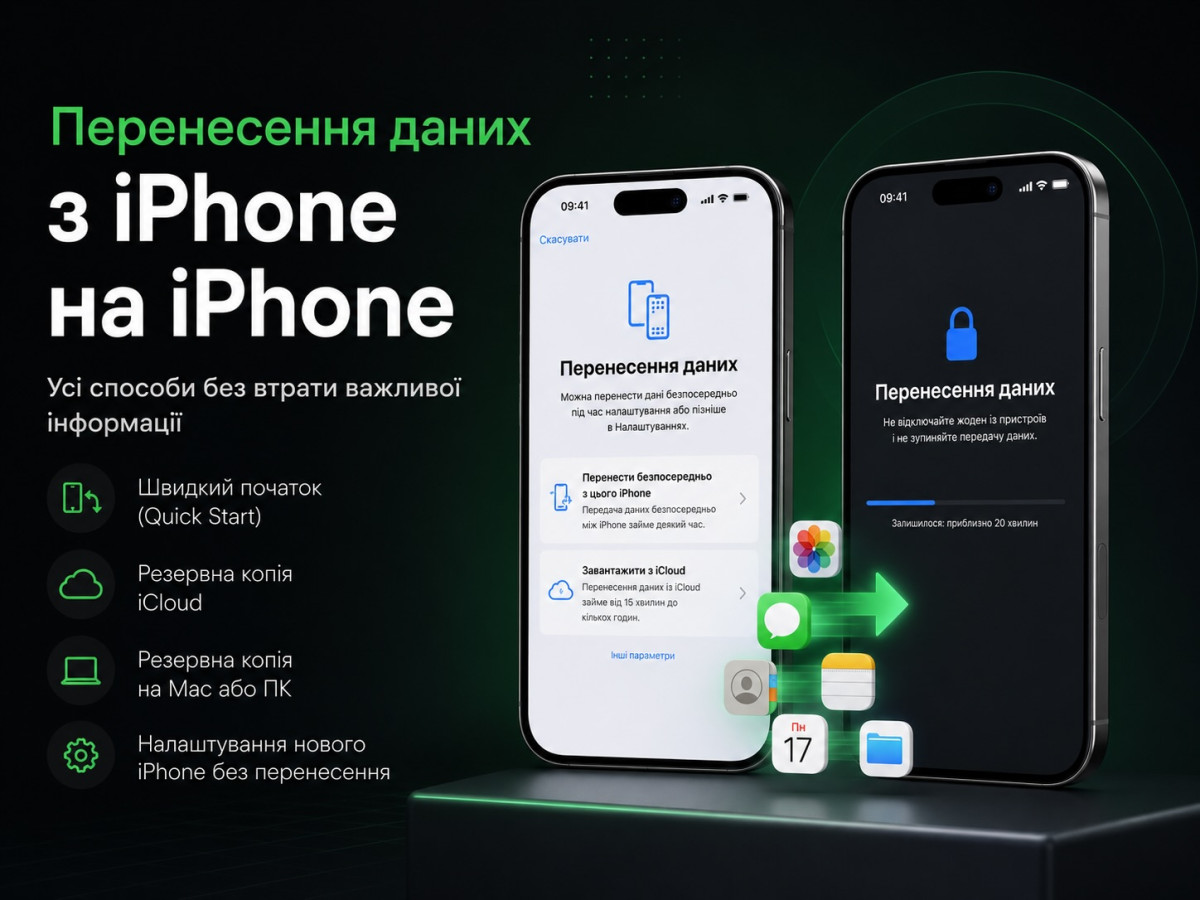
Купівля нового iPhone — завжди приємна подія. Але разом із новим смартфоном виникає важливе питання: як перенести всі дані зі старого iPhone на новий, щоб не втратити фотографії, контакти, повідомлення, застосунки та налаштування?
Apple пропонує одразу кілька способів перенесення інформації. Вони відрізняються швидкістю, вимогами до підключення та сценаріями використання, але всі мають одну спільну мету — зробити перехід на новий пристрій максимально простим і безпечним.
У цій статті розглянемо всі актуальні способи перенесення даних між iPhone, пояснимо, як правильно підготувати пристрої, як відновити інформацію з резервної копії та що робити, якщо ви хочете налаштувати новий iPhone "з нуля".
Як працює перенесення даних між iPhone
Усі сучасні способи перенесення базуються на екосистемі Apple.
Залежно від обраного варіанта можуть використовуватися:
- Apple ID;
- iCloud;
- резервна копія;
- функція Quick Start (Швидкий початок);
- локальна резервна копія на Mac або ПК.
Саме завдяки інтеграції цих сервісів можна швидко перенести практично всі дані без ручного копіювання.
Що можна перенести
Під час перенесення можуть бути відновлені:
- фотографії та відео;
- контакти;
- повідомлення;
- історія дзвінків;
- застосунки;
- налаштування iPhone;
- шпалери;
- паролі Wi-Fi;
- більшість даних застосунків;
- Apple Watch;
- розташування іконок;
- нотатки;
- календарі;
- нагадування.
Після завершення процесу новий iPhone буде максимально схожим на попередній.
Як підготуватися до перенесення
Перед початком рекомендується:
- оновити iOS на обох пристроях до актуальної версії;
- зарядити обидва iPhone;
- підключити їх до Wi-Fi;
- перевірити, що пам'яті на новому пристрої достатньо;
- переконатися, що ви знаєте пароль від Apple ID.
Також бажано створити свіжу резервну копію навіть у тому випадку, якщо планується пряме перенесення.
Спосіб 1. Швидкий початок (Quick Start)
Це найзручніший і рекомендований Apple спосіб. Він дозволяє перенести інформацію безпосередньо зі старого iPhone на новий.
Як це працює:
1. Увімкніть новий iPhone.
2. Покладіть його поруч зі старим.
3. На старому пристрої автоматично з'явиться повідомлення про налаштування нового iPhone.
4. Підтвердіть перенесення.
5. Відскануйте анімацію камерою старого iPhone.
6. Дотримуйтеся підказок на екрані.
Після цього дані почнуть переноситися автоматично.
Переваги Quick Start
- не потрібно вручну створювати резервну копію;
- переноситься майже вся інформація;
- мінімум налаштувань;
- простий процес навіть для недосвідчених користувачів.
Спосіб 2. Відновлення з резервної копії iCloud
Якщо старого iPhone вже немає поруч або він пошкоджений, найкращим рішенням буде резервна копія.
Під час першого налаштування нового iPhone достатньо вибрати: "Відновити з резервної копії iCloud". Після входу в Apple ID система запропонує вибрати останню доступну резервну копію.
Через деякий час:
- повернуться налаштування;
- встановляться застосунки;
- відновляться повідомлення;
- синхронізуються фотографії;
- з'являться контакти та інші дані.
Докладніше про резервні копії читайте у статті "Резервна копія iPhone: як створити, відновити та не втратити дані".
Спосіб 3. Відновлення з Mac або ПК
Якщо резервна копія була створена локально, її також можна використати.
Для цього:
1. Підключіть новий iPhone до комп'ютера.
2. Відкрийте Finder (Mac) або Apple Devices / iTunes (Windows).
3. Оберіть "Відновити з резервної копії".
4. Вкажіть потрібну копію.
Цей варіант особливо корисний, якщо у вас недостатньо місця в iCloud або резервна копія була зашифрована й містить додаткові дані.
Як налаштувати новий iPhone без перенесення даних
Не завжди потрібно переносити всю інформацію. Іноді користувачі свідомо обирають варіант "Налаштувати як новий iPhone".
Це може бути корисно, якщо:
- хочеться почати з "чистого" пристрою;
- старий iPhone працював нестабільно;
- потрібно позбутися зайвих файлів і налаштувань;
- ви переходите на новий Apple ID.
Після входу у свій Apple ID окремі дані (наприклад, контакти, календарі, нотатки чи файли iCloud Drive) можуть автоматично синхронізуватися, якщо для них увімкнено відповідні служби.
Як не втратити дані під час перенесення
Щоб уникнути неприємностей, рекомендуємо:
- створити актуальну резервну копію;
- не видаляти дані зі старого iPhone до завершення перенесення;
- не виходити з Apple ID до перевірки нового пристрою;
- перевірити, що всі фотографії та документи синхронізувалися;
- переконатися, що новий iPhone працює коректно.
Лише після цього варто скидати старий пристрій до заводських налаштувань або продавати його.
Що робити зі старим iPhone після перенесення
Після перевірки всіх даних рекомендується:
1. Вийти зі свого Apple ID.
2. Вимкнути функцію "Локатор (Find My)".
3. Стерти весь вміст і налаштування.
4. Видалити пристрій зі списку довірених у своєму Apple ID.
Це захистить ваші дані та дозволить новому власнику без проблем активувати пристрій.
Докладніше про захист пристроїв читайте у статті "Локатор (Find My) в Apple".
Перенесення даних та Apple ID
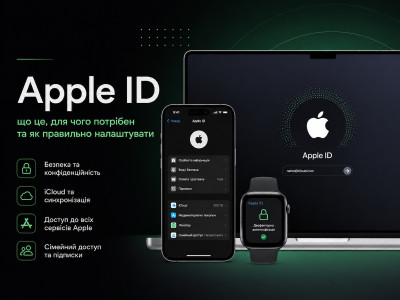
Усі сучасні способи перенесення пов'язані з Apple ID. Саме він:
- підтверджує право власності;
- дозволяє відновити резервні копії;
- синхронізує дані через iCloud;
- захищає пристрій функцією Activation Lock.
Тому перед перенесенням переконайтеся, що пам'ятаєте пароль від свого Apple ID та маєте доступ до довірених пристроїв або номера телефону.
Перенесення даних та iCloud Drive
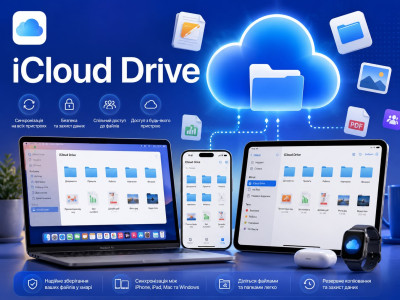
Якщо ви використовуєте iCloud Drive, документи, файли та папки не потрібно переносити вручну — вони синхронізуються автоматично після входу в Apple ID.
Саме тому iCloud Drive значно спрощує перехід між пристроями.
Перенесення даних та Локатор
Після перенесення переконайтеся, що новий iPhone відображається у застосунку "Локатор (Find My)".
Якщо старий пристрій більше не використовується, після стирання його можна видалити зі списку ваших пристроїв.
Перенесення даних та Сімейний доступ
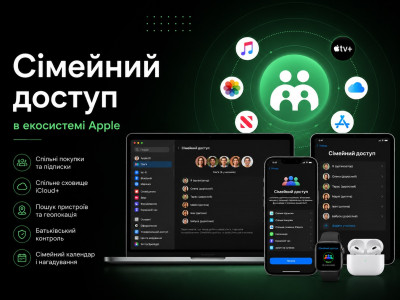
Якщо ви користуєтеся Сімейним доступом (Family Sharing), після перенесення нічого додатково налаштовувати не потрібно.
Новий iPhone автоматично працюватиме у складі сімейної групи після входу в той самий Apple ID.
Найпоширеніші помилки
Не створено резервну копію
Якщо під час перенесення виникне збій, актуальна резервна копія допоможе швидко відновити інформацію.
Передчасне стирання старого iPhone
Не очищуйте старий пристрій, поки не переконаєтеся, що всі дані успішно перенесено.
Забутий пароль від Apple ID
Без нього відновити резервну копію або завершити налаштування нового пристрою може бути неможливо.
Недостатньо місця в iCloud
Перед створенням резервної копії перевірте доступний обсяг сховища.
Вимкнений Локатор
Якщо ви плануєте продавати старий iPhone, не забудьте вимкнути Локатор, але лише після того, як усі дані вже перенесені.
Часті запитання
Який спосіб перенесення найкращий?
Для більшості користувачів оптимальним є "Quick Start", оскільки він простий, швидкий та не потребує додаткових дій.
Чи потрібно створювати резервну копію перед перенесенням?
Так. Навіть якщо ви використовуєте Quick Start, свіжа резервна копія стане додатковим захистом від втрати даних.
Чи можна перенести дані без iCloud?
Так. Для цього можна скористатися Quick Start або локальною резервною копією на Mac чи ПК.
Чи перенесуться фотографії?
Так, якщо вони містяться у резервній копії або синхронізуються через iCloud Photos.
Чи можна налаштувати новий iPhone без перенесення даних?
Так. Під час першого запуску виберіть "Налаштувати як новий iPhone". Пізніше за потреби можна ввійти у свій Apple ID та синхронізувати окремі дані через iCloud.
Висновок
Перенесення даних з iPhone на iPhone — це простий процес, якщо правильно підготуватися та скористатися можливостями екосистеми Apple. Незалежно від того, чи оберете ви Quick Start, відновлення з резервної копії або налаштування нового пристрою "з нуля", найважливіше — заздалегідь подбати про збереження інформації.
Резервна копія, Apple ID, iCloud Drive та Локатор працюють разом, забезпечуючи безпечний перехід між пристроями без втрати фотографій, контактів, документів і налаштувань.
Якщо вам потрібна допомога з перенесенням даних, налаштуванням нового iPhone або відновленням інформації після збою, звертайтеся до фахівців "iDom Store&Service". Ми допоможемо виконати перенесення швидко, безпечно та без ризику втрати важливих даних.
30.07.2026 15:48:44
Коментарі: 0
Перегляди: 78
Коментарі