0₴
Зробити замовленняЩо робити, якщо забув пароль від Apple ID: як відновити доступ до Apple Account
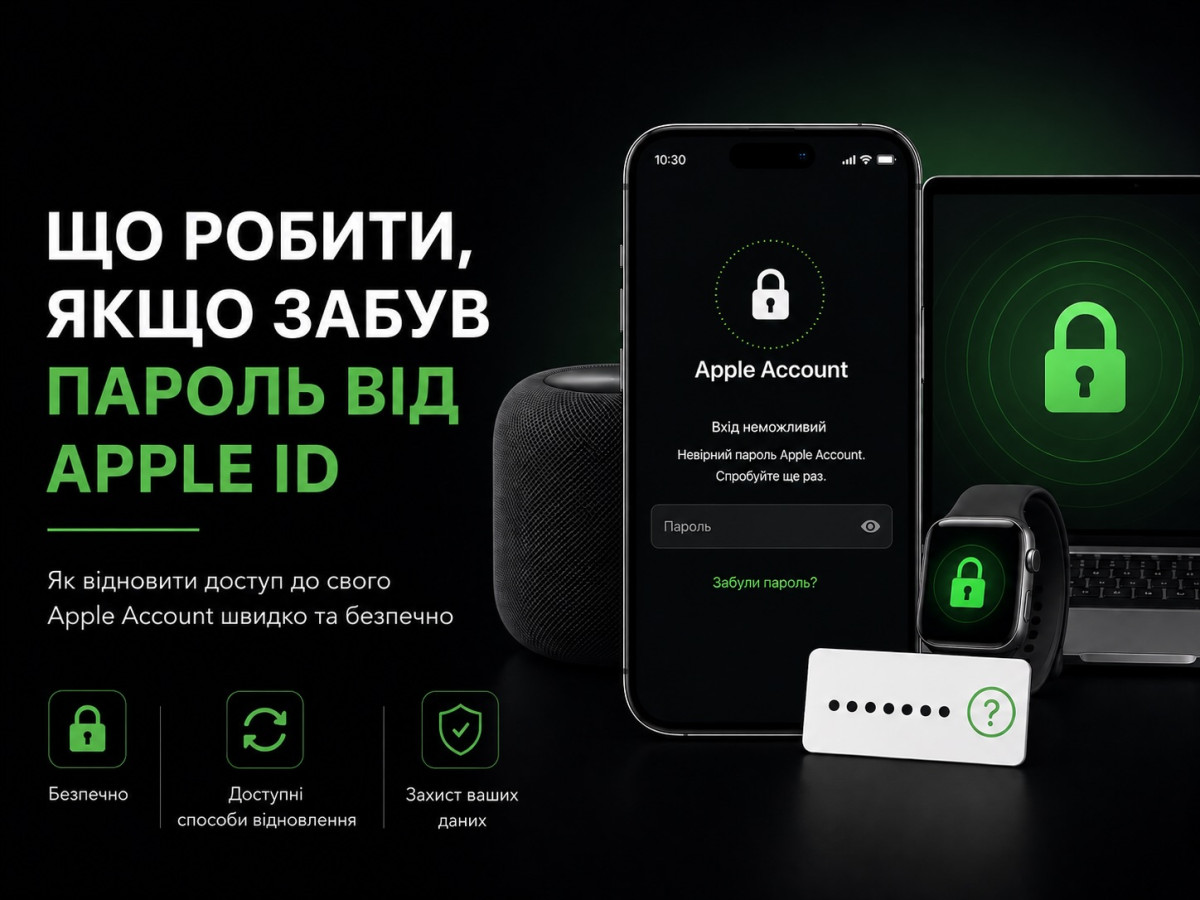
Забули пароль від Apple ID і не можете увійти в iCloud, App Store або на новому iPhone? Не поспішайте створювати новий акаунт або скидати пристрій до заводських налаштувань. У більшості випадків доступ до Apple Account можна відновити або просто змінити пароль за допомогою довіреного пристрою.
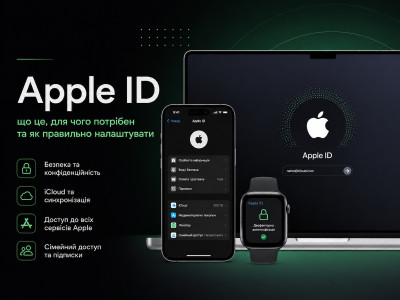
Apple ID сьогодні офіційно називається Apple Account, але принцип роботи залишився тим самим: ви використовуєте той самий акаунт, адресу електронної пошти або номер телефону та пароль для входу в сервіси Apple.
У цій статті розповідаємо, що робити, якщо забули пароль від Apple ID, як змінити його на iPhone, iPad або Mac, як відновити доступ без довіреного пристрою та що робити, якщо втрачено доступ і до номера телефону.
Чому пароль від Apple ID такий важливий?
Apple Account — це не просто логін для App Store. Він є центральним елементом вашої екосистеми Apple. До нього можуть бути прив'язані:
-
фотографії та відео в iCloud;
-
резервні копії iPhone та iPad;
-
контакти;
-
нотатки;
-
документи;
-
паролі;
-
покупки App Store;
-
підписки;
-
платіжна інформація;
-
дані та налаштування інших сервісів Apple.
Саме Apple Account об'єднує ваші iPhone, iPad, Mac, Apple Watch та інші пристрої в єдину систему. Це детальніше розібрано у нашій статті «Apple ID: що це, для чого потрібен та як правильно налаштувати».
Тому забутий пароль — це не просто незручність. Якщо ви втратите можливість підтвердити свою особу, проблеми можуть виникнути з доступом до значної частини ваших особистих даних.
Як Apple захищає ваш акаунт?
Apple використовує багаторівневу систему безпеки.
Основними елементами є:
-
пароль Apple Account;
-
двофакторна автентифікація;
-
довірені пристрої;
-
довірені номери телефону;
-
код допуску iPhone або пароль Mac;
-
контакти для відновлення;
-
ключ відновлення.
Завдяки цьому Apple не покладається лише на знання пароля.
Наприклад, якщо ви забули пароль, але маєте свій розблокований iPhone, на якому вже виконано вхід у Apple Account, цей пристрій може дозволити змінити пароль після підтвердження кодом допуску. Саме тому довірений пристрій є одним із найважливіших елементів системи безпеки Apple.
Забули пароль, але iPhone у вас під рукою? Це найпростіший варіант
Якщо ви продовжуєте користуватися iPhone, iPad або іншим довіреним пристроєм, на якому вже виконано вхід у ваш Apple Account, відновити доступ найпростіше.
На iPhone або iPad:
Параметри → [ваше ім'я] → Вхід і безпека → Змінити пароль
Після цього система попросить ввести код допуску до пристрою. Потім потрібно встановити новий пароль і виконати інструкції на екрані. Тобто вам не обов'язково пам'ятати старий пароль, якщо ви маєте доступ до довіреного пристрою та знаєте його код допуску. Це одна з найзручніших особливостей системи безпеки Apple.
Як змінити пароль Apple ID на Mac?
Якщо ви користуєтеся Mac, на якому вже виконано вхід у ваш Apple Account, пароль також можна змінити через системні параметри.
Відкрийте:
→ Системні параметри → [ваше ім'я] → Вхід і безпека → Змінити пароль
Далі система попросить пройти перевірку особи та встановити новий пароль.
Apple також дозволяє скористатися Mac під час налаштування або входу в акаунт, якщо ви ще не виконали авторизацію: виберіть «Забули пароль?» та дотримуйтесь інструкцій на екрані.
Що робити, якщо ви налаштовуєте новий iPhone?
Це поширена ситуація. Ви купили новий iPhone, перенесли дані зі старого пристрою, але під час входу система просить пароль Apple Account, якого ви не пам'ятаєте.
Не створюйте новий Apple Account. На екрані входу виберіть:
«Забули пароль або не маєте облікового запису Apple?»
Далі введіть необхідні дані та виконайте інструкції. Apple також дозволяє після пропуску входу скинути пароль через налаштування пристрою.
Якщо довіреного пристрою немає
Ситуація трохи складніша, але це ще не означає, що доступ втрачено.
Apple пропонує кілька варіантів.
Варіант 1. Скористатися іншим пристроєм Apple
Якщо у вас немає власного довіреного пристрою, можна скористатися пристроєм друга або члена сім'ї. На ньому можна відкрити програму «Служба підтримки Apple» та скористатися інструментом скидання пароля. Введені вами дані не зберігаються на чужому пристрої. Це особливо корисно, якщо ви втратили власний iPhone, але все ще маєте доступ до довіреного номера телефону.
Варіант 2. Відновити пароль через браузер
Якщо під рукою немає довіреного пристрою, можна скористатися офіційною сторінкою відновлення Apple: Відновлення пароля Apple Account
Вам потрібно буде вказати адресу електронної пошти або номер телефону, пов'язаний з Apple Account, та виконати запропоновані кроки. Apple зазначає, що якщо це можливо, браузер може перенаправити вас до довіреного пристрою. Відновлення через вебсайт іноді займає більше часу, ніж зміна пароля безпосередньо на довіреному пристрої.
Що робити, якщо ви забули не тільки пароль, а й адресу Apple ID?
Таке теж трапляється. Користувач може пам'ятати, що має Apple Account, але не пам'ятати, на яку саме пошту його зареєстровано.
Спробуйте:
-
перевірити свої електронні адреси;
-
перевірити номери телефонів, які могли використовуватися для акаунта;
-
переглянути налаштування Apple Account на своїх пристроях;
-
перевірити листи від Apple у поштових скриньках;
-
спробувати дані, які ви раніше використовували для входу.
Apple також рекомендує спробувати різні адреси електронної пошти або номери телефону, які можуть бути пов'язані з вашим Apple Account, перш ніж починати повне відновлення акаунта.
Що робити, якщо немає доступу до номера телефону?
Це вже складніша ситуація. Уявімо, що ви:
-
забули пароль;
-
втратили старий iPhone;
-
більше не маєте старої SIM-картки;
-
не можете отримати код підтвердження.
У такому випадку Apple може запропонувати відновлення облікового запису. Перед цим варто спробувати всі доступні способи — насамперед зміну пароля на довіреному пристрої або відновлення за допомогою інших налаштованих способів.
Відновлення облікового запису: коли нічого іншого не допомагає
Account Recovery — це спеціальна процедура, яка дозволяє відновити доступ до Apple Account, якщо стандартного способу скидання пароля недостатньо. Вона потрібна саме для складних випадків, коли користувач не може підтвердити особу звичайним способом.
Але є важливий нюанс: відновлення може тривати кілька днів або довше.
Це не помилка та не збій. Apple навмисно встановлює період очікування, щоб захистити акаунт від спроб захоплення сторонніми особами. Служба підтримки Apple не може просто скоротити цей період.
Тому не варто починати Account Recovery без необхідності. Спочатку перевірте всі доступні варіанти:
-
довірений iPhone або iPad;
-
довірений Mac;
-
інший довірений пристрій;
-
довірений номер телефону;
-
контакт для відновлення;
-
ключ відновлення.
І лише після цього переходьте до повної процедури відновлення.
Контакт для відновлення — корисна страховка
Apple дозволяє заздалегідь призначити контакт для відновлення облікового запису. Це людина, якій ви довіряєте і яка зможе допомогти отримати код відновлення, якщо ви забудете пароль і не зможете скористатися стандартним способом скидання.
Важливо: контакт для відновлення не отримує доступу до вашого Apple Account або ваших даних. Він лише може надати вам спеціальний код, необхідний для відновлення. Якщо ви заздалегідь налаштували такий контакт, він може суттєво спростити відновлення доступу. Без нього стандартна процедура відновлення все одно доступна, але може зайняти більше часу.
Ключ відновлення: максимальний контроль, але з великою відповідальністю
Ще один варіант — ключ відновлення. Це 28-символьний секретний код, який можна використовувати разом із довіреним пристроєм і номером телефону для відновлення Apple Account.
Але тут є дуже важливий нюанс. після ввімкнення ключа відновлення стандартний процес відновлення Apple Account деактивується.
Тому якщо ви втратите:
-
пароль;
-
доступ до довіреного пристрою;
-
ключ відновлення,
доступ до акаунта може бути втрачено назавжди.
Тому ключ відновлення потрібно записати або роздрукувати та зберігати в безпечному місці. Не варто зберігати його лише в iCloud Drive, Фото, Нотатках або програмі «Паролі», адже при втраті доступу до Apple Account ви можете не мати доступу і до цих даних.
Де зберігати пароль від Apple ID?
Тут важливо знайти баланс між безпекою та доступністю.
Пароль не варто:
-
записувати на стікері біля комп'ютера;
-
надсилати собі у звичайному повідомленні;
-
зберігати в незахищеному текстовому файлі;
-
використовувати на інших сайтах.
Натомість варто користуватися надійним менеджером паролів або іншим захищеним способом зберігання.
Головне правило:
Ви повинні мати можливість відновити свої дані для входу навіть тоді, коли не можете скористатися одним із пристроїв.
Особливо важливо пам'ятати не лише пароль, а й:
-
електронну адресу Apple Account;
-
довірений номер телефону;
-
дані для відновлення;
-
наявність контакту для відновлення;
-
місце зберігання ключа відновлення, якщо він увімкнений.
Чому не варто покладатися тільки на пам'ять?
Багато користувачів роками не вводять пароль Apple Account вручну. iPhone розблоковується за допомогою Face ID, програми встановлюються автоматично, синхронізація працює у фоновому режимі — і пароль просто не потрібен щодня.
Проблема виникає, коли:
-
купується новий iPhone;
-
старий пристрій втрачається;
-
виконується вихід із Apple Account;
-
потрібно змінити важливі налаштування;
-
пристрій після ремонту потребує повторної авторизації;
-
необхідно підтвердити особу.
Тоді раптом з'ясовується, що пароль, який «точно десь пам'ятався», згадати вже неможливо. Саме тому актуальні дані для входу краще мати не тільки в пам'яті, а й у надійному захищеному місці.
Чи можна просто створити новий Apple ID?
Не варто робити цього тільки через забутий пароль.
Якщо ваш старий Apple Account містить:
-
фотографії;
-
резервні копії;
-
покупки;
-
документи;
-
контакти;
-
підписки;
-
паролі,
новий акаунт не стане продовженням старого.
Він буде окремим обліковим записом.
Тому правильний шлях — відновити доступ до існуючого Apple Account, а не створювати новий. Саме тому ми рекомендуємо спочатку пройти процедуру скидання пароля або відновлення доступу.
Чи втратяться фотографії після зміни пароля?
Ні. Зміна або скидання пароля не означає створення нового акаунта. Ваші дані залишаються пов'язаними з тим самим Apple Account.
Це стосується, зокрема:
-
Фото iCloud;
-
документів;
-
контактів;
-
резервних копій;
-
покупок;
-
підписок;
-
іншої інформації, пов'язаної з вашим акаунтом.
Саме тому не потрібно боятися процедури скидання пароля. Небезпечніше — створити новий акаунт і почати користуватися ним замість старого, не розібравшись із доступом до попереднього.
Що робити після відновлення доступу?
Якщо вам вдалося змінити або відновити пароль, не варто на цьому зупинятися. Проведіть невеликий аудит Apple Account.
Перевірте:
1. Довірені пристрої - переконайтеся, що всі пристрої у списку належать вам.
2. Номер телефону - перевірте, чи актуальний довірений номер. Якщо ви змінили номер, ознайомтеся з нашою статтею «Як змінити номер телефону в Apple ID».
3. Електронну пошту - переконайтеся, що ви маєте доступ до основної електронної адреси. Якщо вона застаріла, допоможе наша інструкція «Як змінити електронну пошту в Apple ID».
4. Двофакторну автентифікацію - вона повинна бути активною для належного захисту акаунта.
5. Способи відновлення - перевірте, чи налаштований контакт для відновлення або ключ відновлення — залежно від ваших потреб.
Безпека Apple Account: краще підготуватися заздалегідь
Забутий пароль — не найстрашніше, що може трапитися з Apple Account.
Набагато складніше, коли одночасно втрачено:
-
пароль;
-
довірений iPhone;
-
довірений номер;
-
доступ до електронної пошти;
-
резервні способи відновлення.
Тоді процедура може стати тривалою. Саме тому ми рекомендуємо заздалегідь перевірити всі параметри захисту.
У нашій статті «Повний гід із безпеки Apple: як захистити свої дані, фото та акаунти» ми детально розбираємо двофакторну автентифікацію, iCloud, резервні копії, Find My, захист фотографій, способи відновлення та інші важливі налаштування.
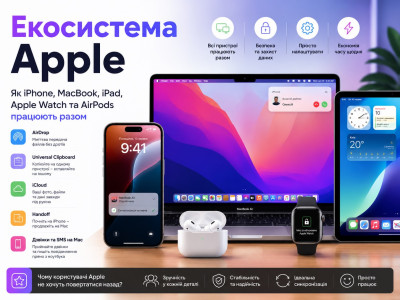
Apple Account як частина екосистеми Apple
Apple Account — лише один із елементів великої екосистеми Apple.
Він пов'язує між собою:
-
iPhone;
-
iPad;
-
Mac;
-
Apple Watch;
-
AirPods;
-
iCloud;
-
App Store;
-
Find My;
-
інші сервіси Apple.
Тому правильне налаштування акаунта впливає не тільки на можливість завантажити програму з App Store. Воно визначає, наскільки легко ви зможете отримувати доступ до своїх даних, синхронізувати пристрої та відновлювати інформацію після втрати або заміни техніки.
Ця стаття є частиною нашого циклу матеріалів про екосистему Apple, де ми окремо розбираємо ключові сервіси та можливості Apple. Якщо ви хочете краще зрозуміти, як усе це працює разом, рекомендуємо ознайомитися з іншими матеріалами циклу.
Що робити, якщо забули пароль від Apple ID: коротко
Якщо потрібно швидко відновити доступ, дійте в такому порядку:
1. Маєте довірений iPhone або iPad?
Відкрийте:
Параметри → [ваше ім'я] → Вхід і безпека → Змінити пароль
Підтвердьте дію кодом допуску пристрою.
2. Маєте довірений Mac?
Відкрийте:
→ Системні параметри → [ваше ім'я] → Вхід і безпека → Змінити пароль
3. Немає довіреного пристрою?
Скористайтеся іншим пристроєм Apple або офіційною сторінкою:
iforgot.apple.com — відновлення пароля Apple Account
4. Немає доступу ні до пристрою, ні до номера?
Перевірте, чи налаштований контакт для відновлення або ключ відновлення.
5. Нічого не допомогло?
Запускайте відновлення облікового запису. Будьте готові до того, що процедура може тривати кілька днів або довше.
Висновок
Забути пароль від Apple ID — неприємно, але це не означає, що ви втратили свої дані.
Якщо у вас є довірений iPhone, iPad або Mac, найчастіше достатньо підтвердити свою особу кодом допуску пристрою та встановити новий пароль. Якщо довіреного пристрою немає, можна скористатися іншим пристроєм Apple, вебсайтом відновлення або, у складніших випадках, процедурою Account Recovery.
Але найкращий спосіб вирішити проблему — не допустити її ускладнення.
Переконайтеся, що ви знаєте актуальну електронну адресу Apple Account, маєте доступ до довіреного номера телефону, використовуєте двофакторну автентифікацію та заздалегідь налаштували доступні способи відновлення.
І головне — зберігайте актуальні дані для входу в надійному місці. Пароль Apple Account може знадобитися саме тоді, коли ваш звичний iPhone буде недоступний.
Ваш Apple Account може містити роки фотографій, документи, резервні копії, покупки та інші особисті дані. Кілька хвилин, витрачених на правильне налаштування безпеки сьогодні, можуть заощадити багато часу та нервів у майбутньому.
18.08.2026 15:14:28
Коментарі: 0
Перегляди: 5
Коментарі