0₴
Зробити замовленняЯк звільнити пам'ять на iPhone: що займає місце та як правильно очистити сховище

Пам'ять iPhone має неприємну властивість закінчуватися саме тоді, коли вона найбільше потрібна: під час зйомки важливого відео, встановлення оновлення iOS або завантаження великого файлу. Особливо швидко сховище заповнюється на моделях із 64 або 128 ГБ, якщо активно користуватися камерою, месенджерами, соціальними мережами та потоковими сервісами.
Але головна помилка — чекати повідомлення "Сховище iPhone заповнене" і лише після цього починати щось видаляти.
Apple прямо рекомендує стежити за доступним місцем: коли вільного сховища стає мало, iOS починає автоматично оптимізувати дані, а недостатня кількість вільного простору може призводити до уповільнення роботи пристрою. Apple радить залишати щонайменше 1 ГБ вільного місця, щоб уникати проблем із продуктивністю.
У цій статті розберемо, як перевірити пам'ять на iPhone, що займає найбільше місця, що варто видаляти в першу чергу та як зберігати фото й відео без постійної боротьби за кожен вільний гігабайт.
Чому не варто заповнювати пам'ять iPhone до максимуму
На перший погляд здається логічним використовувати всі доступні 128, 256 або 512 ГБ. Однак сховище смартфона — це не просто "шафа" для фотографій і програм.
iOS постійно використовує частину вільного простору для:
- тимчасових файлів;
- кешу;
- роботи системних процесів;
- встановлення та розпакування оновлень;
- обробки фотографій і відео;
- роботи програм;
- синхронізації даних;
- службових операцій.
Коли вільного місця залишається критично мало, iPhone має менше можливостей для таких операцій. Apple зазначає, що iOS може автоматично видаляти деякі повторно завантажувані або непотрібні елементи, але це не означає, що пристрій варто доводити до такого стану.
Скільки пам'яті залишати вільною?
1 ГБ — це радше нижня межа, а не комфортний запас. Для повсякденного використання краще не доводити зайняте сховище до 95–100%. Практично варто намагатися залишати хоча б **5–10% від загального обсягу пам'яті**, а якщо iPhone активно використовується для фото, відео та роботи з великими файлами — ще більше.
Наприклад:
| Обсяг пам'яті iPhone | Бажаний запас вільного місця |
| 64 Gb | 5 - 8 Gb |
| 128 Gb | 10 - 15 Gb |
| 256 Gb | 15 - 25 Gb |
| 512 Gb | 25 - 50 Gb |
Це не жорстка вимога iOS, а практичний орієнтир. Чим активніше ви користуєтеся камерою, відеомонтажем та великими файлами, тим більший запас має сенс залишати. Найкраща стратегія — не очищувати iPhone в екстреному режимі, а регулярно контролювати сховище.
Як перевірити, що займає пам'ять на iPhone
Перш ніж щось видаляти, подивіться, куди взагалі зникає вільне місце. Відкрийте:
"Параметри" → "Загальні" → "Сховище iPhone"
У верхній частині екрана iOS покаже загальний обсяг пам'яті та його розподіл між різними категоріями. Нижче буде список програм із зазначенням того, скільки місця займає кожна з них. Це найважливіший екран для очищення пам'яті.
Не потрібно починати видаляти все підряд. Спочатку подивіться на три найбільші категорії. У більшості користувачів це:
- "Фото та відео"
- "Програми та їхні дані"
- "Месенджери, завантажені файли та медіа"
Окремо варто звернути увагу на "Системні дані". Це кеш, журнали, індексація та інша службова інформація iOS. Видаляти її вручну, як звичайні файли, не потрібно — система керує цими даними самостійно.
Що займає найбільше пам'яті на iPhone
1. Фото та відео — головний «пожирач» пам'яті
Для більшості користувачів саме медіатека є найбільшим джерелом зайнятого простору.
Особливо багато місця можуть займати:
- відео у високій роздільній здатності;
- відео 4K;
- довгі відеозаписи;
- Slow Motion;
- Live Photos;
- дублікати фотографій;
- серії практично однакових кадрів;
- старі відео, які вже ніколи не переглядаються;
- скриншоти;
- записи екрана.
Одна фотографія зазвичай не створює проблем. Але кілька тисяч фотографій плюс сотні відео можуть легко перетворитися на десятки або навіть сотні гігабайтів.
Що перевірити в першу чергу. Відкрийте програму "Фото" та перегляньте:
- Відео;
- Записи екрана;
- Скріншоти;
- Дублікати;
- Live Photos;
- нещодавно видалені файли.
Особливо ефективно почати саме з відео. Видалення декількох великих роликів часто звільняє більше місця, ніж очищення сотень фотографій.
Не забудьте про "Нещодавно видалені". Видалений контент не завжди зникає з пам'яті одразу. Він потрапляє до альбому «Нещодавно видалені», звідки його можна остаточно видалити.
Тому після великого очищення перевірте цей розділ.
2. Програми та їхні дані
Наступний великий резерв пам'яті — програми. Причому сама програма може займати лише кількасот мегабайт, а її документи та дані — кілька гігабайт.
Так відбувається, наприклад, із програмами, які активно зберігають локальний контент:
- месенджерами;
- соціальними мережами;
- відеосервісами;
- музичними сервісами;
- навігацією;
- редакторами фото та відео;
- іграми.
У розділі "Сховище iPhone" натисніть на програму, яка займає багато місця, і подивіться, з чого складається її обсяг.
Видалити чи «вивантажити» програму? iOS пропонує два різних варіанти.
1. Вивантажити програму - видаляє саму програму, але залишає її документи та дані. Пізніше програму можна повторно завантажити. Це зручно для програм, якими ви користуєтеся рідко, але не хочете втрачати їхні локальні дані.
2. Видалити програму - прибирає сам застосунок разом із пов'язаними даними. Цей варіант краще використовувати для програм, якими ви більше не користуєтеся.
У нових версіях iOS також можна увімкнути автоматичне вилучення невикористовуваних програм:
"Параметри" → "Програми" → "App Store" → "Усувати програми"
iPhone зможе прибирати саму програму, коли це потрібно для звільнення місця, зберігаючи її документи та дані.
3. Месенджери та соціальні мережі
Це категорія, яку часто недооцінюють. Telegram, WhatsApp, Messenger та інші програми можуть накопичувати:
- фотографії;
- відео;
- документи;
- голосові повідомлення;
- GIF;
- тимчасові файли;
- кеш.
Причому ви можете вже давно не бачити ці файли в чаті, але вони все ще можуть зберігатися локально. Тому якщо у сховищі iPhone якийсь месенджер займає 5–10 ГБ і більше — варто зайти в його власні налаштування та перевірити керування пам'яттю.
Важливо: не всі програми дозволяють очищати кеш однаково. Іноді найефективніший спосіб — видалити програму та встановити її заново, але перед цим необхідно переконатися, що всі потрібні дані синхронізовані або мають резервну копію.
4. Завантажені фільми, музика та подкасти
Якщо ви користуєтеся Apple Music, Apple TV, Netflix, YouTube або іншими сервісами, перевірте завантажений офлайн-контент. Один фільм або кілька сезонів серіалу можуть займати кілька гігабайтів.
Те саме стосується:
- офлайн-музики;
- подкастів;
- аудіокниг;
- карт навігації;
- документів.
Якщо контент уже переглянутий або прослуханий, його немає сенсу постійно зберігати локально.
5. Завантаження у програмі "Файли"
Ще одне місце, яке часто забувають перевіряти, — "Файли". Особливо якщо ви регулярно завантажуєте:
- PDF;
- презентації;
- архіви;
- відео;
- документи;
- файли з браузера;
- великі робочі матеріали.
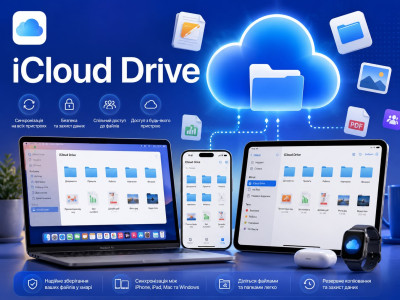
Перейдіть у "Файли" → "На iPhone" та "iCloud Drive" і перевірте великі файли та папки. Apple окремо зазначає, що локально завантажений вміст iCloud Drive враховується у сховищі пристрою.
До речі, iCloud Drive — це не те саме, що резервна копія iPhone. Це окремий сервіс для зберігання та синхронізації файлів. Детальніше про його можливості, налаштування та правильне використання ми розповідали в окремій статті "iCloud Drive: що це таке, як працює та чи варто ним користуватися".
Як звільнити пам'ять на iPhone: правильний порядок
Якщо вам потрібно швидко отримати кілька або десятки гігабайтів, рекомендуємо діяти в такому порядку:
- Перевірте "Сховище iPhone". Не видаляйте нічого навмання. Спочатку визначте найбільші категорії.
- Почніть із відео. Перегляньте великі відеофайли та видаліть непотрібні.
- Очистіть дублікати. У "Фото" скористайтеся альбомом "Дублікати" та об'єднайте однакові фотографії й відео. Apple також рекомендує використовувати цю функцію для звільнення місця.
- Перевірте «Нещодавно видалені» Після масштабного очищення остаточно видаліть непотрібний контент.
- Перегляньте найбільші програми. Видаліть те, чим не користуєтеся, або вивантажте рідко використовувані програми.
- Очистіть завантаження. Перевірте «Файли», музику, фільми, подкасти та офлайн-контент.
- Перевірте месенджери. Особливо ті, де багато фотографій і відео.
- Налаштуйте автоматичну оптимізацію. Це важливіше, ніж просто одноразове очищення.
Як звільнити місце за рахунок фотографій, не втрачаючи їх
Якщо найбільше місця займають фотографії та відео, не обов'язково їх видаляти. Є кілька правильних способів зберегти медіатеку та одночасно зменшити навантаження на пам'ять iPhone.
Варіант 1. Фото iCloud + "Оптимізувати сховище iPhone"
Це найзручніший варіант для людини, яка активно користується екосистемою Apple.
Перейдіть:
"Параметри" → [ваше ім'я] → "iCloud" → "Фотографії" → "Оптимізувати сховище iPhone"
Після цього оригінали фотографій і відео у повній якості зберігатимуться в iCloud, а iPhone за потреби залишатиме на пристрої оптимізовані копії, які займають менше місця.
Це принципово важливий момент: "Фото iCloud" не просто копіює фотографії в хмару, щоб після цього їх можна було безпечно видалити з iPhone. Це система синхронізації. Якщо ви вручну видалите фотографію з "Фото", вона буде видалена і з iCloud та інших пристроїв, де використовується ця медіатека.
Тому для економії пам'яті потрібно використовувати саме "Оптимізувати сховище iPhone", а не просто завантажувати фото в iCloud і потім видаляти їх.
Варіант 2. Google Photos
Якщо ви не хочете обмежуватися екосистемою Apple або використовуєте Windows чи Android, альтернативою може стати Google Photos. Після завантаження фотографій у хмарне сховище можна використовувати функцію звільнення місця на пристрої, видаляючи локальні копії вже збережених фотографій.
У цьому випадку важливо розуміти різницю між iCloud Photos та Google Photos: вони мають різну логіку роботи, інтеграцію та можливості пошуку. Ми детально порівнювали ці два варіанти у статті "iCloud чи Google Photo – що краще для зберігання фото з iPhone?".
Варіант 3. Комп'ютер або зовнішній SSD
Ще один простий варіант — періодично переносити старі фотографії та відео на Mac, Windows-ПК або зовнішній SSD. Наприклад, можна створити архів: "Фото iPhone" → "Рік" → "Місяць" → "Подія" і залишати на смартфоні лише актуальну медіатеку. Цей підхід особливо підходить тим, хто має дуже велику колекцію фотографій і відео та не хоче постійно оплачувати велике хмарне сховище.
Але є важливе правило: не зберігайте єдину копію фотографій на одному зовнішньому диску. SSD або HDD теж можуть вийти з ладу. Якщо фотографії справді важливі, варто мати щонайменше дві незалежні копії.
Варіант 4. NAS-сервер
Для великої медіатеки можна використовувати NAS — мережеве сховище, яке працює як власна приватна система зберігання даних. Фотографії можуть автоматично завантажуватися з iPhone на NAS, після чого локальне сховище смартфона можна звільняти.
Перевага такого рішення — контроль над даними та можливість створити велику локальну медіатеку без прив'язки до обсягу пам'яті iPhone. Але NAS складніший у налаштуванні та потребує правильної організації резервного копіювання.
Якщо вам цікава саме ця модель зберігання, рекомендуємо прочитати нашу окрему статтю *"NAS-сервери та локальні диски для зберігання фото з iPhone: як це працює".
Чого не варто робити для очищення пам'яті iPhone
В інтернеті можна знайти чимало порад, які обіцяють "очистити iPhone від сміття". Але далеко не всі вони потрібні.
Не встановлюйте сумнівні «cleaner»-програми
iOS має власну систему керування сховищем. Сторонній застосунок не отримує магічного доступу до всієї системи та не може просто «почистити все сміття» одним натисканням.
Не видаляйте системні файли
Категорії на кшталт "Система" або "Системні дані" не призначені для ручного очищення.
Не видаляйте фотографії, не перевіривши їх резервне зберігання
Перед масштабним очищенням переконайтеся, що важливі фотографії дійсно збережені там, де ви плануєте їх залишити.
Не доводьте iPhone до стану "0 байт вільно"
Це найголовніша порада всієї статті. Не чекайте повідомлення "Сховище iPhone заповнене".
Як підтримувати пам'ять iPhone у нормальному стані
Найкраще очищення — те, яке не доводиться робити аварійно. Раз на місяць або хоча б раз на кілька місяців відкривайте:
"Параметри" → "Загальні" → "Сховище iPhone" і перевіряйте:
- скільки залишилося вільного місця;
- які програми стали найбільшими;
- скільки займають фото та відео;
- чи не накопичилися завантажені файли;
- чи немає програм, якими ви давно не користуєтеся.
Для фотографій варто відразу визначитися зі стратегією зберігання:
"iCloud" → "Google Photos" → комп'ютер + SSD → NAS
або комбінація декількох варіантів.
Головне — щоб важливі фотографії не існували лише в одному місці.
Що робити, якщо пам'ять iPhone вже заповнена
Якщо вільного місця залишилося зовсім мало, дійте за принципом "максимум результату за мінімум дій". Спочатку видаліть кілька великих відео, непотрібні завантаження та великі файли. Потім перевірте найбільш "важкі" програми та месенджери. Після цього можна спокійно зайнятися медіатекою та налаштувати постійне зберігання фотографій у хмарі або на локальному сховищі.
Не потрібно намагатися звільнити 100 ГБ, якщо вам достатньо повернути 10–20 ГБ. Головна мета — створити комфортний запас вільного простору, а не зробити так, щоб шкала сховища була якомога порожнішою.
Висновок
Якщо пам'ять iPhone постійно заповнена, проблема не завжди в тому, що вам не вистачає пам'яті. Часто проблема в неправильній організації даних. Найбільше місця зазвичай займають фотографії та відео, великі програми з локальними даними, месенджери, завантажений офлайн-контент і файли.
Тому оптимальна стратегія виглядає так:
- Регулярно перевіряти «Сховище iPhone».
- Не чекати повного заповнення пам'яті.
- Першими перевіряти відео, фотографії та великі програми.
- Видаляти непотрібні файли та дублікати.
- Використовувати "Оптимізувати сховище iPhone" з Фото iCloud, якщо вам підходить екосистема Apple.
- Для великих медіатек розглянути Google Photos, комп'ютер + SSD або NAS.
- Завжди мати резервні копії важливих фотографій.
- Залишати достатній запас вільного місця для нормальної роботи iOS.
Пам'ять iPhone — це ресурс, яким потрібно керувати постійно, а не згадувати про нього лише тоді, коли смартфон уже не може встановити оновлення або зняти відео.
Краще звільнити 10 ГБ сьогодні, ніж намагатися терміново знайти 1 ГБ у момент, коли iPhone вже повідомляє, що місця немає.
24.08.2026 15:34:42
Коментарі: 0
Перегляди: 3
Коментарі