0₴
Зробити замовленняApple Intelligence - огляд персонального інтелекту від Apple

Ще в червні 2024-го під час технологічної конференції WWDC24 були представлені оновлення для всіх девайсів Apple з вбудованим персональним інтелектом Apple Intelligence. І ось в оновленні iOS18.2 нарешті ми можемо спробувати це нововведення і розповісти як все працює.
Початок використання
Щоб оцінити можливості Apple Intelligence необхідна версія iOS 18.2, а в системних налаштуваннях змінити мову на англійську, а регіон на США так як на інших мовах персональний інтелект поки не працює. Після цього в налаштуваннях в розділі “Apple Intelligence” з’явиться кнопка “Стати в чергу” - декілька тижнів очікування і отримуємо дозвіл на використання. Доречі цей дозвіл дається на кожен пристрій окремо і не прив’язаний до Apple ID.
Знайомимось з Genmoji
В додатку “Повідомлення” на вкладці з емодзі з’являється нова кнопка, що запускає генмодзі - натискаєте, пишете опис та отримуєте новий emoji, який генерується прямо на екрані Вашого пристрою. Для генерації пишете кого намалювати, з чим чи яким контекстом і отримуєте результат, який можна зберегти в загальну колекцію своїх емодзі. В iMessage вони відправляються як емоджи, в інших мессенджерах - просто як картинка.
Людей програма не малює, натомість шукає портрети в Вашій фотогалереї і створює персонажів на їх основі. Варіантів таких генмодзі багато, можна додати щось в описі і система домалює те, що необхідно. Але на наш погляд з тваринами поки виходить краще, ніж з людьми.

Доречі для створення та використання Genmoji повинні бути активовані стікери клавіатури: в “Параметрах” заходимо в “Основні”, далі обираємо “Клавіатура” і в самому низу знаходимо пункт “Стікери” - він має бути увімкненим.
Image Playground
В версії iOS 18.2 з’являється новий додаток Playgroud - це програма, яка може згенерувати будь-яке зображення чи малюнок за Вашим описом - пишете ідеї та отримуєте варіанти. Ідеї можна як придумувати самостійно, так і збирати з пропонованих варіантів. Перше, що пропонується - обрати персону, задати тему, аксессуар та місце. Далі Вам пропонуються варіанти картинок серед яких можна обирати. Також є два стилі: анімація та ілюстрація.
Крім того, в редакторі є вибір фото та рандомні персонажі, фільтри по кольору обличчя та інші. Також є так звані стоп-слова, завдяки чому певні речі згенерувати не вдасться. Вцілому є з чим поекспериментувати.
Отримане зображення можна зберегти та поділитись ним. Всі зображення зберігаються в галерею згенерованих зображень і до будь-якого можна з часом повернутись та вносити подальші зміни.

Image Create
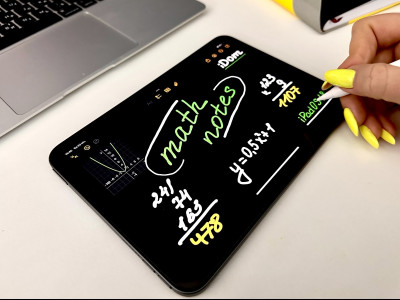
Нова функція, для активації якої в необхідно відкрити або створити нотатку, перейти в режим малювання та обрати серед інструментів чарівну паличку. Нею ви позначаєте зону для малюнку і тут на основі того, що є в тексті нотатки, буде згенеровано зображення. Можна додавати або прибирати окремі фрази та деталі, але тут неможливо створити портрет людини.
Також можна намалювати малюнок (наприклад будинок чи авто), далі обрати інструмент з чарівною паличкою, обвести ним свій малюнок, додати текстовий опис того, що повинно бути зображено і отримаєте варіанти зображень на основі того малюнка, що Ви намалювали, та заданого опису.
Інтелектуальний пошук камери
Почнемо з того, що функція Video Intelligence доступна лише на iPhone 16-Ї серії. Щоб активувати функцію потрібно затиснути кнопку управління камерою та зробити знімок того, що перед Вами. Далі кнопкою “Search” запускаємо пошук в мережі об’єкта з цього фото. Сюди ж можна також підʼєднати ChatGPT і він розповість про об’єкт, що зображений на Вашому фото.

Доречі, свій акаунт ChatGPT можна підключити не чекаючи на дозвіл Apple Intelligence. Після цього можна сказати “Siri, ask ChatGPT” щоб запустити його. Його можна перевести на українську попросивши про це голосом англійською або ж текстово поставити задачу перейти на українську мову. Далі у Вас відкриється чат з штучним інтелектом де Ви зможете задавати питання та ставити задачі. Якщо зайдете в свій акаунт, то історія чату буде зберігатись в додатку. Тепер Ви отримуєте швидкий та зручний доступ до ChatGPT без необхідності встановлення та налаштування додаткових додатків і викликається він однією фразою - як Вам така інтеграція?
Вцілому Apple Intelligence по суті завантажений в айфон чи айпад і всі генерації відбуваються на самому пристрої і для цього не потрібно вмикати інтернет - все чудово працює навіть в авіа режимі. А Ви вже протестили нові функції? Діліться враженнями в коментарях - що зайшло, що не сподобалось, можливо ми про щось забули розповісти? Ваші коментарі цінні длч нас та інших читачів, то ж не стримутесь)
07.01.2025 13:36:57
Коментарі: 0
Перегляди: 1331
Коментарі