0₴
Зробити замовленняОгляд macOS Sequoia - апгрейд системи для Mac

У вересні 2024 року Apple представила нову версію операційної системи для Mac — macOS Sequoia. Це оновлення, відоме також як macOS 15, приносить низку нових функцій та покращень, спрямованих на підвищення продуктивності та інтеграції між пристроями.
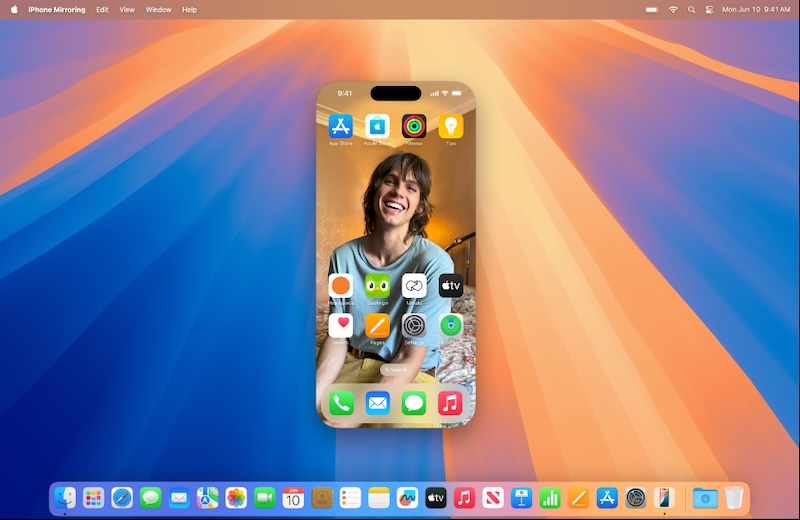
iPhone Mirroring: Керуйте iPhone з Mac
Однією з найбільш очікуваних функцій macOS Sequoia є дублювання iPhone. Ця можливість дозволяє користувачам відображати екран свого iPhone на Mac без необхідності дротового підключення. Ви можете переглядати сповіщення, керувати додатками та навіть перетягувати файли між пристроями. Це значно спрощує роботу для тих, хто активно використовує обидва пристрої.
Для роботи функції перевірте що на обох пристроях Ви увійшли в один і той же Apple ID, на них увімкнено Wi-Fi та Bluetooth.
Підтримувані пристрої: iPhone 5 покоління та новіші, MacBook або iMac на macOS Sequoia.
Автоматичне розташування вікон: Зручна організація робочого простору
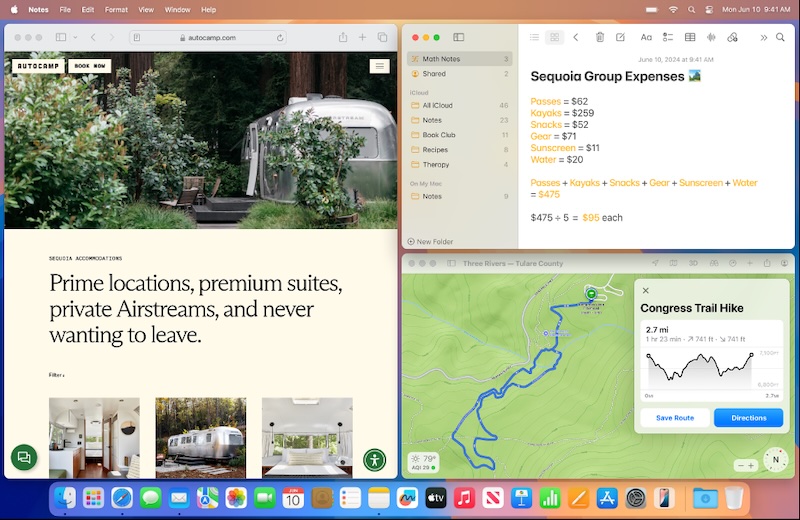
macOS Sequoia вводить функцію автоматичного розташування вікон. Тепер, перетягуючи вікно до краю екрана, система автоматично пропонує оптимальне розташування та розмір для нього. Це дозволяє ефективніше організувати робочий простір без використання сторонніх додатків.
Існує декілька способів закріплення вікон на Mac:
- перетягніть вікно до краю екрану (лівого або правого) або до будь-якого кутка екрану щоб закріпити його в обраній частині екрану або ж до смуги меню вгорі екрану щоб розтягнути вікно на весь екран. Відпустіть вікно як тільки з’явиться потрібна виділена область і вікно розташується в ній
- натисніть та утримуйте клавішу Option і перетягніть вікно в потрібну область, відпустіть і вікно розташується в ній
- закріплення за допомогою зеленої кнопки у правому верхньому куті вікна - наведіть на неї курсор і у спливному вікні оберіть потрібний варіант розміщення даного вікна; щоб побачити додаткові варіанти натисніть кнопку Option
- за допомогою опцій меню: у верхньому меню кликніть пункт "Вікно" та оберіть один з варіантів: "Перемістити та змінити розмір" або "Розмістити на весь екран" щоб побачити і обрати варіанти для закріплення даного вікна
Apple Intelligence: Інтеграція штучного інтелекту
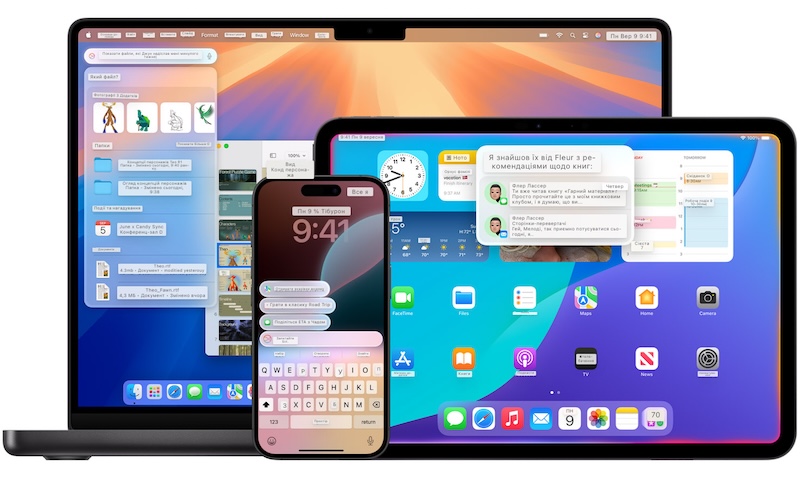
Завдяки Apple Intelligence, macOS Sequoia отримує потужні інструменти на базі штучного інтелекту. Це включає вдосконалену Siri, можливості генерації та редагування тексту, створення зображень та інтеграцію з ChatGPT. Варто зазначити, що ці функції доступні лише на комп’ютерах з чіпами M1 та новішими.
Як увімкнути Apple Intelligence. У версіях macOS 15.3 та новіших функція ввімкнута ха замовчуванням та фн егрована у різні функції програм. Якщо ж Ви її вимкнули, то для того, щоб знов увімкнути оберіть в верхньому лівому куті екранк меню Apple -> Системні параметри -> Apple Intelligence i Siri -> Отримати Apple Intelligence. Тут же за потреби можна вимикати дану функцію.
Оновлення відеоконференцій на Mac
Залежно від моделі Mac або MacBook Ви зможете використовувати таки функції відеоконференції як поширення екрану, шар доповідача, відеоефекти та реакції. iPhone також можна використовувати як вебкамеру на Mac і користуватись тими ж функціями відеоконференції.
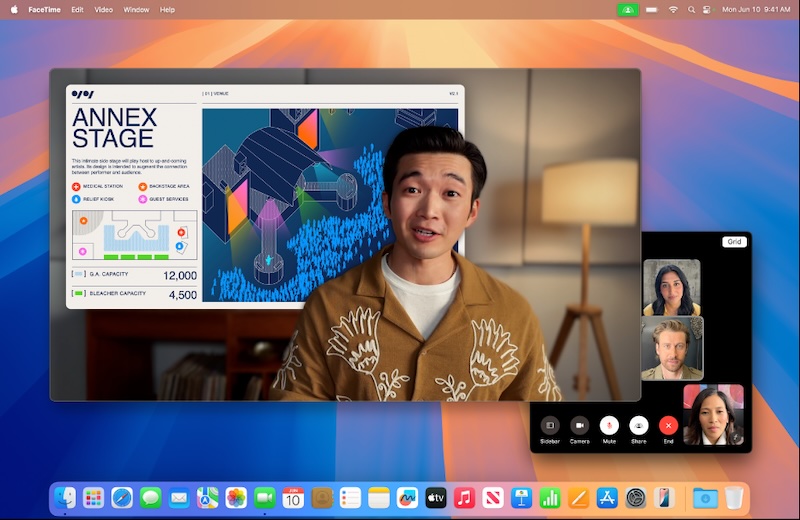
Спільний доступ до екрану під час відеовиклику. Під час відевиклику в FaceTime кликніть і виконайте одну з наступних дій:
- оберіть Поширити весь екран - надання спільного доступу до всього екрану під час відеовиклику
- наведіть курсор на одне з вікон і оберіть "Поширити це вікно" - надання спільного доступу лише до обрано вікна
- наведіть курсор на вікно потрібної програми та оберіть "Поширити всі вікна програми" - надання доступу лише до вікон окремої обраної програми
Шар доповідача. Функція доступна на Mac з процесорами M1 та новіше, а також на iPhone 12 та новіших. Щоб активувати функцію під час відеовиклику кликніть - для шару доповідача також є декілька варіантів відображення:
- "Немає" - в даному варіанті відео з Вами відображатиметься в окремому вікні поруч зі спільним екраном
- "Малий" - відео з Вами буде відображатись в рухомій бульбашці в межах спільного екрану
- "Великий" - відео з Вами буде більш помітною частиною у вікні, а спільний екран буде розміщено поруч з Вами в окремому шарі
Safari: Оновлений браузер з новими можливостями
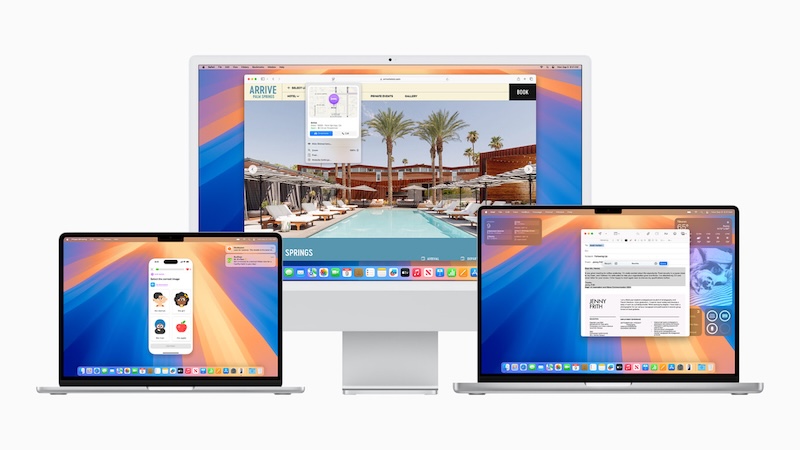
Браузер Safari отримав значні покращення. Функція Highlight допомагає виділяти важливу інформацію на веб-сторінках, а режим Reader забезпечує спрощений перегляд контенту. Також покращено швидкість завантаження сторінок та додано нові опції для налаштування стартової сторінки.
Passwords: Новий менеджер паролів
Нова macOS Sequoia представляє окремий додаток Passwords, який замінює попередній Keychain. Цей менеджер паролів забезпечує зручне зберігання та управління вашими паролями, ключами доступу та кодами перевірки.
Passwords зберігає наступні типи паролів:
- паролі програм
- паролі вебсайтів
- вхід з Apple
- ключі допуску
- коди перевірки
- паролі Wi-Fi
- спільні паролі (поширені для груп)
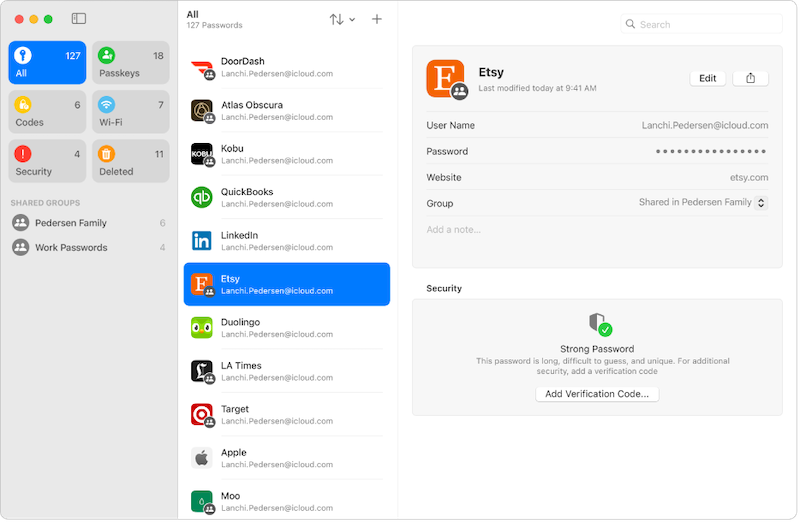
Потрібний пароль можна знайти шляхом сортування чи пошуку. Щоб використовувати збережені паролі на всіх своїх пристроях, переконайтесь що на них здійснено вхід в один і той же Apple ID, а також увімкнена опція "Паролі" в параметрах iCloud. Якщо Ви використовуєте функцію автозаповнення для входу в програмах та на вебсайтах, то Ваші паролі автоматично відображатимуться в програмі "Паролі".
Планування повідомлень
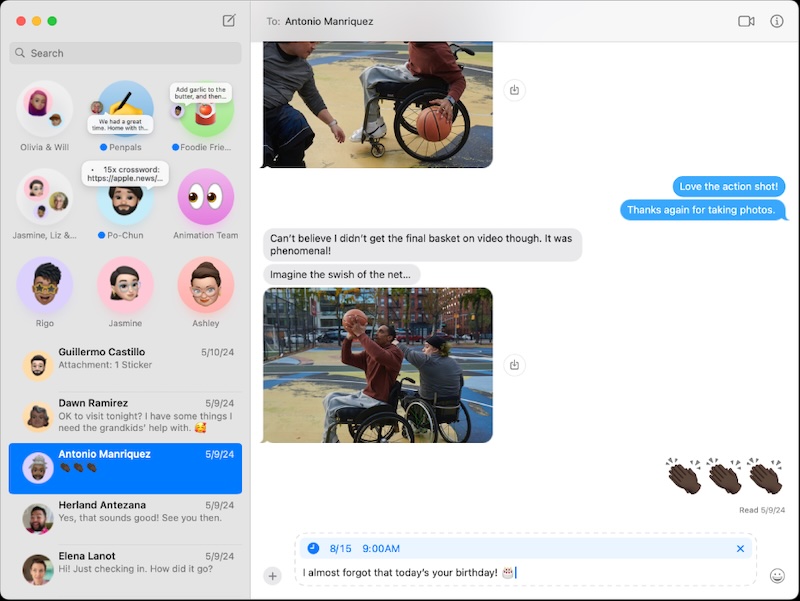
Відтепер повідомлення в iMessage можна запланувати, період планування - до 14 днів. Для цього в програмі "Повідомлення" оберіть чи створіть чат, в якому потрібно запланувати надсилання повідомлення, кликніть + зліва від поля вводу тексту, оберіть "слати пізніше", налаштуйте дату та час відправки, введіть текст повідомлення та натисніть "Enter".
Час надсилання можна змінити або ж взагалі видалити заплановане повідомлення. Для цього знайдіть потрібне заплановане повідомлення, кликніть "Змінити" над ним та оберіть потрібний варіант з трьох доступних: "Надіслати повідомлення", "Змінити час" або ж "Видалити повідомлення".
Щоб змінити текст повідомлення до його надсилання, наведіть на нього курсор і кликніть по ньому утримуючи при цьому клавішу Control або ж клікніть по ньому правою клавішею. У сплианому меню оберіть "Змінити". Тут також є варіант "Видалити".
Більше оновлення
Всі інші оновлення та нововведення аналогічні iOS18 та iPadOS18%
Карти - топографічні карти, збереження їх для офлайн походів, індивідуальні пішохідні та туристичні маршрути
Нотатки - жива аудіотранскрипція, математичні нотатки, приховування тексту за допомогою згортних заголовків, виділення тексту кольором
Калькулятор - з’явилась історія розрахунків, можливість введення повної виразу з кількома операціями, перетворення одиниць
Календар - тут тепер інтегровані нагадування з відповідної програми, їх можна створювати, редагувати та завершувати
Фотографії - нова форма організації колекцій та альбомів
Сумісність
Операційна система macOS Sonoma сумісна з моделями:
MacBook Pro:
- MacBook Pro (16" 2023 р.)
- MacBook Pro (14" 2023 р.)
- MacBook Pro (13" M2, 2022 р.)
- MacBook Pro (16" 2021 р.)
- MacBook Pro (14" 2021 р.)
- MacBook Pro (13" M1, 2020 р.)
- MacBook Pro (13" 2020 р)
- MacBook Pro (16" 2019 р.)
- MacBook Pro (13" 2019 р.)
- MacBook Pro (15" 2019 р.)
- MacBook Pro (13" 2019 р.)
- MacBook Pro (15" 2018 р.)
- MacBook Pro (13" 2018 р.)
MacBook Air:
- MacBook Air (15" M2, 2023 р.)
- MacBook Air (M2, 2022 р.)
- MacBook Air (M1, 2020 р.)
- MacBook Air (дисплей Retina, 13" 2020 р.)
iMac:
- iMac (24" M1, 2021 р.)
- iMac (дисплей Retina 5K, 27" 2020 р.)
- iMac (дисплей Retina 5K, 27" 2019 р.)
- iMac (дисплей Retina 4K, 21,5" 2019 р.)
iMac Pro:
- iMac Pro (2017 р.)
Mac mini:
- Mac mini (2023 р.)
- Mac mini (M1, 2020 р.)
- Mac mini (2018 р.)
Mac Studio:
- Mac Studio (2023 р.)
- Mac Studio (2022 р.)
Mac Pro:
- Mac Pro (2023 р.)
- Mac Pro (2019 р.)
Яку з нових функцій Ви вважаєте найбільш корисною та потрібною? Можливо потрібна більш детальна інформація про певну функцію чи на іншу тему? Пишіть нам в коментарях!
07.02.2025 13:49:30
Коментарі: 0
Перегляди: 2116
Коментарі