

0₴
Зробити замовленняПовний гід із безпеки Apple: як захистити свої дані, фото та акаунти
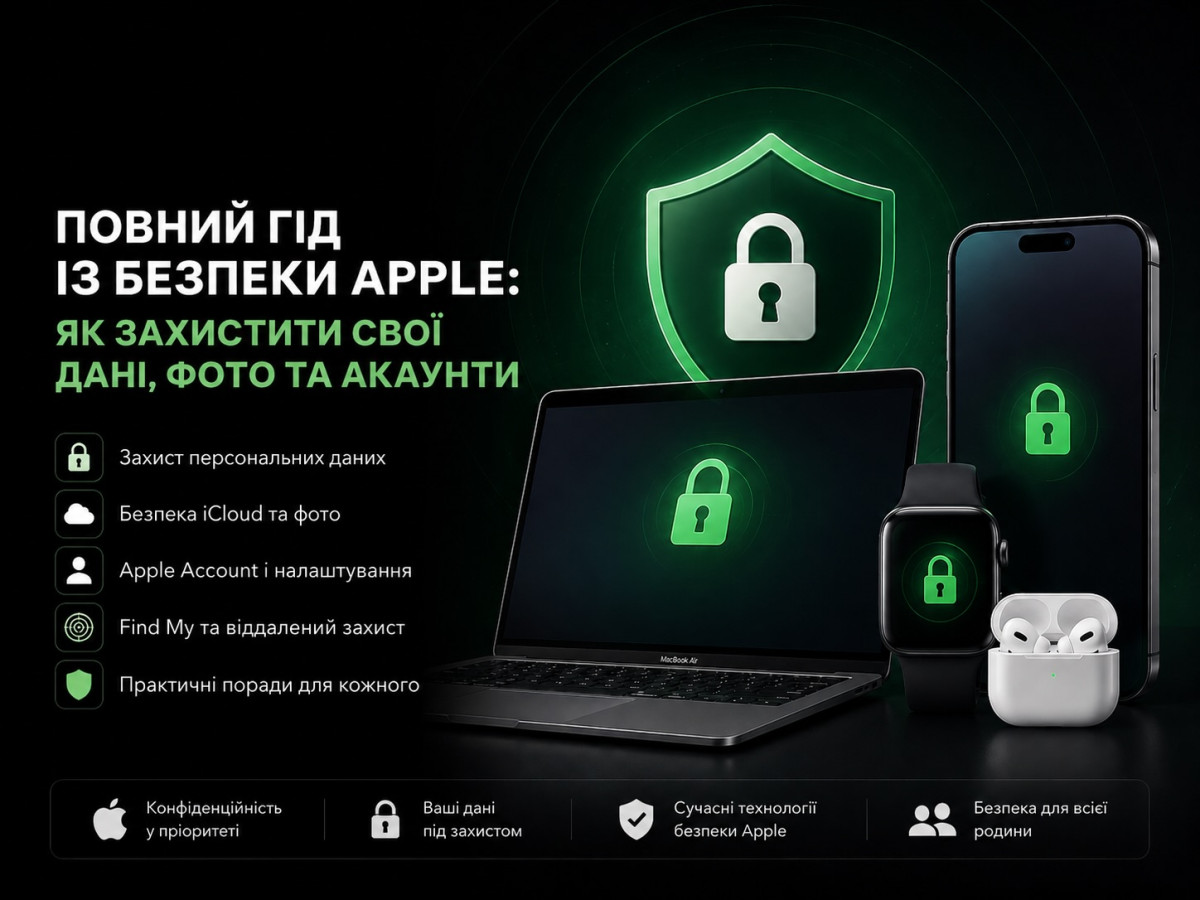
Ваш Apple ID (тепер Apple Account) — це ключ до всього цифрового життя. Фотографії, контакти, документи, банківські картки, резервні копії, паролі, історія покупок та навіть інформація про місцезнаходження пристроїв — усе це захищає система безпеки Apple. Але навіть найкращий захист не допоможе, якщо користувач неправильно налаштує свій акаунт або втратить доступ до нього.
У цій статті ми детально розглянемо, як працює система безпеки Apple, які налаштування потрібно перевірити кожному користувачу, як захистити фотографії, особисті дані та акаунт від втрати або злому, а також яких помилок варто уникати.
Ця стаття є частиною циклу матеріалів про екосистему Apple. Якщо ви хочете максимально ефективно та безпечно користуватися своїми пристроями, рекомендуємо також прочитати інші статті нашої серії про iCloud, iCloud Drive, Apple ID, Find My, Сімейний доступ та інші можливості екосистеми Apple.
Чому безпека в Apple вважається однією з найкращих
Apple вже багато років будує свою екосистему навколо принципу "Privacy by Design" — захист конфіденційності закладається ще на етапі створення програмного забезпечення та пристроїв.
Основні принципи:
- наскрізне шифрування (End-to-End Encryption);
- апаратне шифрування даних;
- Secure Enclave для зберігання біометричних даних;
- двофакторна автентифікація;
- контроль доступу додатків;
- регулярні оновлення безпеки;
- приватна синхронізація через iCloud;
- можливість віддаленого блокування та стирання пристрою.
Проте важливо розуміти одну річ: найслабшою ланкою системи безпеки майже завжди залишається сам користувач. Саме неправильні налаштування, передача пароля або використання одного акаунта кількома людьми найчастіше стають причиною втрати даних.
Apple Account — центр усієї екосистеми
Раніше він називався Apple ID, але сьогодні Apple офіційно використовує назву "Apple Account".
Саме через нього працюють:
- iCloud;
- Фото iCloud;
- Find My;
- App Store;
- Apple Music;
- Apple TV;
- iMessage;
- FaceTime;
- Wallet;
- резервні копії;
- Keychain;
- Notes;
- Reminders;
- Contacts;
- Safari;
- Mail.
Фактично один акаунт відкриває доступ практично до всього особистого життя користувача. Саме тому його захист має бути пріоритетом.
Перше правило безпеки — один користувач = один Apple Account
Це одна з найважливіших рекомендацій. Багато користувачів створюють один Apple Account "на всю сім'ю". Цього робити категорично не варто.
При використанні одного акаунта всі користувачі автоматично отримують доступ до:
- фотографій;
- повідомлень;
- нотаток;
- контактів;
- календарів;
- паролів;
- резервних копій;
- історії покупок;
- місцезнаходження пристроїв.
У результаті:
- змішуються особисті фото;
- можуть випадково видалятися файли;
- синхронізуються чужі контакти;
- виникають конфлікти резервних копій;
- зростає ризик втрати важливих даних.
Правильне рішення
Кожен член родини повинен мати власний Apple Account.
Для спільного користування Apple передбачила функцію "Сімейний доступ (Family Sharing)", яка дозволяє:
- ділитися покупками;
- користуватися спільними підписками;
- спільно оплачувати покупки;
- ділитися сховищем iCloud;
- бачити геолокацію за бажанням;
- залишати особистими фото, повідомлення, документи та резервні копії.
Саме так працює екосистема Apple так, як її задумали розробники.
Захистіть свій пароль
Пароль від Apple Account повинен бути:
- довгим;
- унікальним;
- не використовуватися на інших сайтах;
- невідомим навіть найближчим людям.
Ніколи не використовуйте:
- дату народження;
- номер телефону;
- ім'я дитини;
- прості комбінації.
Найкраще рішення — використовувати "Зв'язку ключів iCloud (iCloud Keychain)" або сучасний менеджер паролів.
Двофакторна автентифікація — обов'язковий захист
Apple використовує двофакторну автентифікацію (2FA). Після введення пароля потрібно підтвердити вхід за допомогою довіреного пристрою або коду підтвердження. Навіть якщо хтось дізнається ваш пароль, без другого фактору він не зможе отримати доступ до акаунта.
Перевірити можна у:
"Налаштування" → "Apple Account" → "Вхід і безпека".
Не втрачайте доступ до акаунта
Однією з найпоширеніших проблем сервісних центрів є ситуація, коли власник не пам'ятає:
- пароль;
- резервну електронну адресу;
- номер телефону;
- відповіді на контрольні питання (для старих акаунтів);
- довірені пристрої.
У результаті навіть власник може втратити доступ до свого Apple Account.
Обов'язково збережіть!
Запишіть у безпечному місці:
- адресу електронної пошти Apple Account;
- резервну пошту;
- довірений номер телефону;
- код відновлення (якщо його створено);
- список довірених пристроїв.
Не зберігайте ці дані лише "в пам'яті".
Recovery Key — додатковий рівень захисту
Apple дозволяє активувати "Recovery Key". Це спеціальний 28-символьний код, який допомагає відновити доступ до акаунта. Але є важливий нюанс.
Якщо втратити одночасно:
- пароль;
- доступ до довірених пристроїв;
- Recovery Key,
відновити акаунт може бути неможливо.
Тому такий ключ потрібно зберігати окремо в надійному місці.
Як максимально захистити свої фотографії
Для більшості користувачів саме фотографії мають найбільшу цінність. Саме тому варто правильно налаштувати Фото iCloud.
Рекомендується:
- використовувати iCloud Photos;
- регулярно перевіряти синхронізацію;
- мати достатній обсяг сховища;
- не вимикати резервне копіювання без необхідності.
Якщо ввімкнено Фото iCloud:
- фотографії автоматично шифруються;
- синхронізуються між усіма вашими пристроями;
- можуть бути відновлені після заміни телефону;
- залишаються доступними навіть після втрати пристрою.
Резервне копіювання — страховка від втрати даних
Навіть найдорожчий смартфон можна втратити. Але втрачати свої фотографії та документи зовсім необов'язково.
Увімкніть: "Налаштування" → "iCloud" → "Резервна копія iCloud".
Після цього резервні копії створюватимуться автоматично.
Під час купівлі нового iPhone достатньо увійти у свій Apple Account — і пристрій відновить:
- фото;
- контакти;
- повідомлення;
- налаштування;
- програми;
- документи;
- історію дзвінків;
- дані більшості застосунків.
Find My — функція, яка може врятувати ваші дані
Багато користувачів сприймають Find My лише як спосіб знайти телефон. Насправді вона виконує значно більше функцій.
У разі втрати можна:
- визначити місцезнаходження;
- увімкнути режим втрати;
- залишити повідомлення для того, хто знайде пристрій;
- дистанційно заблокувати його;
- стерти всі дані.
Саме тому вимикати Find My без потреби не варто.
Face ID і Touch ID — більше, ніж просто зручність
Біометрична автентифікація не зберігає ваше фото чи відбиток пальця. Apple використовує математичну модель, яка зберігається в Secure Enclave.
Ці дані:
- не потрапляють у iCloud;
- не передаються Apple;
- не використовуються сторонніми програмами.
Тому Face ID і Touch ID є не лише зручними, а й дуже безпечними способами розблокування пристрою.
Контролюйте доступ додатків
Багато програм запитують доступ до:
- фотографій;
- камери;
- мікрофона;
- геолокації;
- контактів;
- календаря;
- Bluetooth.
Не погоджуйтеся автоматично. Періодично відкривайте: "Налаштування" → "Конфіденційність і безпека" та перевіряйте:
- які програми мають доступ;
- чи потрібен він зараз;
- чи можна обмежити його.
Advanced Data Protection — максимальний захист iCloud
Apple пропонує функцію "Advanced Data Protection". Після її активації більшість даних iCloud захищається наскрізним шифруванням. Це означає, що навіть Apple технічно не може отримати доступ до цих даних.
Перед активацією потрібно переконатися, що:
- налаштовані способи відновлення акаунта;
- оновлені всі пристрої;
- ви розумієте відповідальність за збереження доступу.
Для користувачів, які зберігають великі архіви особистих фотографій, документів чи конфіденційної інформації, це один із найефективніших способів підвищити рівень безпеки.
Як не стати жертвою шахраїв
Навіть найкращий захист не допоможе, якщо користувач сам повідомить пароль стороннім особам. Найпоширеніші схеми:
- листи "від Apple";
- підроблені сайти входу;
- SMS про блокування акаунта;
- прохання повідомити код підтвердження;
- дзвінки від "служби підтримки".
Запам'ятайте головне правило:
"Apple ніколи не просить повідомити пароль або код двофакторної автентифікації телефоном, електронною поштою чи в повідомленнях"".
Якщо ви отримали подібний запит — це майже напевно спроба шахрайства.
Регулярно оновлюйте свої пристрої
Оновлення iOS, iPadOS, macOS та watchOS — це не лише нові функції. У більшості випадків вони містять:
- виправлення критичних вразливостей;
- покращення захисту Safari;
- оновлення системи шифрування;
- вдосконалення захисту від шкідливого програмного забезпечення.
Тому не варто надовго відкладати встановлення офіційних оновлень.
Чек-лист безпечного користувача Apple
Якщо ви хочете максимально захистити свої дані, переконайтеся, що:
✅ використовуєте окремий Apple Account для кожної людини;
✅ увімкнули двофакторну автентифікацію;
✅ пам'ятаєте пароль і маєте актуальні дані для відновлення доступу;
✅ увімкнули резервне копіювання iCloud;
✅ активували Find My;
✅ використовуєте Face ID або Touch ID;
✅ регулярно оновлюєте всі свої пристрої;
✅ контролюєте дозволи додатків;
✅ не передаєте нікому коди підтвердження;
✅ за потреби використовуєте Advanced Data Protection.
Висновок
Екосистема Apple пропонує один із найвищих рівнів захисту персональних даних серед сучасних цифрових платформ. Проте її ефективність залежить не лише від технологій, а й від того, наскільки правильно користувач налаштує свій Apple Account, резервне копіювання, способи відновлення доступу та функції захисту.
Особливу увагу варто приділити фотографіям і особистим документам — саме вони найчастіше мають найбільшу цінність. Окремий акаунт для кожного члена родини, двофакторна автентифікація, регулярні резервні копії, Find My та сучасні засоби шифрування допоможуть уникнути втрати важливих спогадів і конфіденційної інформації навіть у разі втрати чи заміни пристрою.
Якщо ви лише починаєте знайомство з можливостями екосистеми Apple або хочете використовувати її максимально ефективно, рекомендуємо ознайомитися з іншими матеріалами нашого циклу. У них ми детально розповідаємо про Apple Account, iCloud Drive, Фото iCloud, Сімейний доступ, Find My та інші сервіси, які роблять користування технікою Apple зручним, безпечним і по-справжньому цілісним.
06.08.2026 15:30:03
Коментарі: 0
Перегляди: 7
Коментарі