0₴
Зробити замовленняМатематичні нотатки на iPad та iPhone - автоматичні підрахунки і не тільки
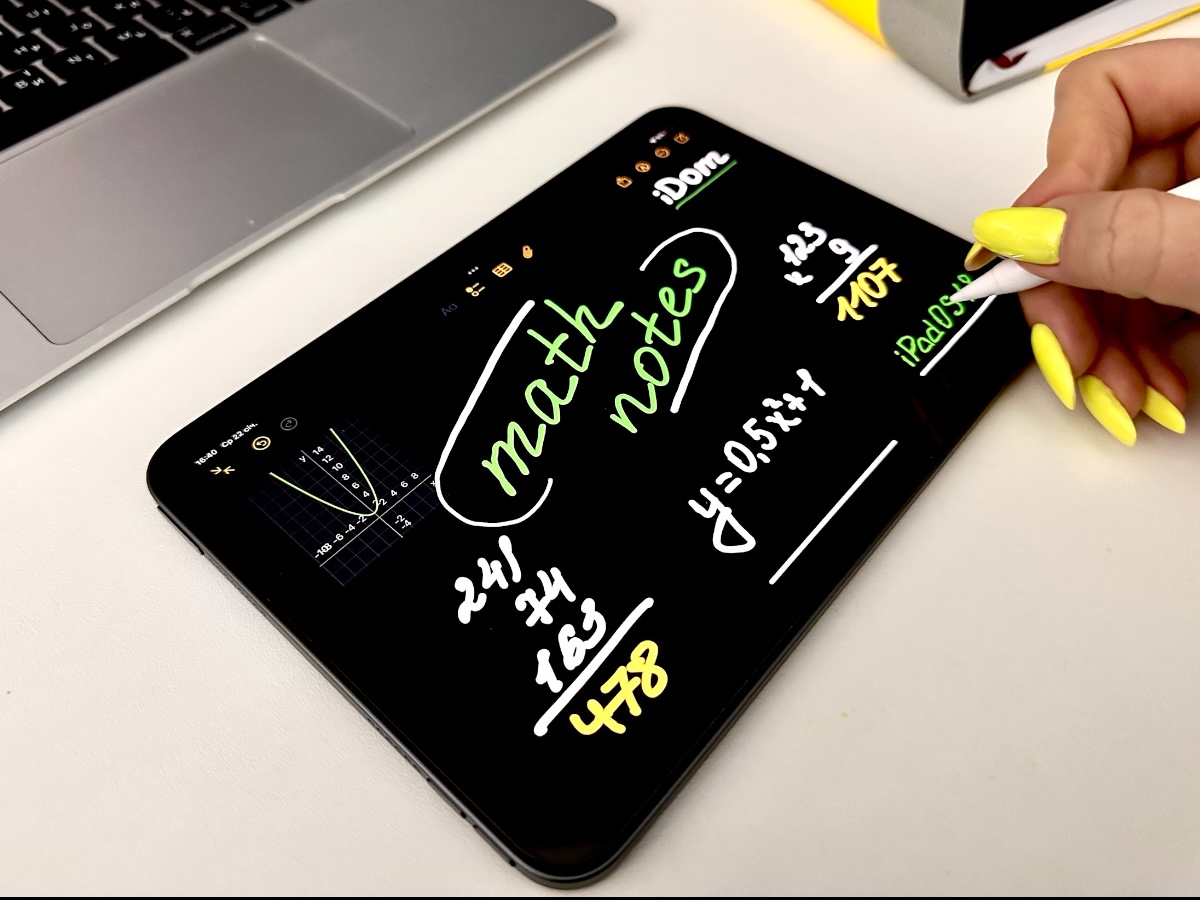
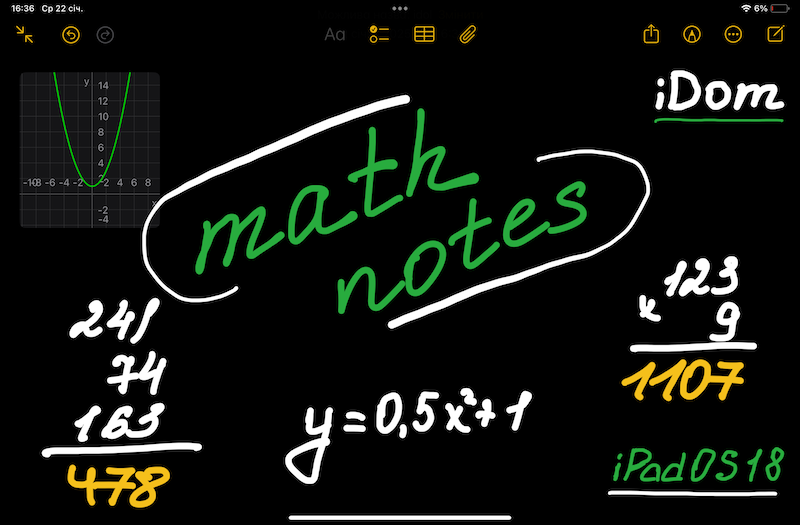
З виходом оновлень операційних систем для iPhone та iPad 18-Ї версії в цих девайсах з’явилась нова функція “Математичні нотатки”. Завдяки цій функції можна проводити підрахунки, розв’язувати математичні задачі та будувати графіки функцій в автоматичному режимі. При цьому можна вносити зміни в даних та формулах і результат перераховується автоматично ж врахуванням внесених змін. Розберемо детальніше як все працює та поговорим про кожну нову можливість.
Де знайти математичні нотатки?
Що працювати з новою функцію використайте один з двох варіантів:
Відкрийте додаток “Калькулятор” на iPad або iPhone, торкніть і далі оберіть “Математичні нотатки”. Оберіть одну з попередніх або створіть нову математичну нотатку торкнувши
Відкрийте додаток “Нотатки”, оберіть існуючу нотатку в які потрібно додати підрахунки або створіть нову торкнувши .
Дані можна друкувати в звичному режимі або ж перейти в режим малювання торкнувши для того, щоб записувати вирази від руки стилусом чи пальцем якщо зручно.
Розв’язання виразів - автоматичний підрахунок
Запишіть потрібний вираз та додайте знак рівності "=" щоб запустити підрахунок. Вираз можна як надрукувати, так і написати вручну стилусом в режимі малювання.
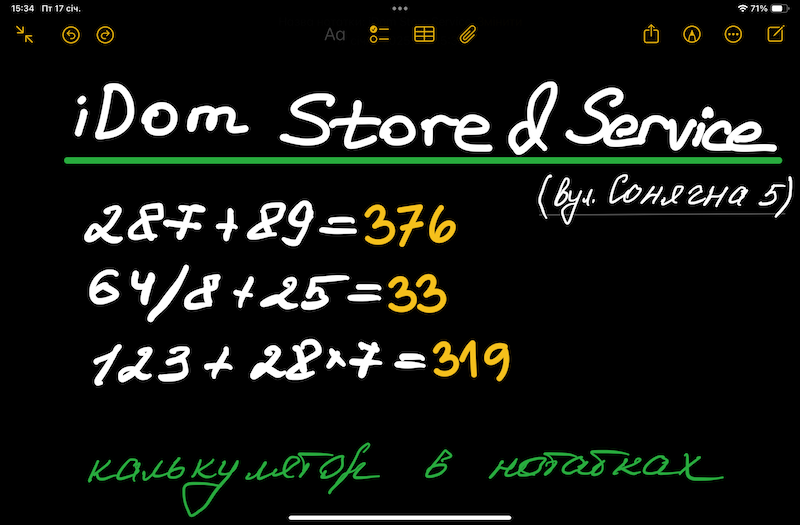
Також в режимі малювання можна записати числа в стовпчик і провести під ними горизонтальну риску - тоді буде автоматично підраховано сума цих чисел та виведена під рискою. Якщо потрібно виконати іншу дію, поставте інший знак ліворуч стовпчика якщо ця дія одна для всіх чисел або потрібну дію перед кожним числом - результат буде виведено під горизонтальною рискою внизу.
Щоб перевірити чи запис зрозумілий для програми "Нотатки", торкніть знак рівності. Якщо є помилки, то позначені вони будуть одним наступним чином:
- червоні пунктирні лінії - позначення нерозпізнаних та нерозв’язувані математичні вирази, торкніть цю лінію щоб переглянути більш детальну інформацію про помилку
- сині пунктирні лінії - позначення неоднозначних символів, торкніть цю лінію щоб уточнити свій запис.
Відображення результатів обчислень
Ви маєте можливість обирати формат, у якому будуть відображатись результати обчислень. Для цього у відкритій нотатці торкнути , оберіть "Результати обчислення" та обрати потрібну дію. Варіантів є декілька:
- щоб розв’язати задачу обираємо "Вставляти результати" - в такому випадку відповіді будуть відображатись автоматично після знака рівності
- щоб переглядати пропозиції обираємо "Пропонувати результати" - в такому випадку після знака рівності або при виборі задачі з’являтиметься кнопка "Розв’язати" і якщо її торкнути, то автоматично з’явиться відповідь
- щоб не відображати результати обчислень обираємо варіант "Вимкнено"
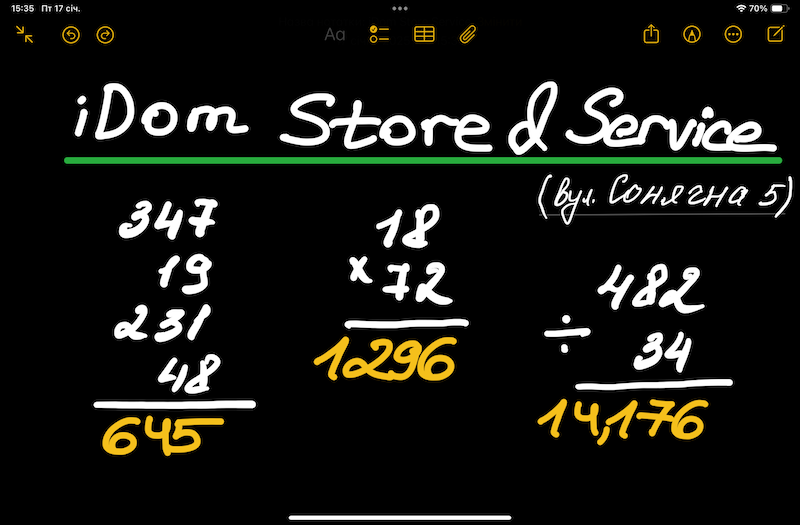
Розв’язування задач в Калькуляторі на iPad
Окрім підрахунку виразів в математичних нотатках можна також розв’язувати задачі, створювати і використовувати змінні або графіки за формулами.
Щоб розв’язати рівняння із змінними, спочатку потрібно запровадити змінну величину. Для цього введіть або напишіть літери або слово (використовуйте тільки літери латинського алфавіту), яке позначає змінну, після поставте знак рівності і введіть значення змінної. Після цього запишіть вираз чи рівняння з цією змінною. Запис змінних та рівнянь має бути саме в такому порядку для того, щоб програма здійснювала підрахунок. Значення змінної можна змінювати і разом із цією змінною буде перераховуватись значення виразу.
Побудова графіків в Нотатках чи Калькуляторі на iPad
В режимі "Математичні нотатки" можна будувати графік за формулою або ж накладати декілька графіків в одну систему координат для їх порівняння між собою.
Для того, щоб побудувати графік, потрібно записати рівняння, яке містить дві змінних по одній з кожного боку від знака рівності. Коли рівняння буде дописано, з’явиться спливе меню в якому потрібно обрати "Вставити графік". Також щоб створити графік згідно раніше написаного рівняння достатньо торкнути знак рівності для виклику варіантів.
В рівняння можна включати відомі змінні. Наприклад в рівнянні y=2k+x, то графік буде змінюватись залежно від того, яким буде значення змінної k.
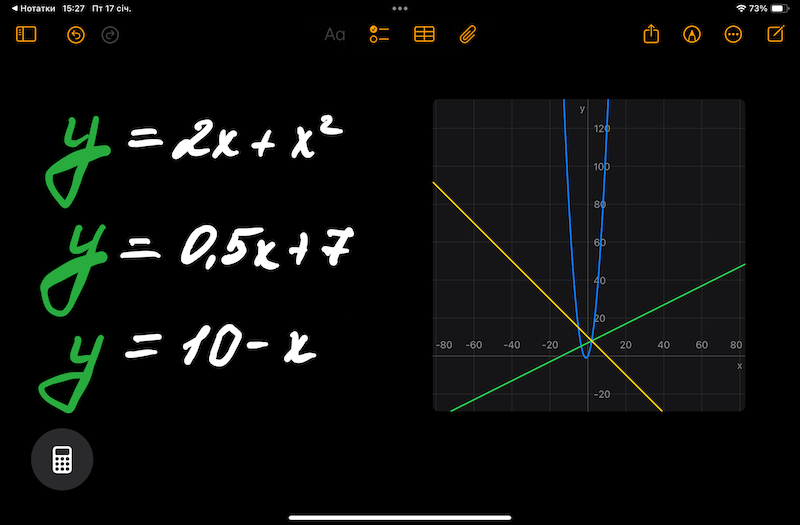
Для того, щоб накласти декілька графіків на одну систему координат напишіть декілька рівнянь з аналогічними змінними, побудуйте по одному з них графік як описано вище, а далі торкніться до знака рівності інших рівнянь і у спливному меню виберіть "Додати до наявного графіка". Графік кожного з рівнянь буде позначено іншим кольором для зручності роботи з ними. Кольори можна змінювати.
Для перегляду координат торкніть графік функції в будь-якому місці та утримуючи палець чи стилус на ньому переміщуйтесь вздовж графіку - поруч з місцем дотику будуть значення для кожної точки.
Внесення змін в графік
В графік можна вносити наступні зміни:
- змінити графік - для цього достатньо відредагувати рівняння, за яким побудовано графік і він автоматично оновиться
- змінити область відображення - потрібно торкнути двома пальцями та провести ними в потрібну сторону щоб пересунути його
- змінити масштаб - торкнути графік щоб його обрати та двома пальцями наблизити або віддалити його
- змінити розмір графіку - торкнути графік та потягнути за маркер краю або кута щоб збільшити чи зменшити його розмір
- дублювати графік - потрібно торкнути графік та обрати щоб створити копію графіку
- змінити колір лінії графіку - для цього необхідно торкнути графік, далі та кольорову крапку ліворуч від рівняння для вибору кольору
- приховати лінію графіку - виберіть графік, торкніть , а далі щоб скасувати вибір.
Як Ви вважаєте, чи варта уваги функція "Математичні нотатки" і чи будете Ви її використовувати? Можливо залишилось щоб незрозумілим? Чекаємо Ваші думки та питання в коментарях!
22.01.2025 14:37:44
Коментарі: 0
Перегляди: 570
Коментарі