0₴
Зробити замовленняЯк звільнити місце в iCloud: що займає сховище та як правильно його очистити
iCloud — одна з найкорисніших функцій екосистеми Apple. Фотографії автоматично синхронізуються між пристроями, резервні копії iPhone зберігаються в хмарі, документи доступні з MacBook та iPad, а важливі дані не залежать від того, чи залишився смартфон у вас.
Але є одна проблема: сховище iCloud не безмежне.
Безкоштовно кожен обліковий запис Apple отримує лише 5 ГБ сховища iCloud. Його використовують не тільки фотографії, а й резервні копії, iCloud Drive, повідомлення, пошта та дані інших сервісів. У результаті користувач може несподівано побачити повідомлення про те, що сховище iCloud майже заповнене або вже не має вільного місця. І тут важливо не просто видалити кілька непотрібних файлів. Значно правильніше зрозуміти, що саме займає місце в iCloud, що можна безпечно очистити, а що краще перенести в інше сховище.
У цій статті розберемо, як перевірити сховище iCloud, що найчастіше займає найбільше місця, що видаляти в першу чергу та як організувати зберігання фотографій і відео так, щоб постійно не стикатися з проблемою переповненої хмари.
Чому не варто доводити сховище iCloud до максимуму
На відміну від пам'яті самого iPhone, переповнене сховище iCloud не означає, що смартфон фізично перестане працювати. Але наслідки можуть бути дуже неприємними.
Apple попереджає: якщо в iCloud закінчується місце, нові резервні копії пристроїв не створюються, нові фотографії та відео не завантажуються в "Фото iCloud", а iCloud Drive та інші сервіси iCloud перестають нормально синхронізуватися. Також можуть виникнути проблеми з відправленням та отриманням пошти iCloud. Тобто переповнене iCloud — це не просто повідомлення "потрібно купити більше місця".
Це потенційна проблема із:
- резервним копіюванням iPhone;
- синхронізацією фотографій;
- файлами iCloud Drive;
- повідомленнями;
- поштою iCloud;
- синхронізацією даних між пристроями;
- перенесенням інформації на новий iPhone.
Особливо небезпечно втратити резервне копіювання
Уявімо ситуацію: iCloud заповнений на 100%, а iPhone щодня мав автоматично створювати резервну копію. Нова копія не створюється. При цьому користувач може навіть не звернути на це уваги, оскільки сам iPhone продовжує працювати нормально. А потім пристрій губиться, виходить з ладу або його доводиться скидати — і виявляється, що актуальної резервної копії немає.
Саме тому краще не чекати моменту, коли iCloud повністю заповниться.
Скільки вільного місця потрібно залишати в iCloud?
Apple не встановлює конкретну вимогу на кшталт "залишайте 10% вільного місця". Для iCloud важливіше інше: вільного простору має вистачати для нових даних, синхронізації та резервного копіювання. Тому орієнтуватися лише на відсоток не зовсім правильно.
Наприклад, якщо у вас тариф 50 ГБ і вільно залишилося 1 ГБ, це вже дуже маленький запас. Якщо ж у вас 2 ТБ і вільно 100 ГБ, ситуація зовсім інша.
Практичне правило просте: "Не допускайте, щоб iCloud постійно працював на межі свого обсягу."
Якщо індикатор регулярно показує 90–95% використаного простору, варто вже зараз або очистити сховище, або перейти на більший тариф.
Як перевірити, що займає місце в iCloud
Перш ніж щось видаляти, потрібно зрозуміти, куди саме зникло сховище.
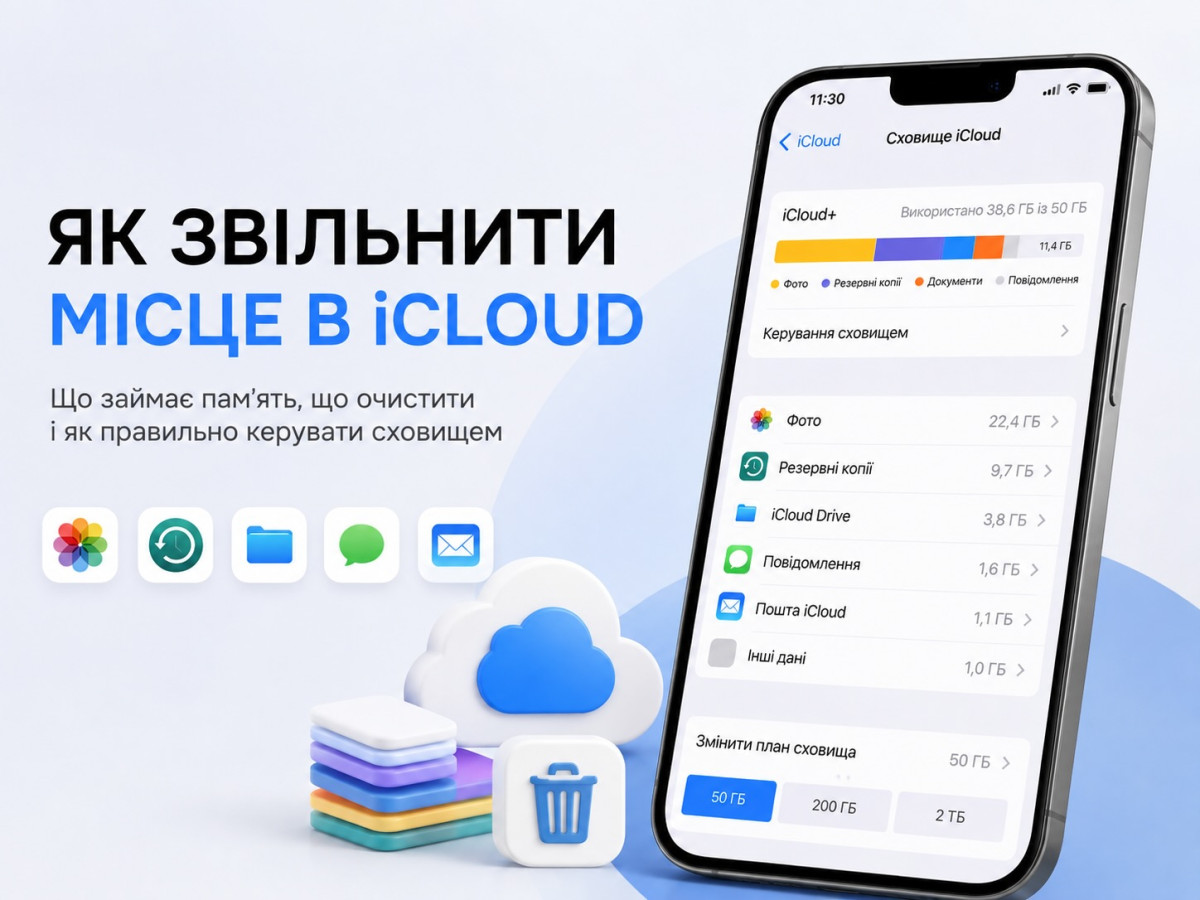
На iPhone відкрийте: "Параметри" → [ваше ім'я] → "iCloud"
У цьому розділі відображається індикатор використання сховища та категорії даних, які займають найбільше місця. Apple дозволяє переглядати використання iCloud і керувати ним безпосередньо з пристрою.
Залежно від того, якими сервісами ви користуєтеся, найбільше місця можуть займати:
- Фото
- Резервні копії
- iCloud Drive
- Повідомлення
- Пошта iCloud
- дані окремих програм
- інші синхронізовані дані.
Саме ці категорії варто перевіряти першими.
Що найчастіше займає найбільше місця в iCloud
1. Фото та відео
Для активних користувачів iPhone фотографії та відео часто стають головним споживачем iCloud. Це логічно: сучасний iPhone дозволяє знімати відео у високій роздільній здатності, робити Live Photos та зберігати тисячі фотографій.
Якщо увімкнено "Фото iCloud", фотографії та відео автоматично завантажуються в iCloud у повній роздільній здатності та синхронізуються з іншими пристроями. Тому медіатека на 100–200 ГБ дуже швидко перевищить можливості невеликого тарифу iCloud.
Що варто перевірити
Найбільше місця зазвичай можна звільнити за рахунок:
- великих відео;
- старих записів екрана;
- дублікатів;
- невдалих фотографій;
- серій однакових кадрів;
- непотрібних Live Photos;
- скриншотів;
- старих відео, які більше не потрібні.
Особливо ефективно почати з відео. Кілька довгих роликів можуть займати більше місця, ніж сотні фотографій.
Але є важливий нюанс: не видаляйте фотографії з "Фото iCloud" просто для того, щоб звільнити iCloud, якщо ви хочете зберегти їх на інших пристроях Apple.
Фото iCloud — це система синхронізації. Якщо ви видалите фотографію з медіатеки, вона буде видалена і з інших пристроїв, які синхронізуються з цією бібліотекою. Тому перед очищенням потрібно визначитися, де саме має залишитися ваша медіатека.
2. Резервні копії iPhone та iPad
Другий великий споживач iCloud — резервні копії. Якщо у вас кілька пристроїв Apple, у хмарі можуть зберігатися резервні копії:
- поточного iPhone;
- старого iPhone;
- iPad;
- інших пристроїв, якими ви вже не користуєтеся.
Apple дозволяє переглядати резервні копії та керувати ними в:
"Параметри" → [ваше ім'я] → "iCloud" → "Керувати" → "Резервні копії".
Старий iPhone може продовжувати займати місце
Це одна з найпоширеніших причин непотрібного використання iCloud. Наприклад, ви купили новий iPhone, перенесли на нього всі дані, а резервна копія старого пристрою залишилася в iCloud. Якщо старий iPhone вам уже не потрібен, його резервну копію можна видалити. Але перед цим обов'язково переконайтеся, що актуальні дані вже перенесені на новий пристрій і вам дійсно не потрібна стара копія.
Що можна видалити з резервної копії
iCloud Backup не обов'язково повинен містити дані всіх програм. Якщо якась програма вже не використовується або її дані не є критично важливими, її можна виключити з резервної копії. Apple прямо рекомендує зменшувати розмір резервної копії за рахунок програм, які більше не потрібно резервувати, а також видаляти старі резервні копії. Це може дати значний результат, особливо якщо окремі програми накопичили багато локальних даних.
Важливо: резервна копія — не те саме, що синхронізація. Це одна з найважливіших речей, яку потрібно розуміти при роботі з iCloud. Apple розділяє синхронізацію та резервне копіювання.
Наприклад:
- Фото iCloud синхронізує фотографії;
- iCloud Drive синхронізує файли;
- Нотатки синхронізують нотатки;
- а резервна копія зберігає дані, які ще не синхронізуються окремо через iCloud.
Тому не варто вважати резервну копію iCloud універсальним архівом усіх ваших даних.
3. iCloud Drive
Ще одне джерело зайнятого простору — iCloud Drive.
Тут можуть накопичуватися:
- документи;
- PDF;
- презентації;
- відео;
- архіви;
- фотографії;
- робочі файли;
- файли програм;
- старі проєкти.
Особливо швидко iCloud Drive заповнюється, якщо ви використовуєте його як звичайний хмарний диск.
До речі, iCloud Drive та резервна копія iPhone — це різні механізми. iCloud Drive призначений для зберігання та синхронізації файлів між пристроями. Детальніше про принцип його роботи, налаштування та особливості ми розповідали у статті "iCloud Drive: що це таке, як працює та чи варто ним користуватися".
Що перевірити в iCloud Drive
Перш за все знайдіть:
* великі відеофайли;
* архіви;
* старі документи;
* непотрібні проєкти;
* дублікати;
* файли, які давно не використовуються.
Apple дозволяє видаляти непотрібні файли безпосередньо з iCloud Drive. При цьому видалення синхронізованого файлу означає його видалення з інших пристроїв, де використовується iCloud Drive. Тому перед видаленням важливих документів варто переконатися, що вони більше не потрібні або вже мають окрему копію.
4. Повідомлення та вкладення
Якщо у вас увімкнено "Повідомлення в iCloud", повідомлення та вкладення можуть займати місце у вашому iCloud.
Особливо багато простору можуть використовувати:
- відео;
- фотографії;
- GIF;
- документи;
- голосові повідомлення;
- інші великі вкладення.
Apple дозволяє видаляти непотрібні повідомлення та вкладення саме для звільнення сховища iCloud. Тут також варто почати з великих вкладень. Старе відео з чату, яке ви вже давно зберегли в "Фото", немає сенсу залишати ще й у переписці, якщо воно більше не потрібне.
5. Пошта iCloud
Якщо ви користуєтеся адресою @icloud.com, не забувайте про поштову скриньку. Великі вкладення у старих листах також можуть накопичуватися.
Перевірте:
- листи з великими вкладеннями;
- старі повідомлення;
- непотрібні документи;
- спам;
- кошик.
Якщо електронною поштою iCloud ви користуєтеся активно протягом багатьох років, очищення великих вкладень може дати помітний результат.
6. Дані програм
Окремі програми також можуть використовувати iCloud для зберігання та синхронізації своїх даних. Тому якщо ви бачите, що конкретний застосунок займає значний обсяг, варто розібратися, що саме він зберігає.
Особливо це актуально для:
- редакторів документів;
- нотаток;
- програм для роботи;
- месенджерів;
- ігор;
- програм із великими файлами.
Не варто автоматично видаляти дані програми тільки тому, що вона займає багато місця. Спочатку потрібно зрозуміти, чи потрібна вам ця інформація.
Як звільнити місце в iCloud: правильний порядок
Якщо iCloud майже заповнений, рекомендуємо не видаляти файли хаотично, а діяти послідовно.
Крок 1. Перевірте статистику
Відкрийте: "Параметри" → [ваше ім'я] → "iCloud". Подивіться, яка категорія займає найбільше місця.
Крок 2. Перевірте рекомендації Apple
У налаштуваннях iCloud можуть відображатися рекомендації щодо звільнення простору. Це хороший спосіб швидко знайти потенційно непотрібні дані.
Крок 3. Перевірте старі резервні копії
Особливо якщо у вас раніше був інший iPhone або iPad.
Крок 4. Перегляньте iCloud Drive
Видаліть старі великі файли, але спочатку переконайтеся, що вони не потрібні.
Крок 5. Перевірте фотографії та відео
Не починайте з масового видалення. Спочатку вирішіть, де ви хочете зберігати свою медіатеку в майбутньому.
Крок 6. Очистіть великі вкладення у "Повідомленнях"
Особливо старі відео та фотографії.
Крок 7. Перевірте пошту iCloud
Видаліть непотрібні листи з великими вкладеннями.
Як звільнити місце в iCloud, не видаляючи фотографії
Для багатьох користувачів саме фотографії є головною причиною переходу на більший тариф iCloud. Але перед тим як купувати ще більше хмарного простору, варто розглянути альтернативи. І тут є кілька різних підходів.
Варіант 1. Залишити фото в iCloud і перейти на більший тариф
Це найпростіший варіант для тих, хто повністю використовує екосистему Apple.
Переваги:
- автоматична синхронізація;
- доступ з iPhone, iPad і Mac;
- оригінали зберігаються в хмарі;
- не потрібно вручну переносити файли;
- фотографії доступні через iCloud.com.
Для великої медіатеки можна перейти на iCloud+ з більшим обсягом сховища. Apple зараз пропонує плани 50 ГБ, 200 ГБ, 2 ТБ, 6 ТБ та 12 ТБ. Це не завжди означає, що потрібно одразу шукати альтернативу. Якщо вам потрібна максимальна простота — iCloud+ часто є найзручнішим рішенням.
Варіант 2. Google Photos
Якщо основне завдання — зберігати величезну медіатеку, але не обов'язково робити це саме в екосистемі Apple, можна розглянути Google Photos.
Це особливо цікаво користувачам, які одночасно працюють з:
- iPhone;
- Windows;
- Android;
- Mac;
- різними Google-сервісами.
Але iCloud Photos та Google Photos працюють за різною логікою, тому перед переходом варто розібратися в особливостях обох систем. Ми детально порівнювали їх у статті "iCloud чи Google Photo – що краще для зберігання фото з iPhone?".
Варіант 3. Комп'ютер та зовнішній SSD
Ще один варіант — періодично архівувати старі фотографії та відео на MacBook, ПК або зовнішній SSD.
Наприклад: "Фото iPhone" → 2024 → 2025 → 2026
або:
Сім'я → Подорожі → Робота → Діти → Події
Це дозволяє зберігати величезні архіви без постійного збільшення обсягу хмарного сховища.
Але тут є важливе правило: Не використовуйте один SSD як єдине місце зберігання важливих фотографій. Будь-який накопичувач може вийти з ладу. Якщо фотографії справді важливі, має бути ще одна копія.
Варіант 4. NAS-сервер
Для великої кількості фотографій та відео можна створити власне мережеве сховище — NAS. У такій системі фотографії можна зберігати локально, автоматично синхронізувати з iPhone та організовувати велику медіатеку без залежності від обсягу iCloud.Це вже більш професійний варіант, який особливо цікавий тим, хто має десятки або сотні гігабайтів фотографій і відео.
Про те, як працює зберігання фото з iPhone на NAS та локальних SSD, ми детально розповіли у статті "NAS-сервери та локальні диски для зберігання фото з iPhone: як це працює".
Важливий нюанс: не плутайте очищення iCloud і iPhone
Це одна з найчастіших помилок. Сховище iPhone та сховище iCloud — це два різні ресурси.
Можна мати:
- вільні 100 ГБ на iPhone, але переповнений iCloud;
- або 100 ГБ вільного iCloud, але майже повністю заповнений iPhone.
Тому рішення теж будуть різними. Якщо проблема саме в пам'яті смартфона — потрібно працювати зі сховищем iPhone. Якщо проблема в хмарі — потрібно керувати сховищем iCloud.
Якщо пам'ять iPhone теж майже заповнена, рекомендуємо окремо прочитати нашу статтю "Як звільнити пам'ять на iPhone: що займає місце та як правильно очистити сховище". Там ми детально розбираємо фотографії, відео, програми, месенджери, завантаження та інші джерела зайнятого простору.
Чого не варто робити при очищенні iCloud
Не видаляйте фотографії навмання
Якщо використовується Фото iCloud, видалення фотографії з медіатеки синхронізується з іншими пристроями. Спочатку переконайтеся, що фотографії збережені в іншому місці, якщо ви плануєте їх видалити з iCloud.
Не видаляйте єдину резервну копію
Якщо це резервна копія вашого поточного iPhone, перед видаленням переконайтеся, що вона вам більше не потрібна. Особливо обережно потрібно ставитися до резервних копій старих пристроїв, якщо вони містять дані, яких більше ніде немає.
Не видаляйте файли з iCloud Drive, не перевіривши інші пристрої
iCloud Drive синхронізує файли. Видалення документа з одного пристрою може призвести до його видалення з інших пристроїв, які використовують той самий iCloud Drive.
Не використовуйте iCloud як єдиний архів особливо важливих даних
iCloud — чудовий інструмент синхронізації та резервного копіювання, але для критично важливих фотографій та документів бажано мати додаткову копію. Apple також рекомендує архівувати та створювати копії даних, які зберігаються в iCloud.
Як не допускати переповнення iCloud у майбутньому
Найкращий спосіб звільнити iCloud — не доводити його до переповнення.
Раз на місяць варто перевіряти:
- скільки вільного місця залишилося;
- скільки займають фотографії;
- чи немає старих резервних копій;
- що зберігається в iCloud Drive;
- скільки місця займають повідомлення;
- чи не накопичилася пошта з великими вкладеннями.
Особливо важливо контролювати медіатеку. Якщо щомісяця ви додаєте 5–10 ГБ нових фотографій і відео, але ваш тариф має лише 50 ГБ, рано чи пізно сховище закінчиться.
У такій ситуації є лише три правильні стратегії: видаляти непотрібне → переносити архів в інше місце → збільшувати обсяг iCloud+.
Чи варто просто купити більше iCloud?
У багатьох випадках — так. Якщо вам подобається екосистема Apple, ви активно користуєтеся Фото iCloud, маєте iPhone, iPad і MacBook та не хочете займатися ручним копіюванням файлів, збільшення сховища iCloud+ може бути найпростішим рішенням.
Але перед покупкою варто поставити собі запитання: "У мене дійсно багато важливих даних чи просто накопичилося багато непотрібного?"
Якщо 30 ГБ займають старі резервні копії, непотрібні відео та файли, купувати ще 200 ГБ немає сенсу. Якщо ж у вас 150 ГБ важливих фотографій, які ви хочете мати доступними на всіх пристроях Apple, — тоді збільшення тарифу цілком логічне.
Простий алгоритм очищення iCloud
Якщо потрібно швидко звільнити місце, використовуйте цей порядок:
1. "Параметри" → [ваше ім'я] → "iCloud"
Подивіться, яка категорія займає найбільше.
2. Резервні копії
Видаліть старі копії пристроїв, які більше не використовуються, та перевірте програми, які не обов'язково резервувати.
3. Фото
Перегляньте великі відео, дублікати, скриншоти та непотрібні фотографії.
4. iCloud Drive
Видаліть старі великі файли та архіви.
5. Повідомлення
Перевірте великі вкладення.
6. Пошта iCloud
Видаліть старі листи з великими файлами.
7. Визначте стратегію для фотографій
iCloud+ / Google Photos / Mac або ПК + SSD / NAS.
8. Залиште запас
Не намагайтеся заповнити сховище до останнього мегабайта.
Висновок
Переповнене сховище iCloud — це не просто нестача місця для нових фотографій. Якщо iCloud заповнений, можуть перестати створюватися резервні копії iPhone, нові фотографії та відео можуть не завантажуватися в iCloud, а синхронізація файлів та інших даних може призупинитися. Тому не варто чекати повідомлення "Сховище iCloud заповнене".
Регулярно перевіряйте, що займає місце, очищуйте старі резервні копії, непотрібні файли та великі вкладення. А для фотографій і відео заздалегідь визначте оптимальний спосіб зберігання. Для когось найкращим рішенням буде iCloud+, для когось — Google Photos, а для великої медіатеки — SSD або NAS.
Головне — не просто звільнити кілька гігабайтів сьогодні, а створити систему, за якої сховище iCloud не буде постійно працювати на межі своїх можливостей.
І ще одна важлива річ: хмарне сховище не замінює резервну копію, а резервна копія не замінює архів. Для справді цінних фотографій і документів найнадійніший підхід — мати кілька незалежних копій.
Часті запитання
Як швидко звільнити місце в iCloud?
Спочатку перевірте "Параметри" → [ваше ім'я] → "iCloud" і визначте найбільшу категорію. Найчастіше варто почати зі старих резервних копій, великих фотографій і відео, файлів iCloud Drive та вкладень у повідомленнях.
Що найбільше займає місце в iCloud?
Найчастіше значний обсяг займають фотографії та відео, резервні копії iPhone/iPad, файли iCloud Drive та вкладення в повідомленнях. Конкретний розподіл залежить від того, які функції iCloud ви використовуєте.
Чи можна видалити фото з iCloud, але залишити його на iPhone?
Якщо використовується Фото iCloud, потрібно бути дуже обережним: видалення фотографії з медіатеки синхронізується між пристроями. Якщо потрібно зберегти фото поза iCloud, спочатку створіть окрему копію — наприклад, на Mac, ПК або зовнішньому накопичувачі.
Чи можна видалити стару резервну копію iPhone?
Так, якщо вона більше не потрібна. Але перед видаленням потрібно переконатися, що всі важливі дані зі старого пристрою вже збережені або перенесені.
Що буде, якщо iCloud повністю заповниться?
Нові резервні копії не створюватимуться, нові фотографії та відео не завантажуватимуться в Фото iCloud, а синхронізація iCloud Drive та інших сервісів може припинитися.
Чи потрібно купувати iCloud+, якщо закінчилося місце?
Не обов'язково. Спочатку варто перевірити, що саме займає сховище. Якщо значну частину займають непотрібні файли або старі резервні копії — їх можна видалити. Якщо ж усе сховище займають важливі дані, збільшення тарифу може бути найпростішим рішенням.
31.08.2026 15:03:06
Коментарі: 0
Перегляди: 0
Коментарі