

0₴
Зробити замовленняАктивація та основні функції iMessage
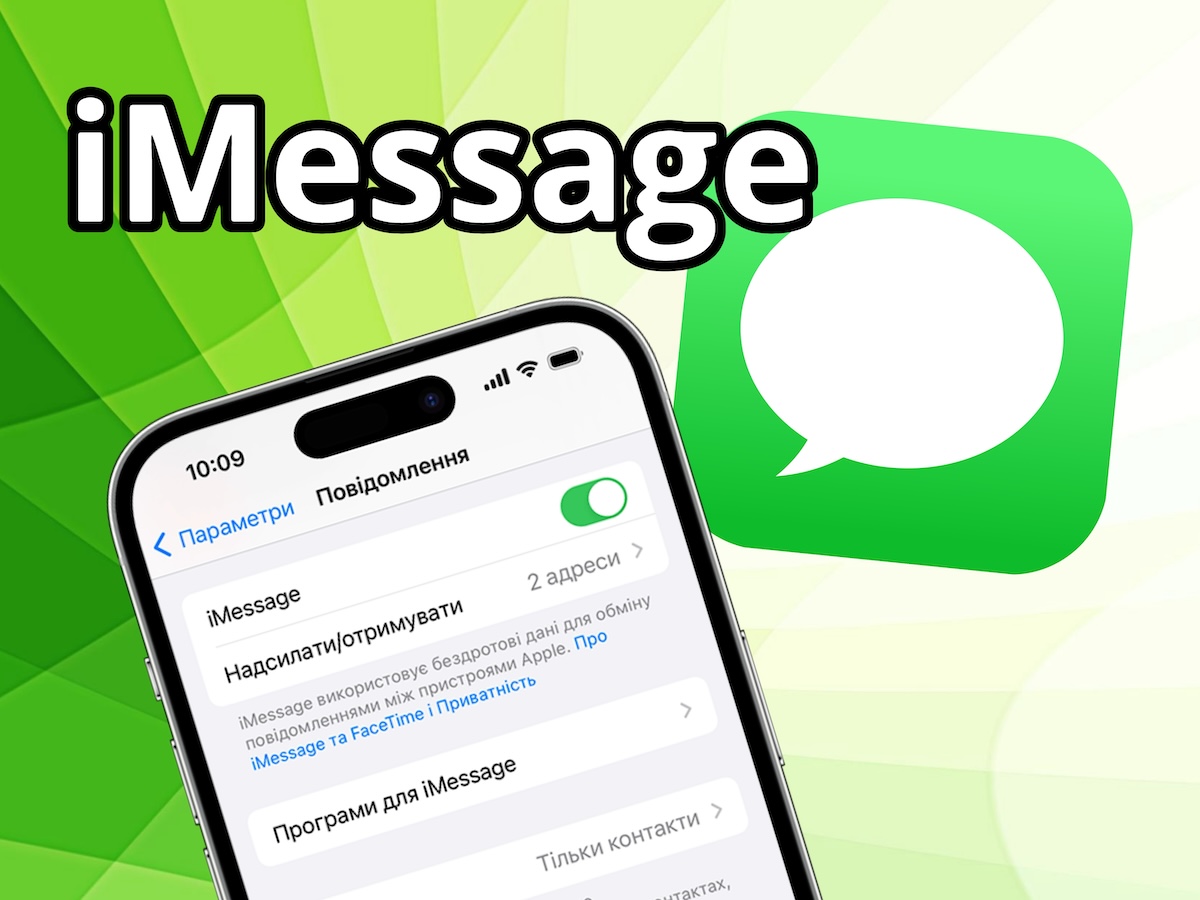
iMessage - це безпечний додаток від Apple для обміну повідомленнями через інтернет (Wi-Fi або стільникову мережу), в якій можна отримувати та надсилати повідомлення на iPhone, iPad, MacBook та Apple Watch. При чому якщо Ви використовуєте програму "Повідомлення" відразу на декількох пристроях, то вхідне повідомлення з’явиться відразу на всіх девайсах, на яких налаштовано обмін повідомленнями на одну і ту ж електронну адресу чи номер телефону.
В цій статті ми розповімо про те, які можливості має iMessage крім текстових повідомлень. Розпочнемо з основної інформації про додаток "Повідомлення":
- Надіслані повідомлення SMS та MMS відображаються на зеленому фоні і враховуються в квотах тарифного плану чи оплачуються згідно тарифу мобільного оператора
- Надіслані повідомлення iMessage відображаються на синьому фоні, надсилаються через інтернет тому не входять в квоту SMS/MMS, але за них може стягуватись плата.
- iMessage можна надсилати лише користувачам, які також мають активований iMessage на будь-якому пристрої Apple
- При наборі повідомлення справа від поля для набору тексту відображається кнопка для відправки у вигляді стрілочки вгору - на синьому фоні якщо отримувач має iMessage (відповідно так і відправиться повідомлення), або ж на зеленому фоні (в такому випадку повідомлення буде відправлено як SMS чи MMS)
- В чаті користувача можуть бачити коли співрозмовник набирає повідомлення.
- Якщо у Вашого співрозмовника увімкнено звіти про перегляд, то Ви бачите коли Ваше повідомлення прочитане
- З міркувань безпеки повідомлення, що надсилаються за допомогою iMessage, наскрізну шифруються для захисту даних
Початок роботи
Щоб використовувати всі можливості iMessage виконайте наступні дії:
- Увійдіть в свій Apple ID на пристрої та в AppStore
- Оновіть свій iPhone, iPad чи MacBook/iMac до останньої версії програмного забезпечення
- Активуйте iMessage
Щоб активувати iMessage перейдіть в "Параметри" - "Повідомлення" та увімкніть тумблер навпроти пункту "iMessage", а в пункті, що з’явиться нижче "Надсилати/отримувати" виберіть з доступних варіантів номери телефону та адреси електронної пошти, які Ви хочете використовувати в iMessage.
Для того, щоб мати доступ до повідомлень на інших пристроях Apple, увійдіть на ньому під тим самим Apple ID та активуйте iMessage за інструкцією вище. Щоб отримувати SMS та MMS повідомлення на іншому своєму пристрої увімкніть переадресацію: "Параметри" - "Повідомлення" - "Переадресація" та оберіть пристрій, на який бажаєте переадресовувати повідомлення SMS та MMS.
Щоб створити перше повідомлення новому співрозмовнику відкриваємо додаток "повідомлення" та натискаємо іконку з олівцем в верхній правій частині екрану. Обираємо кому буде надіслано повідомлення та з якої сім-карти якщо їх декілька. Можна створити як індивідуальний діалог, так і груповий чат. Зверніть увагу, що при виборі контактів вони підсвічуються зеленим або синім кольором: синім позначаються ті, які мають активований iMessage, а значить повідомлення будуть йти через інтернет та не входять в квоту SMS/MMS від мобільного оператора. Якщо контакт підсвічений зеленим, то повідомлення йому буде відправлено як стандартне SMS чи MMS. В полі текстове повідомлення вводим потрібний текст і натискаєм стрілочну правіше для відправки - колір такої стрілочки теж синій чи зелений залежно від того, який тип повідомлення відправиться - iMessage чи SMS/MMS.
Основні функції iMessage
Основною задачею мессенджера звісно є обмін повідомленнями - текстовими та медіафайлами. Крім тексту Ви можете:
- надсилати фото та відео з галереї телефону - натисніть "+" справа від поля для вводу тексту та оберіть "Фотографії" щоб відкрити галерею та позначте фото та відео, які бажаєте надіслати;
- надсилати фото та відео зняті відразу в вікні діалогу - натисніть "+" справа від поля для вводу тексту та натисніть "Камера", оберіть режим зйомки (відео, фото, портрет і т.д.), натисніть "Готово" в верхньому правому куті екрану щоб обрати зняте фото/відео для надсилання - воно буде додане в поле для тексту, де можна надрукувати підпис або додати ще медіафайли додатково до обраного; для того щоб відразу надіслати щойно зроблене фото/відео натисніть внизу екрану синю стрілку;
- надсилати стікери - натисніть "+", далі "Стікери" та оберіть з наявних або створіть новий; як створювати стікери читайте в нашій шпаргалці;
- записувати аудіоповідомлення - оберіть пункт "Аудіо" в меню "+" щоб почати запис; зроблений запис можна зупинити та потім продовжити, видалити та надіслати;
- надсилати відео Memoji - торкніть "+", далі "Ще" та знайдіть в списку пункт "Memoji", далі потрібно обрати мемоджі з наявних або створити свого, натиснути кнопку запису та записати повідомлення; в процесі Ваш мемоджі буде повторювати Ваші рухи головою та основну міміку - в результаті співбесідник отримує повідомлення з обраним мемоджі, який говоритиме Вашим голосом з Вашою мімікою та рухами.
Щоб відповісти на певне повідомлення потягніть його зліва направо або ж затримайте на ньому дотик та оберіть "Відповісти". Ви можете відредагувати щойно надіслане повідомлення - затримайте на ньому дотик та оберіть "Змінити". Також тут можна обрати "Відмінити надсилання" щоб видалити надіслане повідомлення.
До тексту або замість нього можна додавати на надсилати додаткові вкладення. Щоб переглянути доступні варіанти торкніть кнопку "+" зліва від поля для вводу тексту якщо у Вас iOS17 або прокрутіть рядок з іконками програм під полем з текстом повідомлення. Додати можна фото та відео з галереї, записати аудіоповідомлення, надіслати свою геопозицію, пісню, стікери та Memoji, а також багато іншого,
Для надсилання фото чи відео з галереї торкніть "+" поруч з полем для тексту та оберіть "Фотографії" - оберіть потрібні медіафайли та натисніть стрілочну для надсилання. Якщо випадково обрали лишнє фото просто натисніть на його зображенні хрестик і воно зникне з обраних для надсилання. За один раз можна надіслати як один файл, так і декілька.
Можна записати аудіоповідомлення - виберіть "Аудіо" в списку доступних додатків щоб розпочати запис. В IOS17 стало можливим ставити запис на паузу, щоб потім продовжити його та надіслати. Також айфон розшифровує Ваші аудіоповідомлення та навіть якщо Ви не змогли відразу прослухати таке вхідне повідомлення, то через деякий час під ним з’явиться текст даного аудіо щоб Ви могли дізнатись про що в ньому говориться не прослуховуючи.
Додаткові можливості
Поширення імені та фотографії
Ви можете поширювати своє ім’я та фотографію для користувачів, з якими спілкуєтесь в iMessage. Також Ви можете обирати чи поширювати таку інформацію щоразу, коли надсилаєте повідомлення новому співрозмовнику чи отримуєте повідомлення від нового користувача. Для цього відкрийте додаток "Повідомлення", торкніть "…" в правому верхньому куті та оберіть "Ім’я і фото" - в новому вікні можна обрати чи змінити фото та ім’я, увімкнути чи вимкнути поширення та обрати потрібну опцію для поширення - "Тільки контакти" щоб автоматично поширювати тим співрозмовникам, чиї контакти є у Вас збережені, або ж "завжди питати". Не забувайте, що ім’я та фото будуть коректно відображатись лише на айфонах з iOS не старіше 17-ї версії.
Також в iOS17 стало можливим відфільтрувати повідомлення за сім-картами, які використовуються для повідомлень (якщо їх декілька) - для цього відкрийте додаток "Повідомлення" та торкніть "…" в правому верхньому куті екрану та оберіть "Всі номери" або один з доступних.
Для зручності Ви можете закріплювати обрані чати - для цього торкніть та затримайте дотик на потрібному чаті та в меню, що з’явиться торкніть пункт "Закріпити". Закріплені чати знаходяться зверху над списком чатів у вигляді круглого віконця з фото контакту та іменем контакту під ним. Для редагування закріплених чатів торкніть в правому верхньому куті "…" та оберіть пункт "Змінити закріплені" - можна підкріпити чат (на фото потрібного чату торкніть "-") та переміщувати закріплені чати змінюючи їх порядок (торкніть чат та перетягніть чат в потрібне місце). Також підкріпити чат можна затримавши на ньому дотик та натиснувши "підкріпити".
Блокування повідомлень від окремої особи або блокування номеру телефона можливо як в контактах, так і через додаток "Повідомлення": в чаті з таким співрозмовником торкніть зверху його ім’я, в новому вікні оберіть "Інфо" - відкриється картка контакту, яку прокручує в самий низ і обираємо "Блокувати абонента" і для підтвердження натискаєм "Блокувати контакт". В такому разі від заблокованого абонента не надходитимуть дзвінки та повідомлення. Керувати списком заблокованих контактів можна в "параметрах" - "Повідомлення" - "Блоковані контакти" - тут можна видаляти номери із списку заблокованих та додавати нові.
Це основні налаштування повідомлень. Більше про використання iMessage та додаткові функції і можливості для спілкування читайте в нашій статті.
17.04.2024 17:02:31
Коментарі: 0
Перегляди: 4253
Коментарі


