

0₴
Зробити замовленняMacOS 14 Sonoma - апгрейд в стилі всієї екосистеми Apple

В вересні 2023 року вийшло оновлення програмного забезпечення для Mac та MacBook - macOS 14 Sonoma. Які нові фішки та можливості прийшли разом з новим ПЗ? Розповідаємо
Заставки та шпалери
Перше, про що хочеться розповісти - фантастичні заставки з анімацією при розблокуванні. Це шикарні краєвиди, зняті з дротів з ефектів Slow-mo, які при розблокуванні не зникають, а натомість повільно зупиняються і залишаються у вигляді статичних шпалер. Виглядає дуже круто та ефектно.
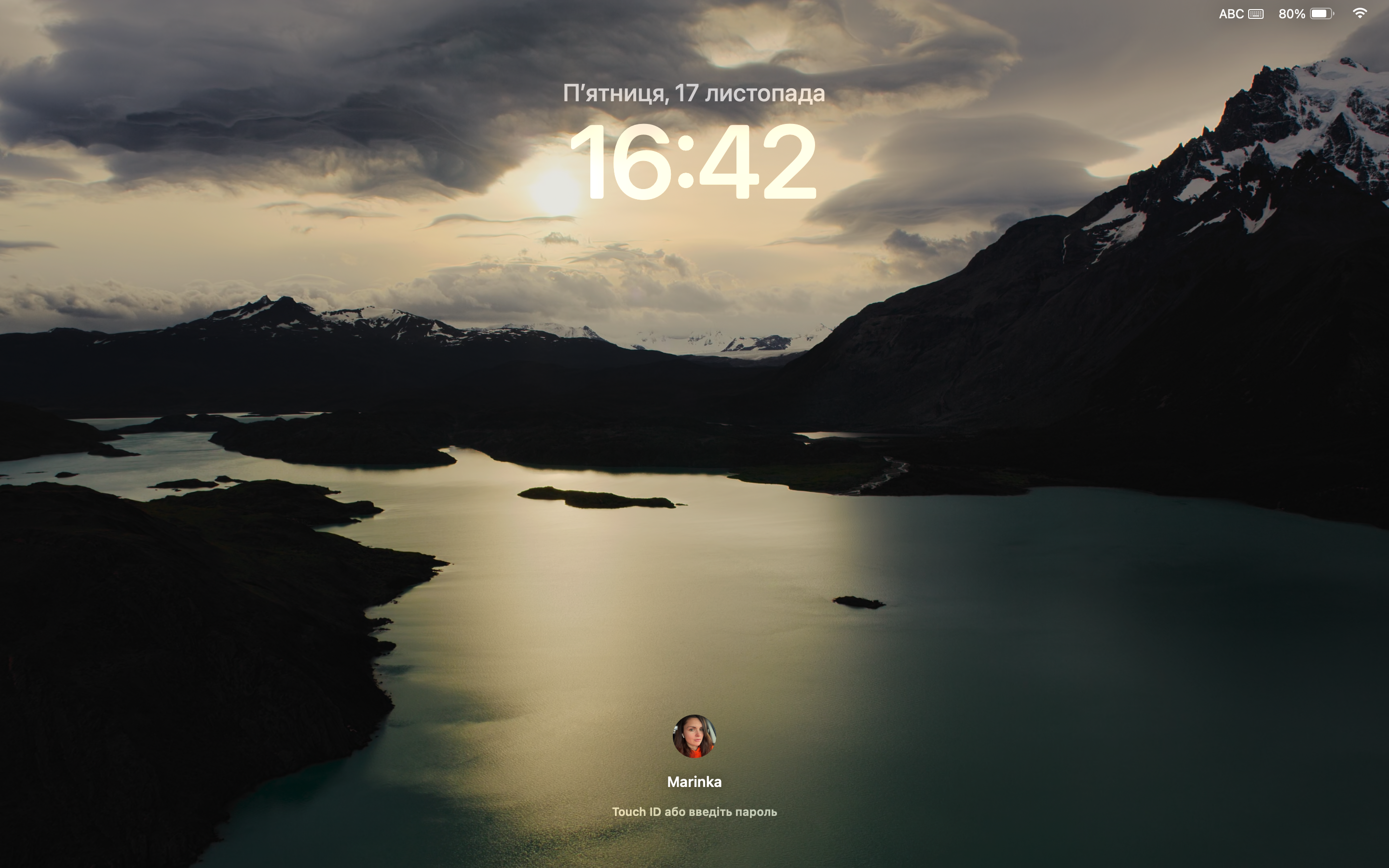
Замкнений екран має дещо змінений вигляд - зверху вказується час, поточна дата та день тижня по типу інформації на замкненому екрані айфону чи айпаду. Налаштувати шрифт, колір і т.д. поки немає можливості, але будем сподіватись що з‘явиться в подальшому. Іконка користувача та поле для вводу паролю перемістили вниз екрану. Трішки незвично, але загалом має гарний вигляд.
Вибір шпалер великий, до вибору пропонуються тематичні підбірки - Динамічні, Ландшафт, Краєвиди міст, Підводний світ, Земля, Тасовані види з повітря. Кожен з варіантів багато важить і його потрібно завантажити, при чому завантажуються вони не надто швидко. Також додали заставки з MacBook Air 15" - дуже яскраві та контрастні, не кожному підійде. Динамічні шпалери залишились від попередніх ПЗ та додалась фірмова від Sonoma. Ну і залишились доступні стандартні заставки з ПЗ Big Sur та Catalina. Всі можна переглянути в Параметрах - розділ "Шпалери".

Окремо можна налаштувати екранні ефекти - заставку замкненого екрану. За замовчуванням обрана заставка стає шпалерою після розблокування екрану, проте їх можна зробити різними. Для цього потрібно зняти відповідну відмітку в Системних параметрах - в розділі "Шпалери" пункт "Показувати як екранний ефект" або в розділи "Екранні ефекти" пункт "Показувати як шпалеру"
Віджети
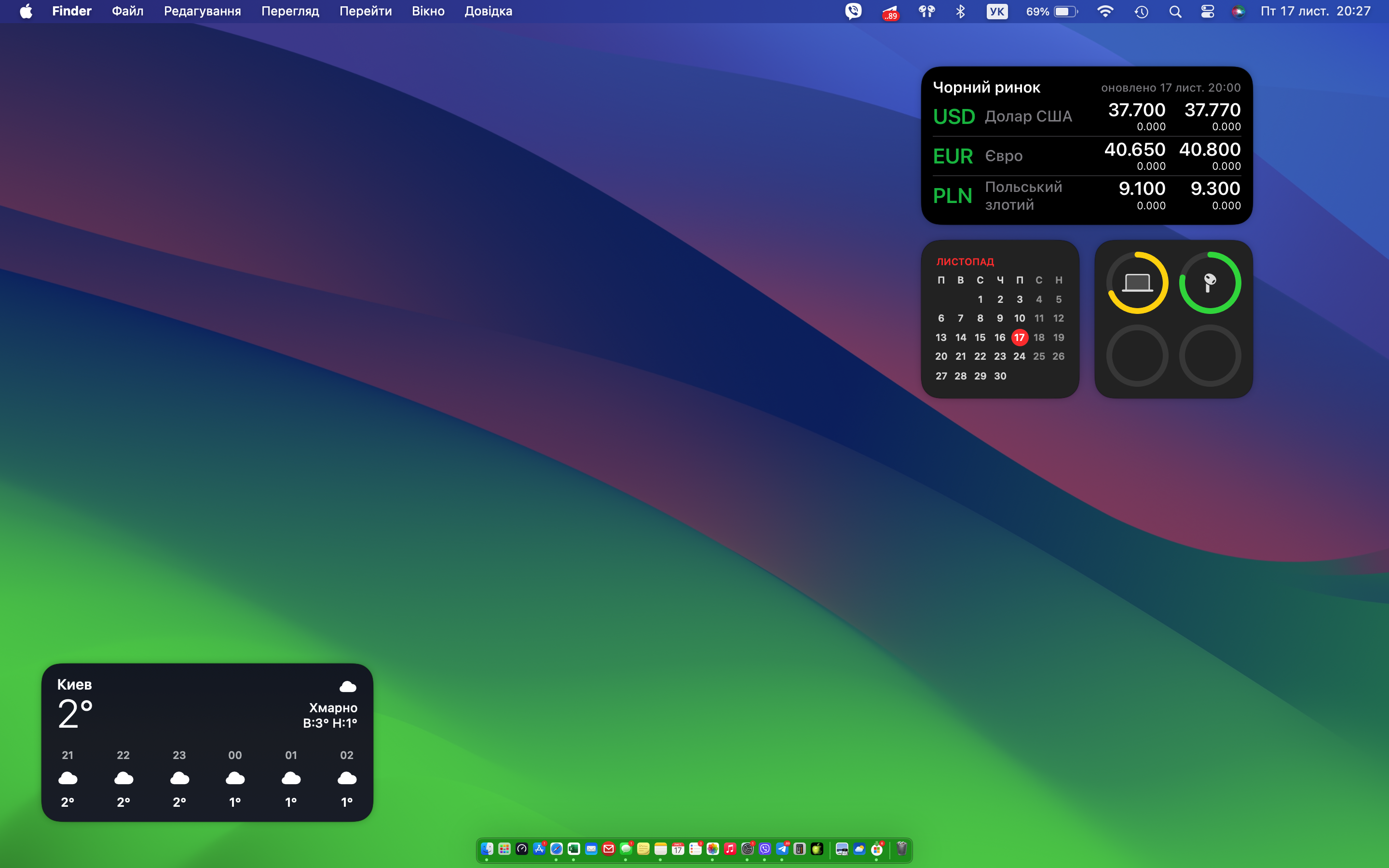
Вже звичні віджети тепер можна витягнути на робочий стіл і розміщувати їх в будь-якому місці екрану. Крім того, можна змінювати розмір віджетів. Поки що вибір їх не такий великий, та і не всі додатки, до яких ми звикли на iPhone та iPad існують для декстопу, проте є дуже зручне рішення - можна витягнути на свій робочий стіл потрібний віджет прямо зі свого айфону! Насправді дуже зручно працювати коли вся необхідна інформація знаходиться компактно на одному екрані.
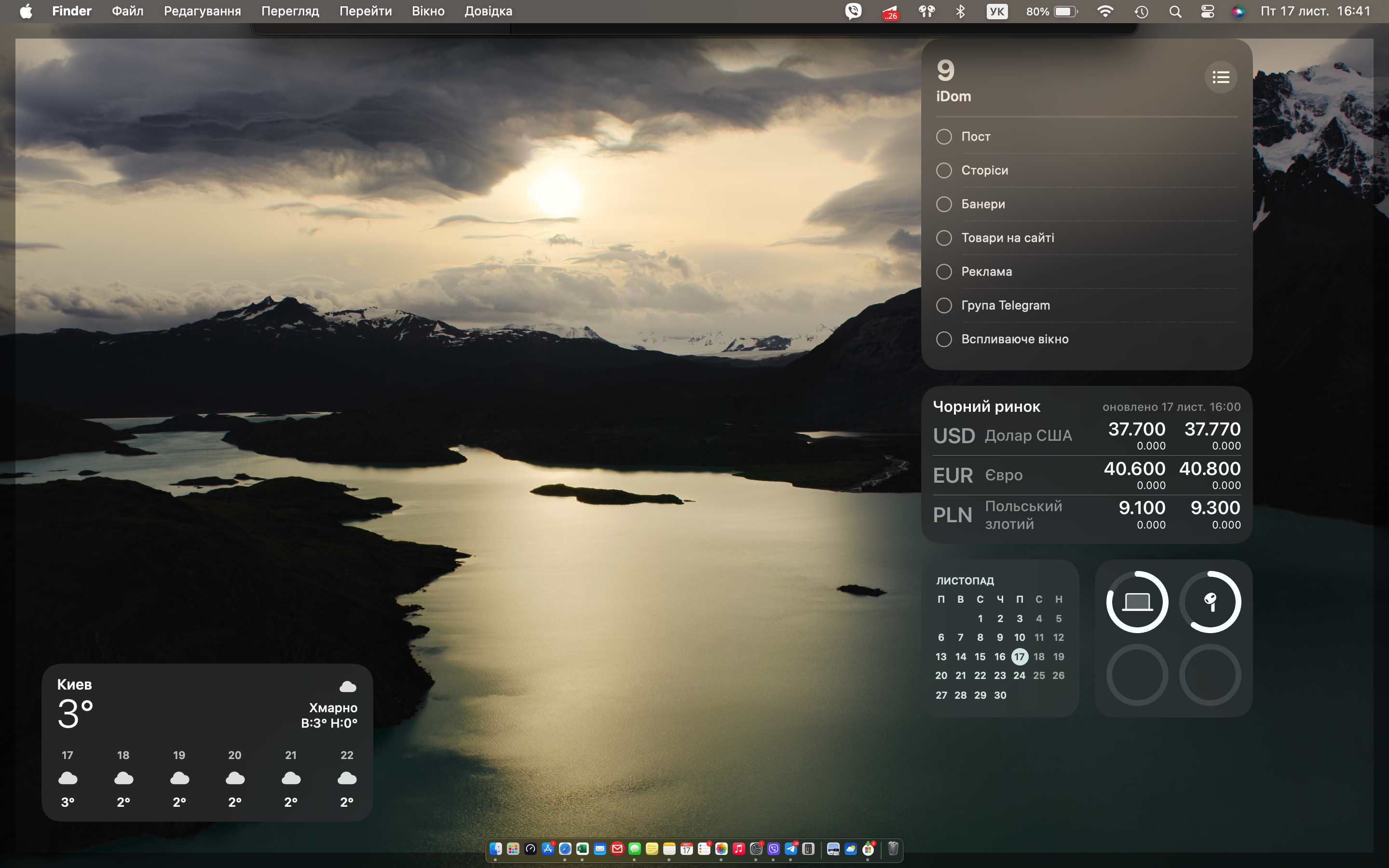
Встановлюються віджети на робочий стіл максимально просто - потрібно лише перетягнути потрібний віджет з меню віджетів на будь-яке місце робочого столу. Якщо клікнути на нього правою клавішею, відкриється меню налаштувань віджета, в якому можна змінити віджет (обрати інформацію, що відображається), обрати розмір віджату, замінити на інший або видалити його. Сам центр віджетів змінився візуально аналогічно до вигляду на Афон чи айпад.
Налаштовувати можна не лише розмір віджетів, але і їх вигляд - вони можуть бути як повноколірними, так і монохромними. По замовчуванню увімкнений автоматичний режим - вони повноколірні і переходять в монохромний режим при відкритті будь-якого вікна трохи зливаючись із шпалерами екрану щоб не надто Вас відволікати. Проте можна налаштувати постійний вигляд своїх віджетів - для цього заходимо в Системні параметри та в пункті меню "Робочий стіл і Dock" знаходимо новий розділ "Віджети" - в пункті "Стиль віджета" обираємо бажаний варіант. Тут же можна обрати де показувати Ваші віджети та увімкнути показ їх з iPhone. Якщо останній пункт увімкнено, то в меню віджетів будуть додані віджати додатків, завантажених на Ваш айфон. Доречі, якщо у Вас декілька айфонів, то ут же з’явиться вікно вибору потрібного девайсу.
Оновлення Safari
Браузер від Apple теж отримав деякі оновлення. Пошук став швидшим. На панелі з улюбленими вкладками з’явились іконки, але їх можна вимкнути - клікаємо правою кнопкою миші по панелі і в меню, що спливає, клікаєм "Показувати іконки".
З’явились веб-додатки - їх можна виносити окремою іконкою в Dock. Наприклад система керування розумним домом через веб - потрібно зайти в Сафарі і знайти на потрібну сторінку щоб керувати девайсами розумного дому. Проте macOS Sonoma пропонує зручніший варіант - можна винести окрему іконку в док і одним кліпом на неї Ви відразу попадаєте в систему керування. Для цього відкриваємо потрібну сторінку в Safari, клікаємо на пункт основного меню "Файл" і обираємо "Додати в Dock" - у новому вікні можна змінити назву та зображення іконки за необхідності, зберігаємо і потрібна іконка з’являється серед інших в Dock, а також в Launchpad у вигляді окремого додатку. Таким чином маємо швидкий доступ до потрібної сторінки. Ми собі додали таким чином доступ до адміністративного управління сайту і виявляється це дуже зручно.
Також додано профілі за аналогією з iOS17 та iPadOS - можна створювати окремі профілі для роботи, розваг, особистий і т.д. Таким чином в кожному профілі буде своя окрема історія, збережені вкладки і т.д. Створити та налаштувати профілі можна в налаштуваннях: Safari - Параметри - Профілі. Якщо у Вас налаштовані профілі в iPhone, вони автоматично підтягнуться і на Mac.

В приватному режимі з’явилось блокування перегляду паролем. По замовчуванню цей режим вимкнено. Увімкнути можна в Параметрах - пункт "Приватність". При увімкненому блокуванні щоб переглянути сторінку потрібно буде ввести код-пароль, розблокувати відбитком пальця (при наявності) або ж розблокувати з годинника Apple Watch. Захист відбитком пальця можна увімкнути не лише в приватному режимі, але і в звичайному - для цього в параметрах Сафарі відкрийте пункт "Експертні" та в пункті "Приватність" - "використовувати посилений захист від відстеження та зняття цифрових відбитків" оберіть "загалом для перегляду в інтернеті". Щоб зняти захист з усіх режимів перегляду просто зніміть галочку з цього пункту.
В пункті налаштувань "Вкладки" можна обирати режим закриття вкладом - вручну або ж через день, тиждень, чи місяць.
У вкладці паролі можна налаштувати поширення обраних паролів родичам чи іншим користувачам шляхом створення спільної папки з паролями. Також тут в "Параметрах паролів" можна увімкнути автоматичне очищення - система автоматично видалятиме смс з одноразовими кодами після їх автозаповнення з аналогією з iPhone.
Більше оновлень
Усі інші оновлення не такі глобальні і умовно їх можна поділити на дві категорії: ті, що стосуються виключно роботи на Mac, та ті, які прийшли в усю екосистему Apple OS з оновленнями вересня 2023.
Оновлення Mac та MacBook
Робота з текстом - відразу кидається в очі новий курсор - більший і плотніший. Також з нового - при зміні мови біля курсору з’являється маленька іконка з позначенням мови, на яку Ви перейшли.
Клік на робочому столі - якщо кликнути на будь-якому вільному місці робочого столу, то звертаються всі вікна з анімацією по типу постановника. Вони ніби розбігаються в усі сторони за межі екрану. Повторним кліком всі вікна можна повернути назад. Цей параметр можна вимкнути в налаштуваннях.
Мишка - в налаштуваннях (розділ "Додатково") можна вимкнути прискорення курсора.

Спільні оновлення для всієї екосистеми Apple
FaceTime - аналогічні айфонам та айпадам: рееакції жестами, керування ступеню розмиття заднього фону та портретне освітлення. Керування цими параметрами здійснюється з окремої іконки в центрі управління.
Нотатки - додано підтримку PDF - можна зберігати, редагувати в режимі розмітки, заповнювати документи як самостійно, так і з іншими користувачами через спільний доступ до нотатки. Також з'явилась можливість робити посилання на інші нотатки.
Фотографії - розпізнавання домашніх тварин на фото та автоматичне створення колекцій з ними.
Нагадування отримали підтримку списків продуктів, нагадування можна відображати не лише по групам, але і окремими списками в групах.
В локаторі можна ділитись AirTag з іншими.
В налаштуваннях конфіденційності з’явився пункт "Застереження щодо неприйнятного контенту" - при увімкненому даному пункті Ви будете отримувати застереження при відправці контенту 18+ про те, що не варто його відправляти. Ми цей пункт не перевіряли, тому діліться з нами своїм досвідом в коментарях)
Сумісність
Операційна система macOS Sonoma сумісна з моделями:
MacBook Pro:
- MacBook Pro (16" 2023 р.)
- MacBook Pro (14" 2023 р.)
- MacBook Pro (13" M2, 2022 р.)
- MacBook Pro (16" 2021 р.)
- MacBook Pro (14" 2021 р.)
- MacBook Pro (13" M1, 2020 р.)
- MacBook Pro (13" 2020 р)
- MacBook Pro (16" 2019 р.)
- MacBook Pro (13" 2019 р.)
- MacBook Pro (15" 2019 р.)
- MacBook Pro (13" 2019 р.)
- MacBook Pro (15" 2018 р.)
- MacBook Pro (13" 2018 р.)
MacBook Air:
- MacBook Air (15" M2, 2023 р.)
- MacBook Air (M2, 2022 р.)
- MacBook Air (M1, 2020 р.)
- MacBook Air (дисплей Retina, 13" 2020 р.)
- MacBook Air (дисплей Retina, 13" 2019 р.)
- MacBook Air (дисплей Retina, 13" 2018 р.)
iMac:
- iMac (24" M1, 2021 р.)
- iMac (дисплей Retina 5K, 27" 2020 р.)
- iMac (дисплей Retina 5K, 27" 2019 р.)
- iMac (дисплей Retina 4K, 21,5" 2019 р.)
iMac Pro:
- iMac Pro (2017 р.)
Mac mini:
- Mac mini (2023 р.)
- Mac mini (M1, 2020 р.)
- Mac mini (2018 р.)
Mac Studio:
- Mac Studio (2023 р.)
- Mac Studio (2022 р.)
Mac Pro:
- Mac Pro (2023 р.)
- Mac Pro (2019 р.)
17.11.2023 23:34:16
Коментарі: 0
Перегляди: 2278
Коментарі


