

0₴
Зробити замовленняБібліотека додатків в iOS14
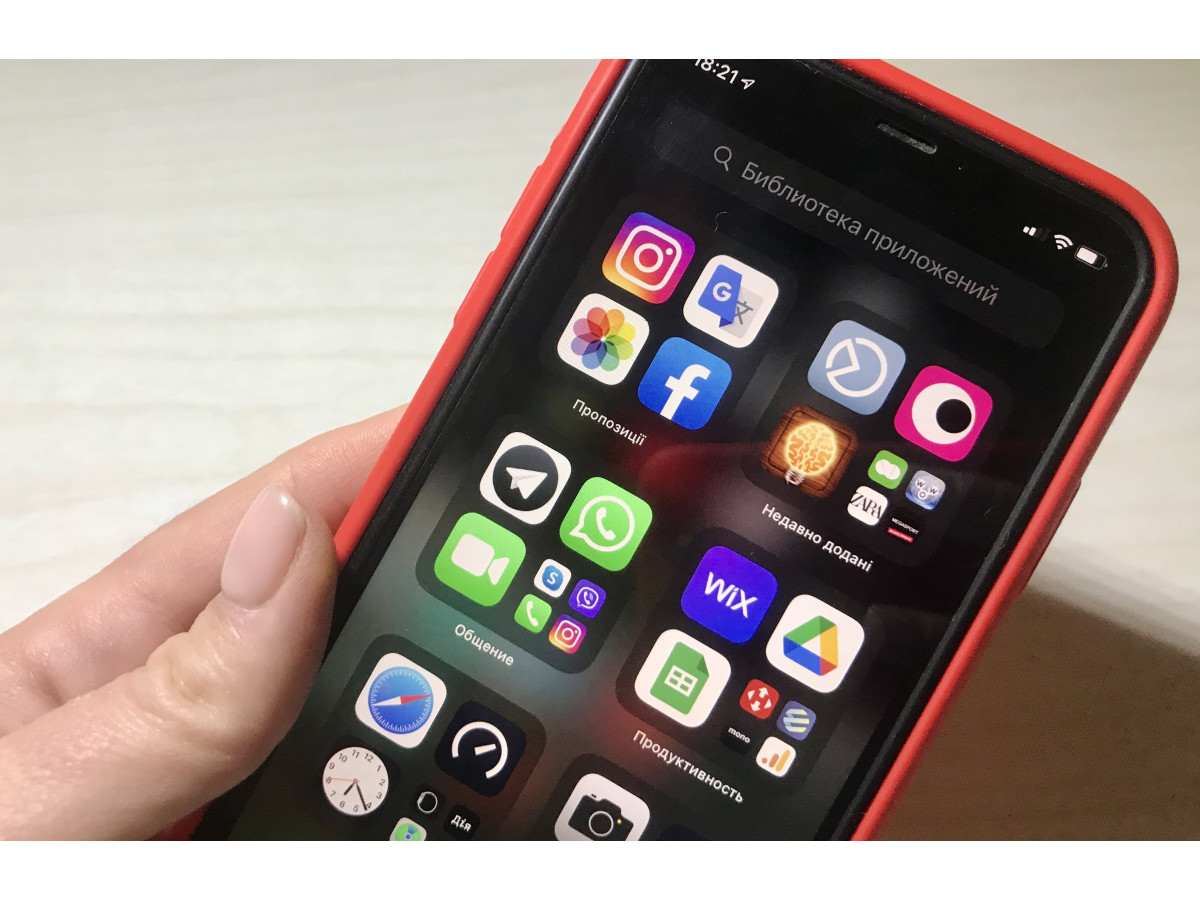
Для того, щоб серед багатьох програм у Вашому смартфоні легше було знайти потрібну, в компанії Apple створила нову зручну функцію. Суть її полягає в тому, що iOS14 автоматично розбиває всі встановлені програми на категорії і дає нам зручніші інструменти пошуку та навігації в окремій бібліотеці. Для того щоб перейти в розділ "Бібліотека додатків" потрібно переглянути всі сторінки домашнього екрану вліво до кінця.
У представленому розділі можна переглянути кожну папку з розділом, скористатися пошуком і там же переглянути програми за абеткою - для цього достатньо провести пальцем по екрану зверху вниз.
Пошук у Бібліотеці програм здійснюється тільки за встановленими програмами на відміну від пошуку на домашньому екрані, який видає всі збіги, що є в телефоні.
Як приховати програми на головному екрані?
Все більше з'являється нових цікавих і потрібних додатків і у зв'язку з цим стає все складніше знайти серед безлічі іконок гортаючи купу сторінок домашніх екранів. Розробники компанії Apple знайшли рішення і цій проблемі - тепер можна приховати з робочого столу іконку програми, не видаляючи її при цьому з телефону. Щоб це потрібно виконати лише кілька простих действий:
-
- натискаємо та утримуємо потрібну іконку доки не з'явиться контекстне меню
-
- Вибираємо варіант Видалити додаток
-
- у новому меню вибираємо Видалити з екрану "Додому"

Після цього іконка зникне з домашнього екрана, звільнивши місце, але програму можна буде знайти в Бібліотеці програм, за допомогою функції пошуку в телефоні та за допомогою Siri.
Щоб повернути іконку назад на робочий стіл, потрібно знайти її в Бібліотеці додатків і просто перетягнути іконку в потрібне місце на домашньому екрані. Або ж утримувати палець на ній до появи контекстного меню і в ньому вибрати На екран "Додому"
Як приховати сторінки з іконками програм у головному екрані?
Іноді зручніше залишити основні програми на одній сторінці екрану, а інші приховати. Таким чином залишиться основна сторінка з головними програмами і слідом за нею йтиме Бібліотека додатків, в якій зручно знаходити все інше.
А, щоб приховати одну чи кілька сторінок необхідно виконати такі действия:
-
- утримуємо натискання в будь-якому вільному місці екрану доки іконки не почнуть похитуватися
-
- натискаємо поле з точками сторінок (трохи вище док-панелі)
-
- залишаємо галочки тільки на тих сторінках, які потрібно залишити, з решти галочки знімаємо
-
- натискаємо кнопку Готово у правому верхньому кутку екрана щоб завершити вибір
-
- ще раз натискаємо кнопку Готово у правому верхньому кутку екрана щоб підтвердити зміни.
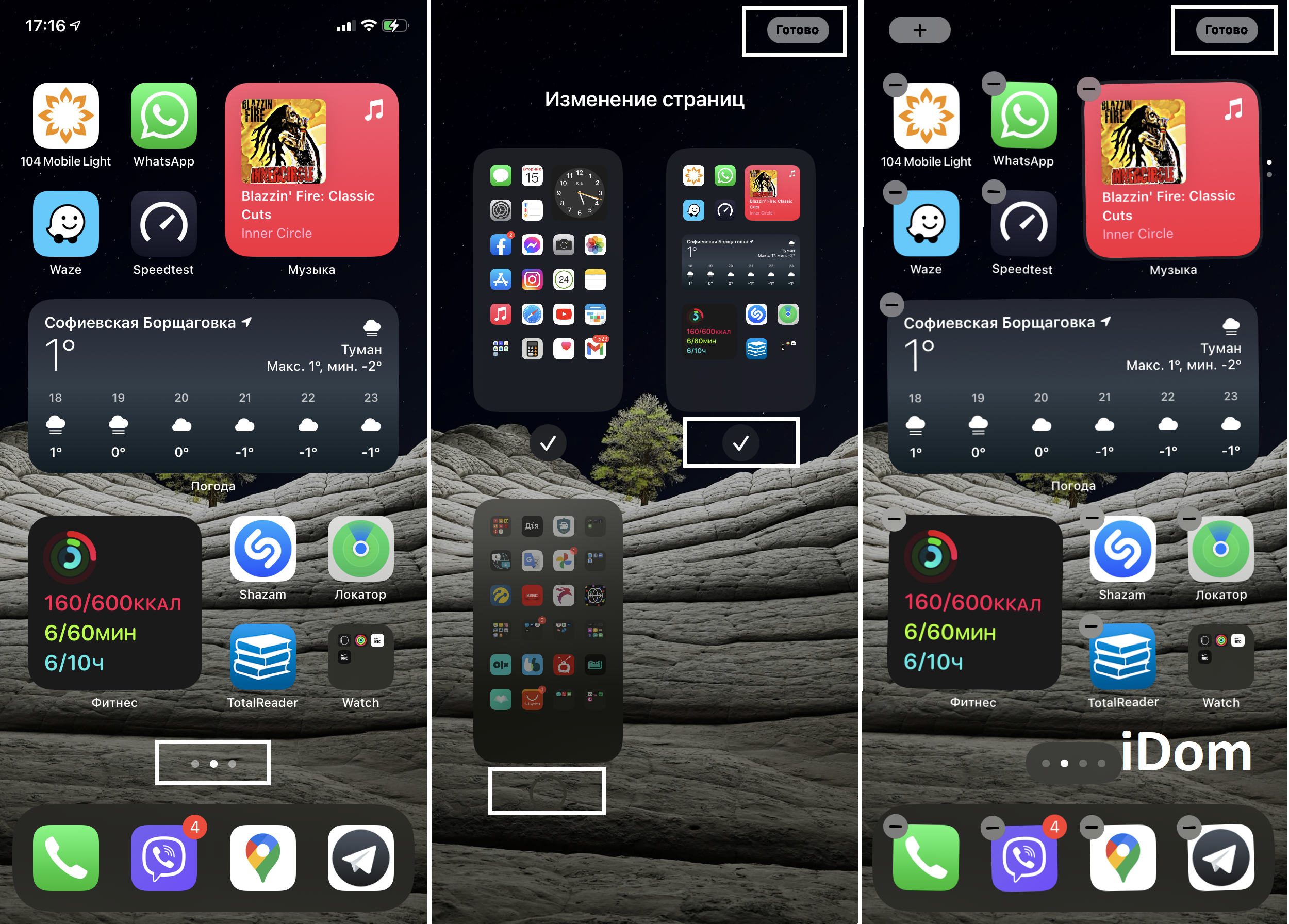
Щоб відновити приховані сторінки потрібно зробити все те саме, тільки на третьому етапі поставити галочки на ті сторінки, які необхідно відновити.
Дивіться детальний опис усіх можливостей Бібліотеки програм у нашому відео .
10.02.2021 14:21:44
Коментарі: 0
Перегляди: 898
Коментарі