

0₴
Зробити замовленняНалаштування та створення власних комбінацій клавіш на MacOS
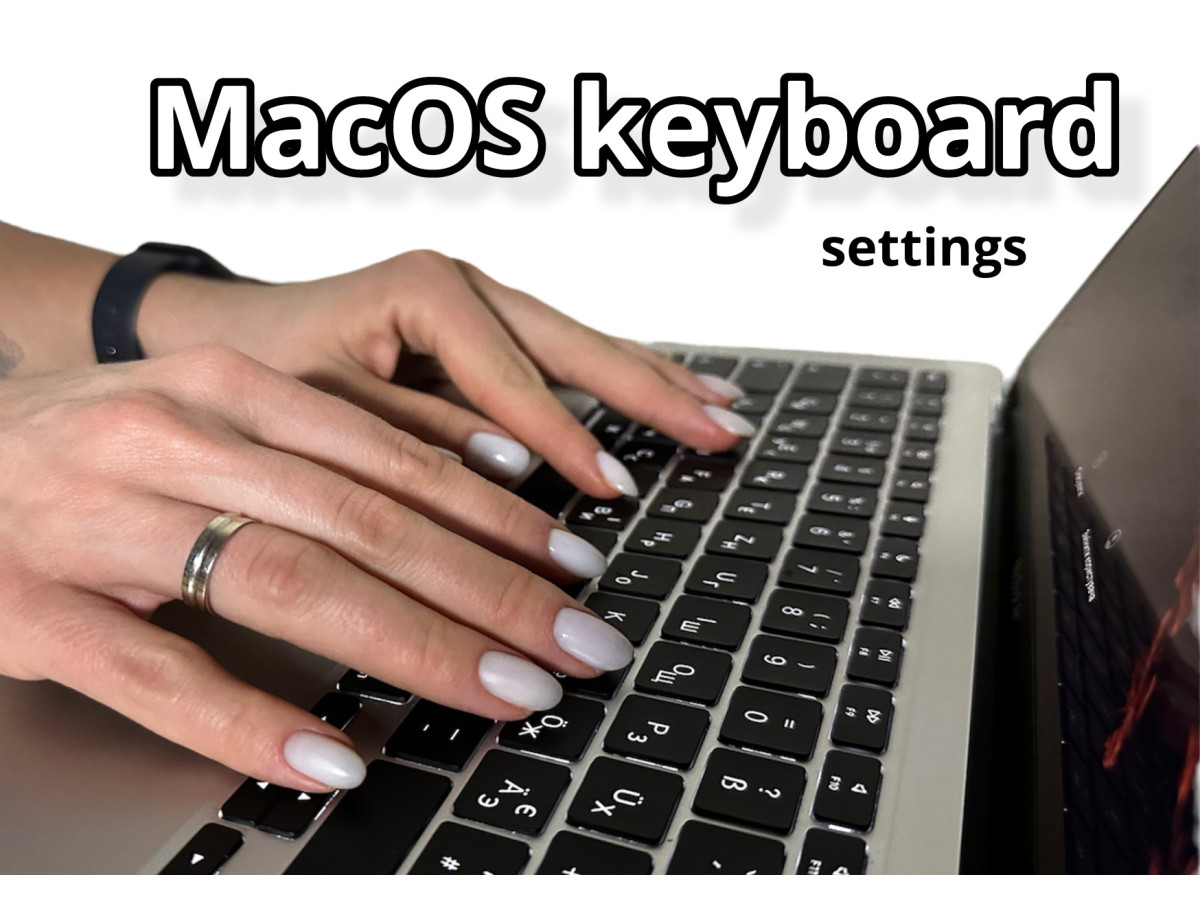
Для швидшого виконання виконання завдань та Mac та MacBook зручно використовувати існуючі комбінації клавіш та за необхідності створювати нові. Клавіатурні скорочення складаються з одного або кількох модифікаторів та основної клавіші. Детальніше про те, як користуватись клавіатурними скороченнями та про модифікатори дивіться тут.
Клавіатурні скорочення відображаються в програмах MacOS поруч із елементами меню. Багато з них є стандартними для різних програм. Для зручності комбінації клавіш можна змінити або ж взагалі вимкнути.
Налаштування клавіатурних скорочень на Mac
- Виберіть меню Apple
 > "Системні параметри", оберіть "Клавіатура"
  на боковій панелі та клацніть "Клавіатурні скорочення"
 - У списку зліва оберіть категорію, наприклад Mission Control або Spotlight
- У списку справа встановіть позначку біля скорочення, яке потрібно встановити, змінити чи видалити
- Двічі клацніть по поточній комбінації клавіш і введіть нову комбінацію
- Перезапустіть відкриті програми щоб нові комбінації клавіш набрали сили
- Якщо бажаєте повернути початкові налаштування клавіатурних скорочень для обраної категорії, клацніть "Відновити типові"
Якщо задане клавіатурне скорочення вже існує для іншої команди чи програми, то воно не працюватиме для нової.
Створення клавіатурних скорочень на Mac
- Виберіть меню Apple > "Системні параметри", оберіть "Клавіатура" на боковій панелі та клацніть "Клавіатурні скорочення"
- Виберіть "Клавіатурні скорочення програм", клацніть кнопку Додати

- У спливному вікні в меню "Програма" оберіть певну програму або "Всі програми"
- У полі "Заголовок меню" введіть команду меню, для якої створюєте клавіатурне скорочення точно у тоому ж вигляді, в якому воно відображається в програмі включно з символом ">" (наприклад, щоб створити клавіатурне скорочення для команди (Файл > Експортувати в PDF…), слід увести в даному полі «Файл->Експортувати в PDF…»)
- В полі "Клавіатурне скороченння" клацніть поле для вводу та натисніть потрібне клавіатурне скорочення для обраної команди, а потім натисніть "Готово"
Якщо задане клавіатурне скорочення вже існує для іншої команди чи програми, то воно не працюватиме для нової.
Щоб видалити клавіатурне скорочення, виберіть його в списку і натисніть "Видалити"
Комбінації клавіш MacOS для роботи з різними задачами:
Комбінації клавіш в MacOS та модифікатори
Комбінації клавіш MacOS для роботи з елементами та файлами
Комбінації клавіш MacOS для роботи з текстовими документами
Комбінації клавіш MacOS для роботи у Finder та в системі
Комбінації клавіш MacOS для виходу з системи, вимкнення та режиму сну
Налаштування та створення власних комбінацій клавіш на MacOS
31.01.2023 18:12:05
Коментарі: 0
Перегляди: 852
Коментарі


