

0₴
Зробити замовленняРулетка та рівень більше не потрібні якщо у Вас є iPhone
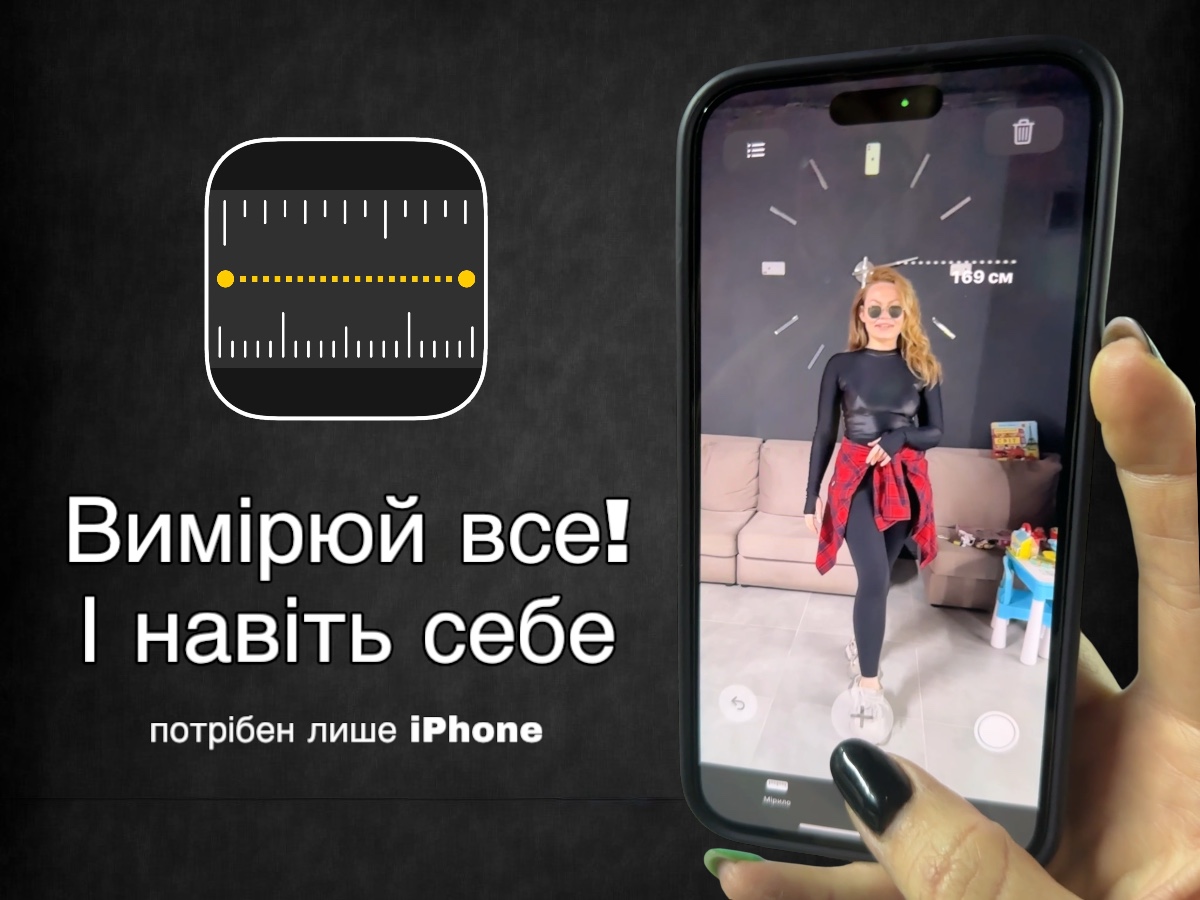
А Ви знали що вимірювати відстані, розміри об’єктів або навіть зріст людей можна за допомогою свого телефону? Ваш iPhone (від моделі 6S та новіших) та iPad (моделі Pro та інші від 5-го покоління і новіші) мають вбудований додаток "Мірило". В даній статті розкажемо Вам детальніше про всі можливості додатку та сфери його використання.
Айфон заміcть рулетки - легко!
Додаток легко преретворює Ваш айфон чи айпад на рулетку завдяки технології доповненої реальності. З його допомогою можна вимірювати розмір об’єктів, відстані, а для квадратних чи прямокутних об’єктів автоматично рахувати їх площу та діагональ. Давайте розберемось як це працює.
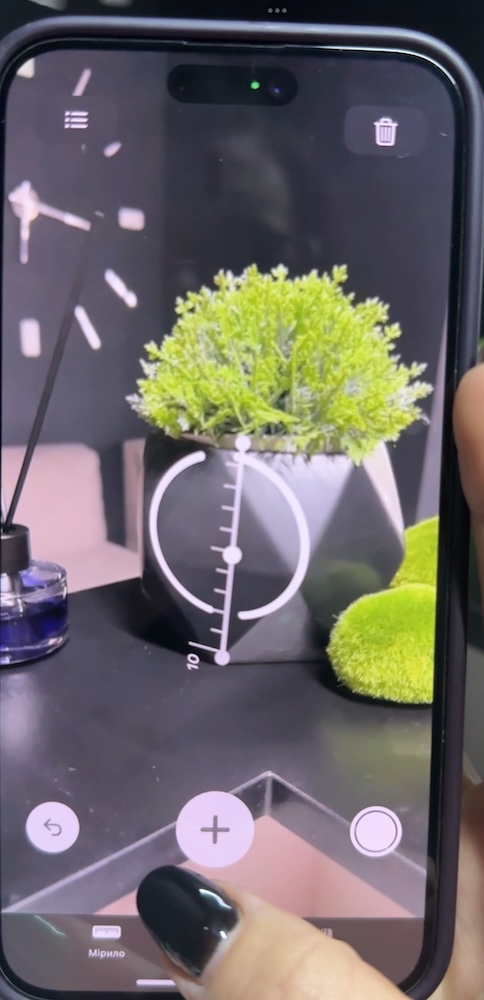
Відкрийте додаток "Мірило" та наведіть на потрібний об’єкт відповідно до вказівок на екрані поки на екрані не зʼявиться коло з крапкою в центрі. Розташуйте крапку над початковою точкою вимірювання та натисніть кнопку "Додати" після чого повільно перемістіть Ваш iPhone чи iPad до кінцевої точки вимірювання і знов натисніть
. В результаті Ви побачите вимірюваний відрізок із зазначенням його довжини.
Якщо помилилась при розміщенні початкової чи кінцевої точок не поспішайте починати замір знову. Точки можна перемістити на потрібне місце - торкніться до точки та утримуючи перетягніть туди, куди необхідно. По мірі переміщення точки показник довжини буде змінюватись. Торкнувшись до числа можна переглянути цей же показник в сантиметрах, метрах та дюймах. Отриманий результат можна скопіювати натиснувши відповідну кнопку або ж очистити щоб почати все спочатку.
Також можна зробити фотографію об’єкта вимірювання разом з результатами - торкніться кнопки "Фото" і знімок відобразиться в лівому нижньому куті екрану. Махніть ліворуч щоб зберегти його у фотогалерею або ж торкніться його щоб внести зміни.
Як зробити декілька замірів
Зробивши перший замір перемістіть пристрій таким чином, щоб крапка в кружечку була розташована над наступною початковою точкою вимірювання і натисніть кнопку "Додати", після чого як і при першому плавно переміщуйте телефон до місця розміщення кінцевої точки та знову натисніть
"Додати". В результаті побачите відображення обох вимірювань одночасно. Повторюйте ті ж дії для виконання нових вимірювань. Для видалення останнього вимірювання натисніть
"Скасувати" або ж "Очистити" (позначка кошика" щоб почати спочатку.
Вимірювання квадратних та прямокутних об’єктів
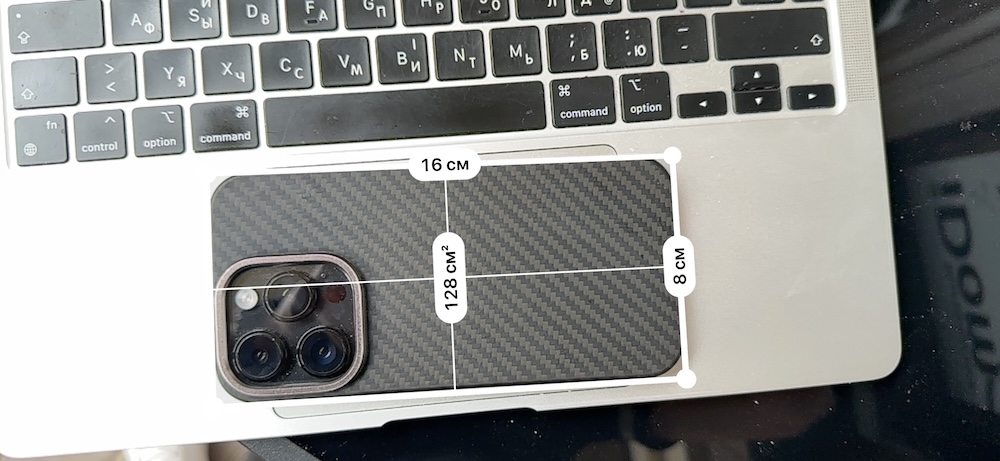
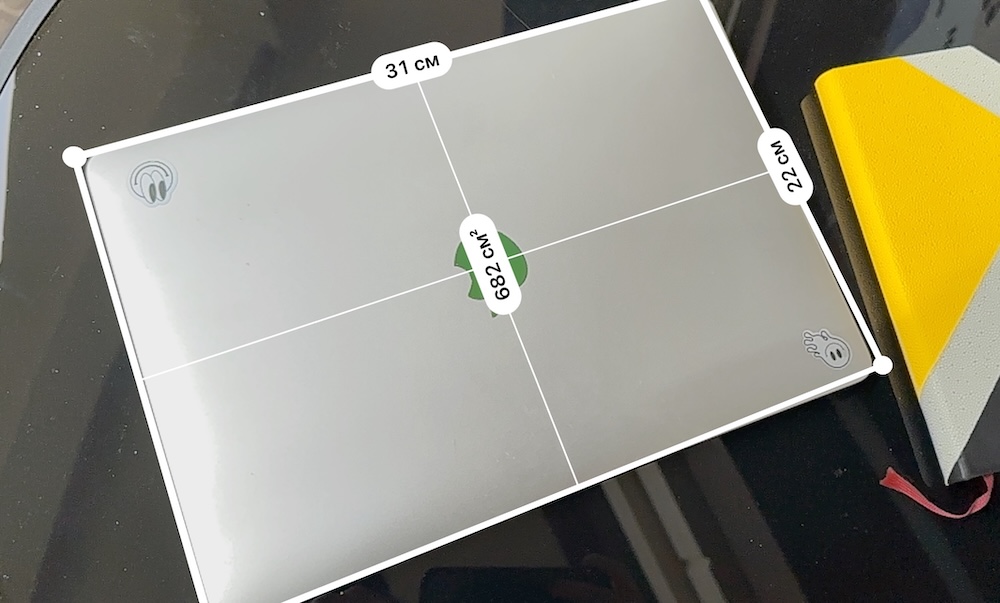
Пристрій автоматично виявляє об’єкти квадратної та прямокутної форми та окреслює їх рамкою. При появі такої рамки натисніть "Додати" і на цих рамках відобразиться їх довжина. Якщо ж легко перемістити пристрій то додатково відобразиться ще й площа вимірюваного об’єкта. Додатково можна торкнутись показника площі щоб побачити довжину діагоналі та площу в інших одиницях виміру.
Використання напрямних ліній
При горизонтальному чи вертикальному вимірюванні автоматично відображаються тонкі жовті ліній - це напрямні лінії, що полегшують процес заміру. Просто прив’яжіть початкову та кінцеву точки вимірювання до цієї лінії, а потім торкніться до показника заміру щоб побачити розширену інформацію - висоту, відстань, кут та інше.
Вимірювання зросту людини
Додаток "Мірило" автоматично розпізнає людину та вимірює її зріст від землі до верхнього краю голови, волосся чи головного убору. Фото людини з відміткою зросту також можна зберегти натиснувши на "Фото".
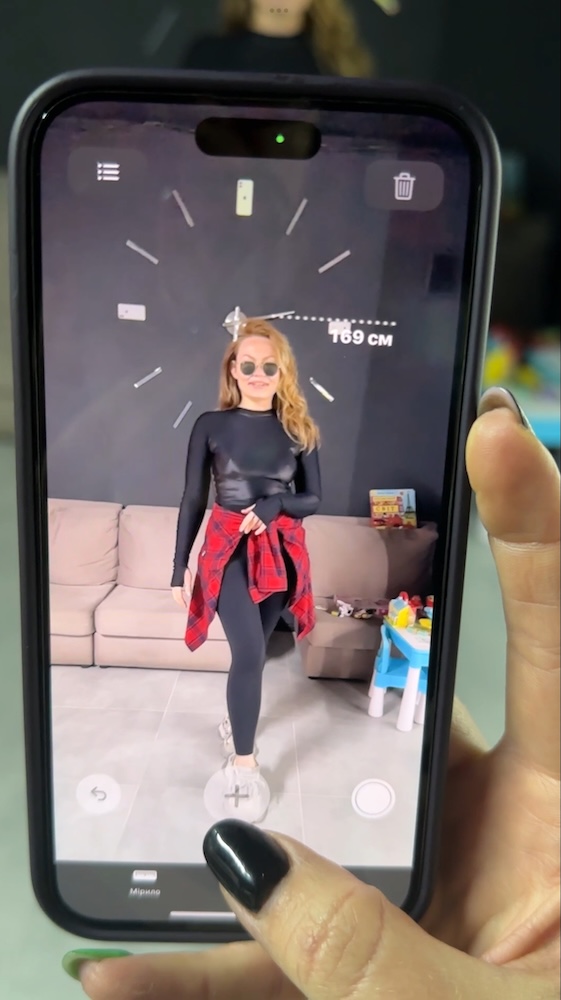
Для правильного вимірювання зросту врахуйте декілька порад:
- здійснюйте вимірювання в місці з хорошим освітленням
- Уникайте темного фону та дзеркальних поверхонь
- Здійснюйте вимірювання без головного убору та інших аксесуарів, які перекривають голову чи обличчя (сонячні окуляри, маска та інше)
- Не стійте надто близько до людини чий зріст вимірюєте.
Використання лінійки
На iPhone 12 Pro / Pro Max і новіших та iPad Pro 2020 року і новіших додаток "Мірило" додатково має лінійку, яку можна накласти на лінії вимірювання щоб побачити деталізоване вимірювання з поділками. Для цього необхідно виконати просту дію: розташуйте айфон чи айпад ближче до ліній вимірювання і лінійка з поділками з’явиться автоматично. Зробіть фото та використовуйте це вимірювання для подальшої роботи чи планування.
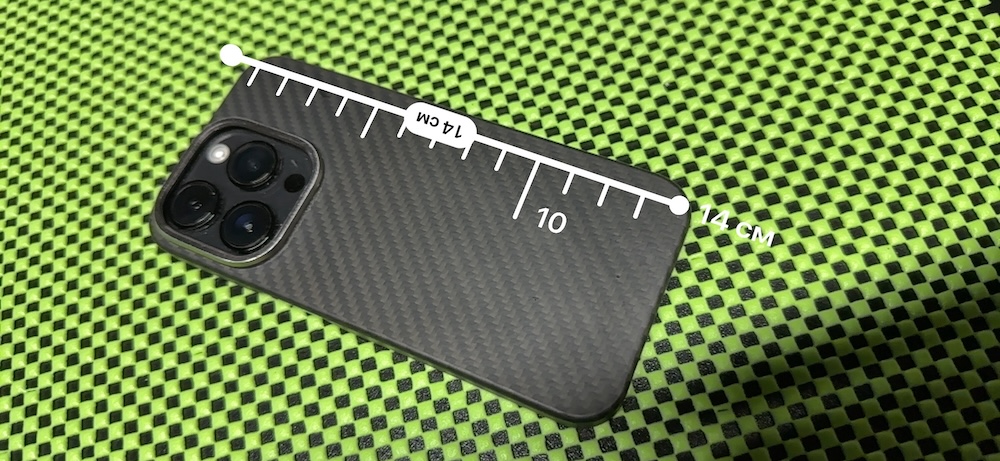
Історію вимірювань можна переглянути торкнувшись кнопки "Список" - тут відображається всі зроблені вимірювання включно із фотографіями, зробленими під час вимірювання. Історію можна скопіювати для подальшого використання - наприклад щоб додати наприклад в нотатку чи електронний лист. Або ж натиснути "Очистити все" щоб стерти історію.
Використання iPhone в якості рівня
Для того, щоб визначити чи розташований об’єкт строго горизонтально чи вертикально або ж виміряти кут його нахилу Вам також достатньо Вашого iPhone. Для цього перейдіть в режим "Рівень" додатку "Мірило" та розташуйте телефон навпроти чи поруч з об’єктом. Повертайте об’єкт разом з айфоном доти, доки не встановите необхідний кут нахилу або ж поки екран не стане зеленим якщо необхідно встановити рівне положення.
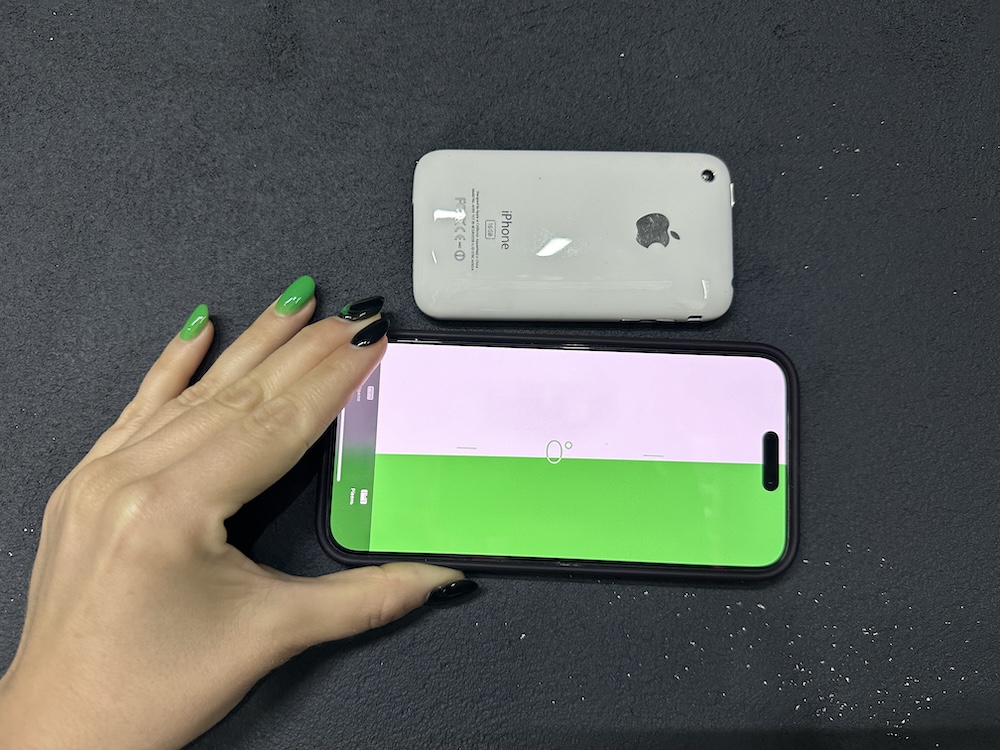
Зіставлення кута нахилу - ще одна зручна функція рівня в айфон: встановіть перши об’єкт під потрібним кутом та торкніть екран. Далі перейдіть до іншого об’єкта та повертайте його разом з телефоном доти, доки екран не стане зеленим. Таким чином Ви легко встановити обидва об’єкти під однаковим кутом. Щоб скинути дані рівня торкніть екран ще раз.
Важливо! Результати вимірювань не є точними на 100%.
А Вам доводилось використовувати додаток "Мірило" для своїх задач? Поділіться враженнями - буде і нам цікаво, і іншим читачам корисно)
19.06.2025 11:23:50
Коментарі: 0
Перегляди: 1329
Коментарі


