

0₴
Зробити замовленняКомбінації клавіш MacOS для роботи з елементами та файлами
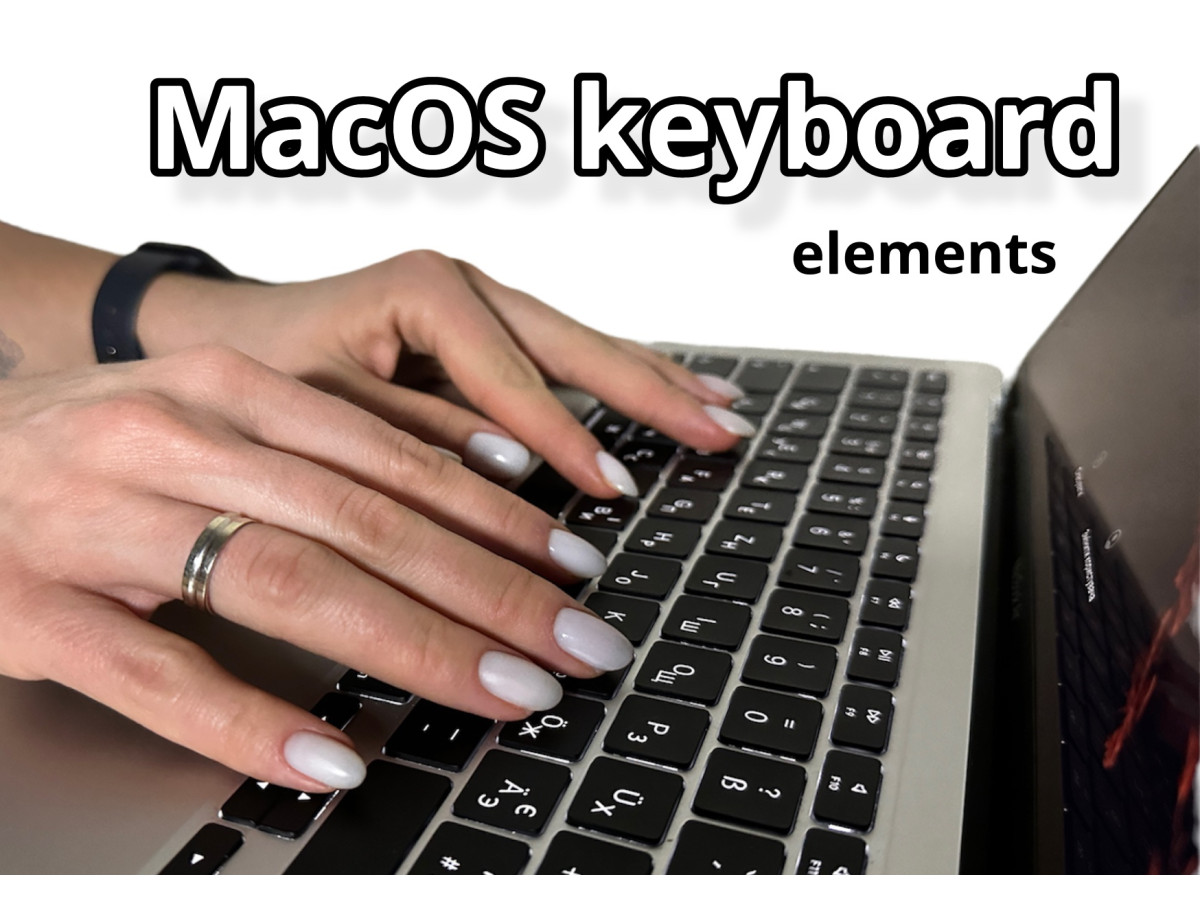
Працюючи з текстом, іншими елементами програм чи файлами/папками ми часто повторюємо одні і ті ж дії, при чому в основному мишкою чи трекпадом. Проте набагато зручніше використовувати вже готові комбінації клавіш або ж створювати власні.
Детальніше про те, як скористатись комбінацією клавіш та про клавіші-модифікатори дивіться тут.
Комбінації клавіш для роботи з текстовими та іншими елементами в програмах та у Finder:
- Command-X - вирізання обраного елемента й копіювання його до буфера обміну
- Command-C - копіювання обраного елемента до буфера обміну, також працює для файлів у Finder
- Command-V - вставлення даних із буфера обміну в поточний документ або програму, також працює для файлів у Finder
- Command-Z - скасування попередньої команди
- Command-Shift-Z - комбінація «Повторити», яка скасує дію команди «Скасувати» (у деяких програмах також можна скасовувати чи повторювати кілька команд)
- Command-A - вибір усіх елементів
- Command-F - пошук елементів у документі або відкриття вікна пошуку
- Command-G - повторний пошук, тобто пошук наступного повторення раніше знайденого елемента
- Shift-Command-G - повернення до попереднього повторення пошуку
- Command-H - приховання вікон активної програми
- Option-Command-H - перегляд активної програми і приховання всіх інших
- Command-M - згортання активного вікна на панель Dock
- Option-Command-M - згортання всіх вікон активної програми на панель Dock
- Command-O - відкриття обраного елемента або діалогового вікна для вибору файлу, який потрібно відкрити
- Command-P - друк поточного документа
- Command-S - зберігання поточного документа
- Command-T - відкриття нової вкладки
- Command-W - закриття активного вікна
- Option-Command-W - закриття всіх вікон програми
- Option-Command-Esc - примусове завершення роботи програми
- Command–Пробіл - відображення або приховання поля пошуку Spotlight
- Command–Option–Пробіл - пошук у Spotlight з вікна Finder
- Control–Command–Пробіл - відображення панелі «Символи», з якої можна вибрати емодзі й інші символи
- Control-Command-F - переведення програми в повноекранний режим, якщо він підтримується програмою
- Пробіл - використання швидкого перегляду для попереднього перегляду обраного елемента.
- Command-Tab: перемикання на наступну з відкритих програм, яку ви використовували останнім часом.
- Command–Гравіс (`): перемикання між вікнами програми, яку ви використовуєте (символ на другій клавіші залежить від клавіатури, зазвичай це клавіша над клавішею Tab, ліворуч від цифри 1)
- Shift-Command-5 - створення знімка або запису екрана в macOS Mojave або пізніших версіях (також створити знімок екрана можна, натиснувши Shift-Command-3 або Shift-Command-4)
- Shift-Command-N - створення нової папки в програмі Finder
- Command-Кома (,) - відкриття налаштувань активної програми
Комбінації клавіш MacOS для роботи з різними задачами:
Комбінації клавіш MacOS для роботи з елементами та файлами
Комбінації клавіш MacOS для роботи з текстовими документами
Комбінації клавіш MacOS для роботи у Finder та в системі
Комбінації клавіш MacOS для виходу з системи, вимкнення та режиму сну
Налаштування та створення власних комбінацій клавіш на MacOS
31.01.2023 15:08:34
Коментарі: 0
Перегляди: 672
Коментарі

