

0₴
Зробити замовленняКомбінації клавіш MacOS для роботи у Finder та в системі
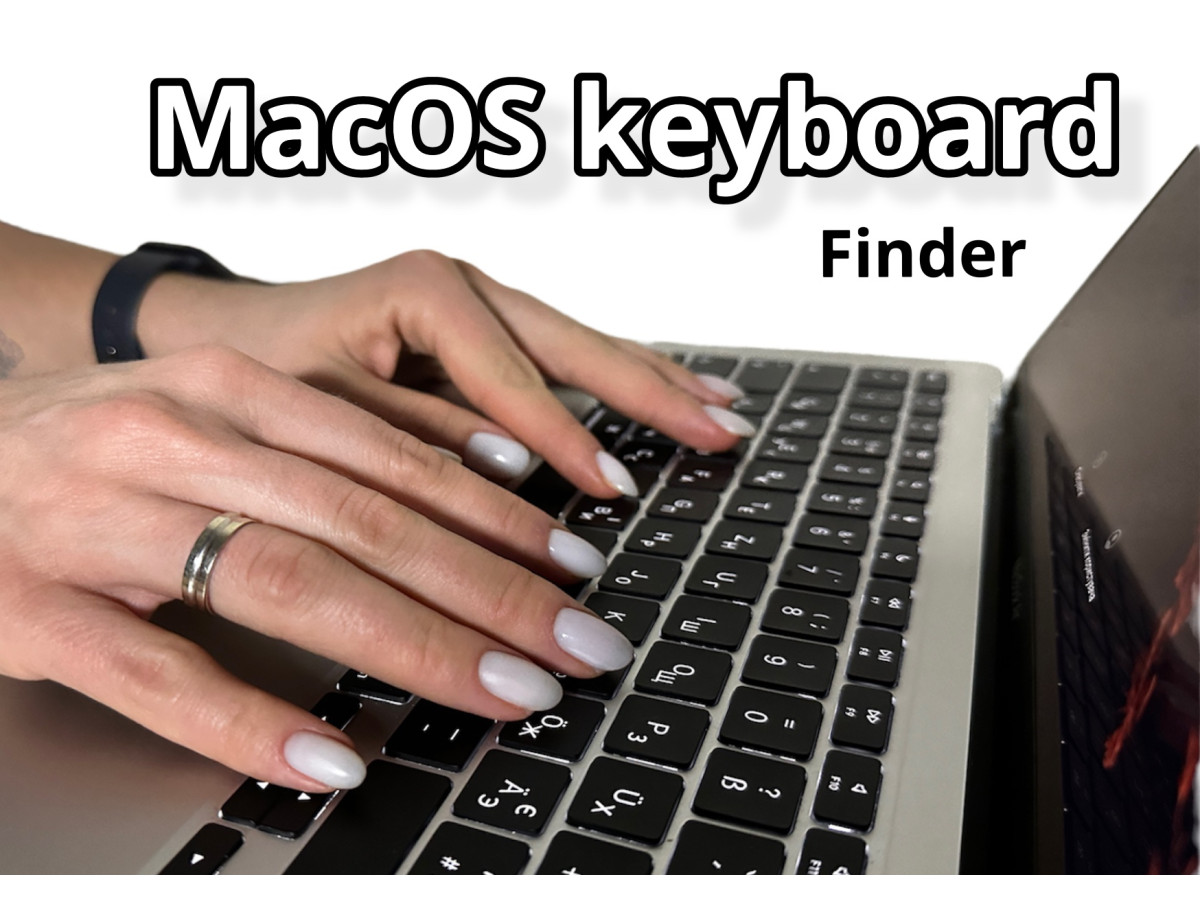
Для спрощення роботи в MacOS існують спеціальні "гарячі" клавіші, які дозволяють виконувати дії та задачі швидко і без використання мишки чи трекпаду.
Що таке "гарячі" клавіші та як ними користуватись
Комбінації клавіш для роботи у Finder та в системі MacOS:
- Command-D - дублювання обраних файлів
- Command-E - виймання обраного диска або накопичувача
- Command-F - запуск пошуку в Spotlight у вікні Finder
- Command-I - відображення вікна «Отримати дані» для обраного файлу
- Command-R - відображення початкового файлу для обраного псевдоніма у Finder / у деяких програмах, як-от «Календар» або Safari, — оновлення або перезавантаження сторінки
- Shift-Command-C - відкриття вікна «Комп’ютер»
- Shift-Command-D - відкриття папки робочого столу
- Shift-Command-F - відкриття вікна «Нещодавні», де відображаються всі нещодавно переглянуті та змінені файли
- Shift-Command-G - відкриття вікна «Перехід до папки»
- Shift-Command-H - відкриття домашньої папки поточного облікового запису користувача ОС macOS
- Shift-Command-I - відкриття папки «iCloud Drive»
- Shift-Command-K - відкриття вікна «Мережа»
- Option-Command-L - відкриття папки «Завантаження»
- Shift-Command-N - створення нової папки
- Shift-Command-O - відкриття папки «Документи»
- Shift-Command-P - відображення або приховання області попереднього перегляду у вікнах Finder
- Shift-Command-R - відкриття вікна AirDrop
- Shift-Command-T - відображення або приховання панелі вкладок у вікнах Finder
- Control-Shift-Command-T - додавання обраного елемента Finder у Dock (OS X Mavericks або пізніша версія)
- Shift-Command-U - відкриття папки «Утиліти»
- Option-Command-D - відображення або приховання панелі Dock
- Control-Command-T - додавання обраного елемента на бічну панель (OS X Mavericks або пізніша версія)
- Option-Command-P - відображення або приховання панелі шляху у вікнах Finder
- Option-Command-S - відображення або приховання бічної панелі у вікнах Finder
- Command–Slash (/) - відображення або приховання панелі стану у вікнах Finder
- Command-J - відображення параметрів перегляду
- Command-K - відкриття вікна «Підключення до сервера»
- Control-Command-A - створення псевдоніма обраного елемента
- Command-N - відкриття нового вікна Finder
- Option-Command-N - створення нової динамічної папки
- Command-T - відображення або приховання панелі вкладок, коли в активному вікні Finder відкрита одна вкладка
- Option-Command-T - відображення або приховання панелі інструментів, коли в активному вікні Finder відкрита одна вкладка
- Option-Command-V - переміщення, тобто переміщення файлів через буфер обміну з їхнього початкового розташування до поточного
- Command-Y - швидкий перегляд обраних файлів
- Option-Command-Y - перегляд слайд-шоу «Швидкий перегляд» обраних файлів
- Command-1 - перегляд елементів у вікні Finder у вигляді іконок
- Command-2 - перегляд елементів у вікні Finder у вигляді списку
- Command-3 - перегляд елементів у вікні Finder у вигляді стовпців
- Command-4 - перегляд елементів у вікні Finder у вигляді галереї
- Command–Ліва квадратна дужка ([) - перехід до попередньої папки
- Command–Права квадратна дужка (]) - перехід до наступної папки
- Command–Стрілка вгору - відкриття папки, яка містить поточну папку
- Command–Control–Стрілка вгору - відкриття папки, яка містить поточну папку, у новому вікні
- Command–Стрілка вниз - відкриття обраного елемента
- Стрілка праворуч - відкриття обраної папки (функція працює лише в режимі перегляду елементів списком)
- Стрілка вліво - закриття обраної папки (функція працює лише в режимі перегляду елементів списком)
- Command-Delete - переміщення обраного елемента у смітник
- Shift-Command-Delete - очищення смітника
- Option-Shift-Command-Delete - очищення смітника без запиту на підтвердження
- Command–Зменшення яскравості - увімкнення або вимкнення відеодублювання, коли до комп’ютера Mac підключено кілька дисплеїв
- Option–Збільшення яскравості - відкриття вікна налаштувань дисплеїв (команда працює з використанням будь-якої з клавіш налаштування яскравості)
- Control–Збільшення яскравості або Control–Зменшення яскравості - змінення яскравості зовнішнього дисплея, якщо він підтримує таку функцію
- Option–Shift–Збільшення яскравості або Option–Shift–Зменшення яскравості - поступове регулювання яскравості дисплея
- Option–Mission Control - відкриття вікна налаштувань Mission Control
- Command–Mission Control - відображення робочого столу
- Control–Стрілка вниз - відображення всіх вікон активної програми
- Option–Збільшення гучності - відкриття параметрів звуку (команда працює з використанням будь-якої з клавіш налаштування гучності)
- Option–Shift–Збільшення гучності або Option–Shift–Зменшення гучності - поступове регулювання гучності
- Option–Збільшення яскравості клавіатури - відкриття налаштувань клавіатури (команда працює з використанням будь-якої з клавіш налаштування яскравості)
- Option–Shift–Збільшення яскравості клавіатури або Option–Shift–Зменшення яскравості клавіатури - поступове регулювання яскравості клавіатури
- Подвійне клацання, утримуючи клавішу Option - відкриття елемента в окремому вікні із закриттям вихідного вікна
- Клавіша Command під час подвійного клацання - відкриття папки в окремій вкладці чи в окремому вікні
- Перетягування, утримуючи клавішу Command - переміщення (замість копіювання) елемента, який перетягують, до іншого тому
- Перетягування, утримуючи клавішу Option - копіювання елемента, який перетягують (під час перетягування форма вказівника змінюється)
- Option-Command під час перетягування - створення псевдоніма елемента, який перетягують (під час перетягування форма вказівника змінюється)
- Option-Клацання трикутника розкриття - відкриття всіх папок в обраній папці (функція працює лише в режимі перегляду елементів списком)
- Command-Клацання заголовку вікна - перегляд папок, які містять поточну папку
Комбінації клавіш MacOS для роботи з різними задачами:
Комбінації клавіш MacOS для роботи з елементами та файлами
Комбінації клавіш MacOS для роботи з текстовими документами
Комбінації клавіш MacOS для роботи у Finder та в системі
Комбінації клавіш MacOS для виходу з системи, вимкнення та режиму сну
Налаштування та створення власних комбінацій клавіш на MacOS
31.01.2023 16:06:30
Коментарі: 0
Перегляди: 2441
Коментарі

