0₴
Зробити замовленняЧому швидко сідає акумулятор годинника Apple Watch і що з цим робити
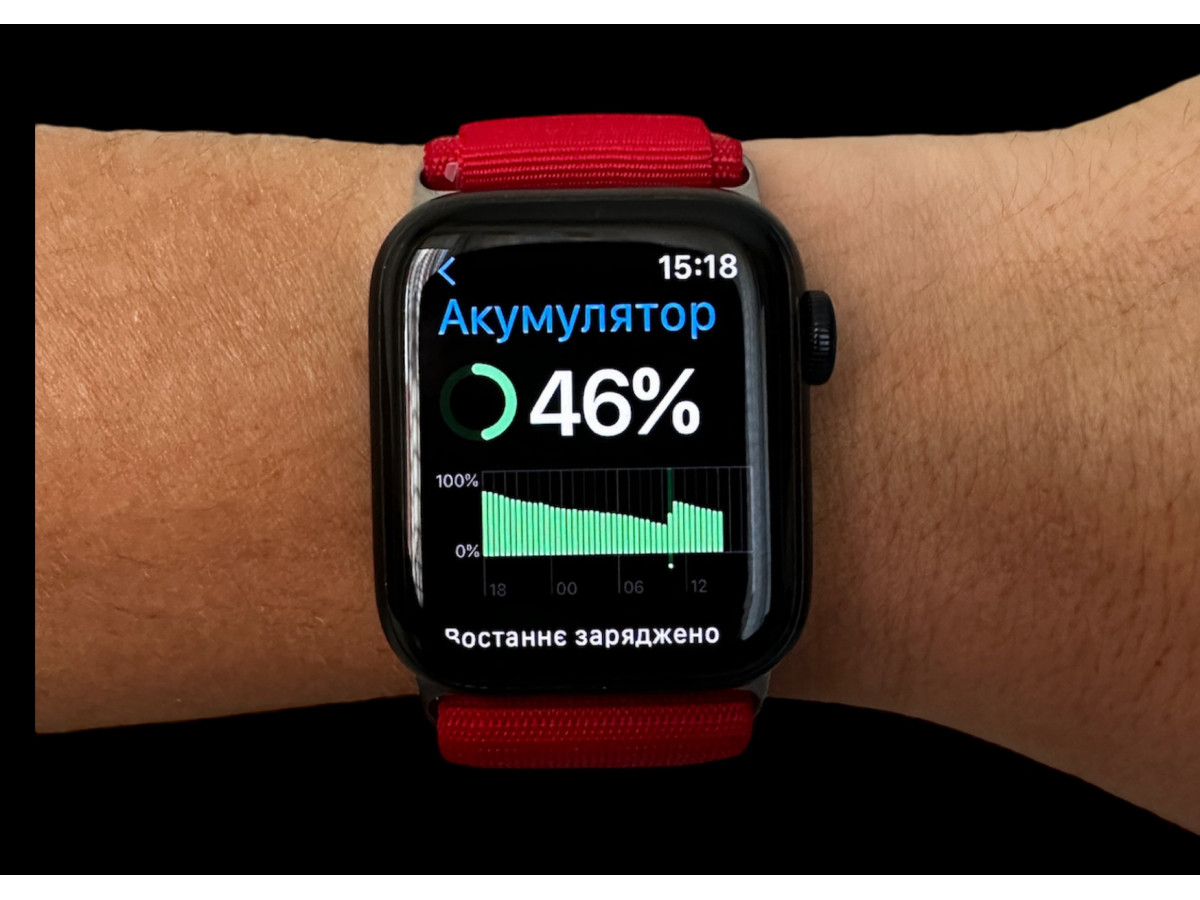
Apple Watch - це не просто годинник, а багатофункціональний пристрій, який виконує багато задач: відстежує показники здоровʼя, тренувань, сну, менструальний цикл, нагадує про прийом ліків, приймає дзвінки і повідомлення та допомагає швидко на них відповідати, дозволяє отримувати сповіщення з різних додатків на iPhone, визначає гучні звуки щоб піклуватись про Ваш слух та має ще багато додаткових зручних та корисних функцій.
Як і будь-який електронний пристрий, годинник Apple Watch може мати певні проблеми в роботі. Однією з найпоширеніших є швидке розряджання акумулятора. Чи можна якось це виправити? Так, можна. Як це зробити? Давайте розберемось в причинах швидкого розряджання Apple Watch і розглянемо способи подовження роботи акумулятора.
Ми розповімо як все налаштовувати на самому годиннику, але ті ж дії можна виконати і на Вашому iPhone в додатку Watch.
Перевіримо налаштування Apple Watch

Перевіряємо наявність оновлень
Ваш годинник може швидше розряджатись якщо на ньому встановлене застаріле ПО. Тому для початку перевіряємо наявність оновлень і встановлюємо найновіше, що доступне на Вашому годиннику:
- відкриваємо «Параметри» на Apple Watch
- натискаємо «Загальні»
- переходимо до «Оновлення ПЗ»
Годинник сам перевірить наявність оновлень. Якщо бачите «Apple Watch оновлено», значить у Вас встановлена остання версія ПО. В іншому випадку буде запропоновано останню доступну версію і її потрібно буде інсталювати за інструкцією на екрані.
Вимикаємо фонове оновлення додатків
Програми, які оновлюються в фоновому режимі (погода, новини і т.д.) більше використовують заряд. Можна вимкнути фонове оновлення тих програм, якими Ви не користуєтесь:
- відкриваємо «Параметри» на Apple Watch та натискаємо «Загальні»
- переходимо до пункту "Фонове оновлення"
- вимикаємо перемикач якщо хочемо відключити всі фонові оновлення або прокручуємо нижче і вимикаємо оновлення тих програм, які не потрібні
Налаштовуємо яскравість дисплею
Чим більша яскравість екрану, тим більше на це витрачається енергії акумулятора. Висока яскравість зручна на вулиці і навіть необхідна на сонці. Проте в приміщенні її можна зменшити і тим самим зекономити заряд.
- в «Параметрах» обираємо пункт «Дисплей і Яскравість»
- прокручуванням коронки регулюємо яскравість екрану
Тут же можна налаштувати час активності екрану (час роботи екрану від останнього дотику до його вимкнення) та способи активації екрану (кожне його увімкнення також потребує енергії).
Вимикаємо функцію "Always-On Display"
Завжди увімкнений дисплей - це та функція, яка "з’їдає" багато заряду. Доступна вона на Applw Watch series 5 та новіших і її можна викнути:
- в «Параметрах» обираємо пункт «Дисплей і Яскравість»
- вимкніть перемикач "Always On" щоб вимкнути функцію
Вмикаємо режим економії заряду
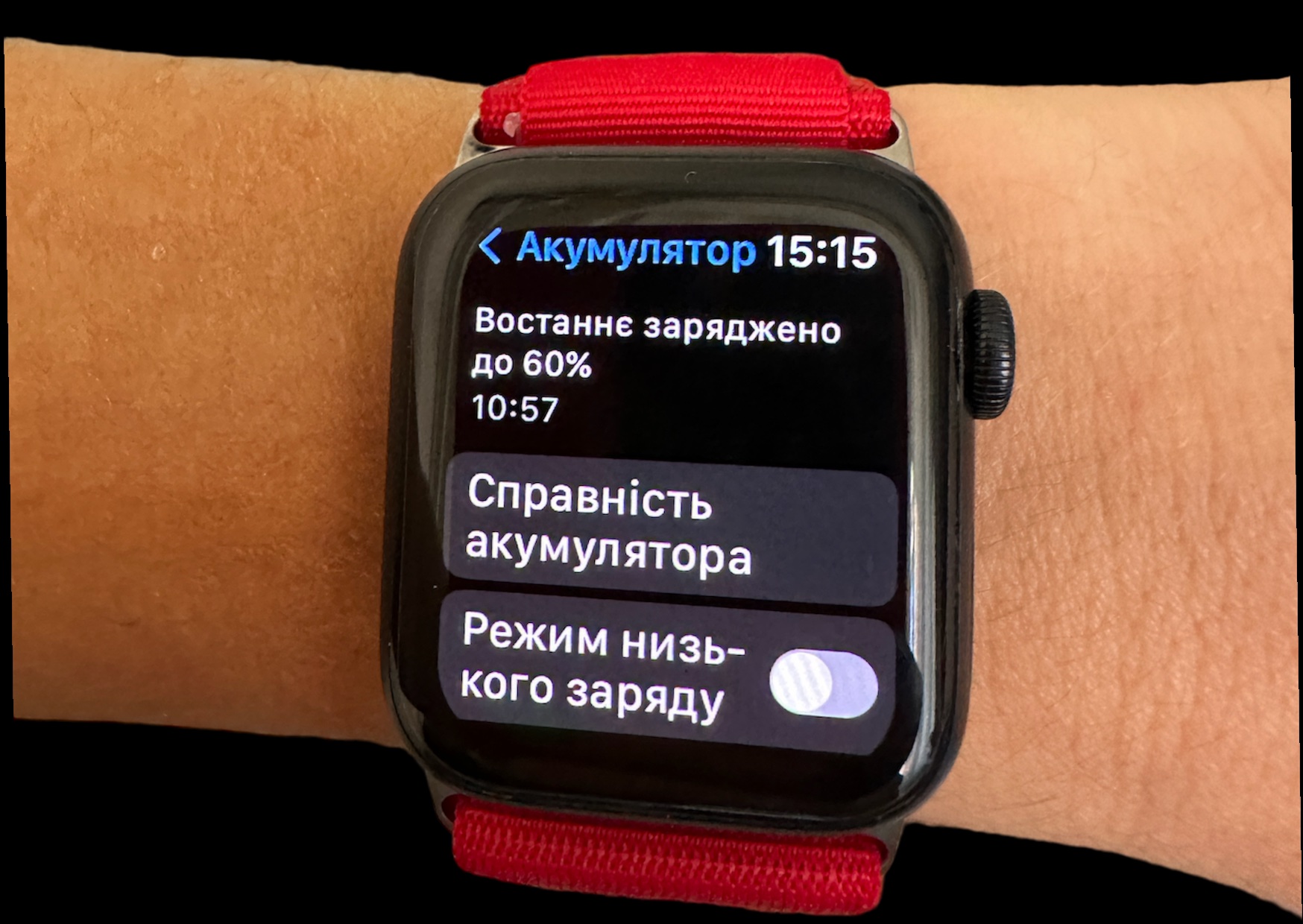
Apple Watch пропонує режим економії, в якому вимикаються деякі фонові процеси, Увімкнути або вимкнути його можна:
- відкриваємо «Параметри» на Apple Watch
- прокручуєм вниз і натискаємо "Акумулятор"
- вмикаємо перемикач "Режим низького заряду"
Залишаємо лише необхідні функції
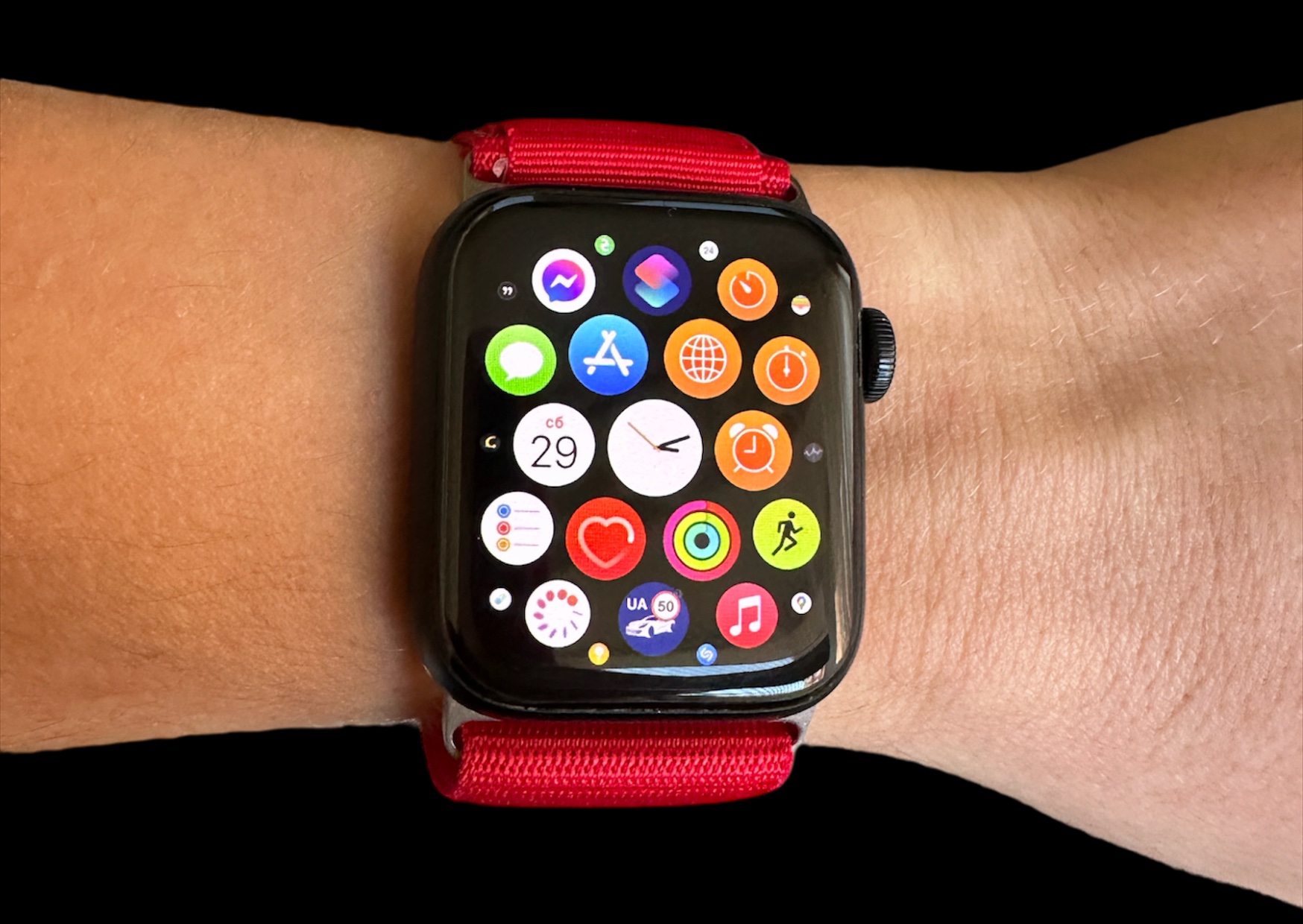
Прибираємо непотрібні додатки
Деякі програми, такі як відстеження тренувань чи ЕКГ, споживають багато заряду батареї, тому уважно слідкуйте якими додатками користуєтесь і чи всі вони Вам потрібні. Лишні можна прибрати з годинника (якщо вони завантажені додатково):
- на iPhone відкриваємо додаток Watch
- на вкладці "Мій годинник" прокручуємо "Інстальовано на Apple Watch"
- обираємо додаток і вимикаємо перемикач "Показувати на Apple Watch"
Налаштовуємо сповіщення
Сповіщення також витрачають заряд тому варто налаштувати лише ті, що Вам дійсно потрібні і вимкнути лишні. Зробити це можна наступним шляхом:
- відкриваємо «Параметри» на Apple Watch та прокручуємо вниз до списку програм
- зайшовши в кожну з програм можна налаштувати які сповіщення від неї бажаєте отримувати
Вимикаємо відстеження розташування
Постійне оновлення місця знаходження годинника працює в фоновому режимі і теж витрачає заряд акумулятора. Якщо Вам не потрібно відстежувати годинник, Ви можете вимкнути цю функцію;
- відкриваємо «Параметри» на Apple Watch
- переходимо в пункт "Приватність та безпека"
- відкриваємо "Служби Локації"
- вимикаємо перемикач "Служби локації"
Використовуємо лише перевірені циферблати
Якщо Ви завантажуєте циферблати зі сторонніх ненадійних джерел, Ваш годинник може швидко розряджатись сам по собі. Варто використовувати лише офіційні циферблати.
Що робити якщо налаштування не допомогли
Скидаємо Apple Watch
Якщо після всіх поправок акумулятор Вашого Apple Watch так само швидко розряджається, спробуйте скинути його налаштування до початкових. Для цього:
- відкриваємо «Параметри» на Apple Watch та натискаємо «Загальні»
- прокручуємо в кінець списку і обираємо "Скинути"
- обираємо "Стерти весь вміст і налаштування"
Увага! Стирання призведе до втрати всіх даних і налаштувань, тому рекомендуємо впевнитись, що годинник з’єднаний в пару з Вашим iPhone і знаходяться поруч, адже саме за таких умов відбувається автоматичне резервне копіювання даних з годинника на айфон.
Обираємо якісний зарядний пристрій
Для якісного та ефективного заряджання Aple Watch потрібно використовувати оригінальний зарядний кабель, що входить в комплект разом з годинником або якісний кабель від надійного стороннього виробника. Рекомендуємо заряджати від мережі, так як зарядка від ноутбуку чи повербанку більш повільне та менш ефективне.
Також не варто повністю розряджати Ваш Apple повністю. Рекомендовано утримувати рівень заряду в межах від 20% до 80%.
Перевіряємо справність акумулятора в налаштуваннях
З часом акумулятор зношується і при максимальній ємності нижче 80% потребує заміни. Перевірити поточну максимальну ємність можна також в налаштуваннях:
- відкриваємо «Параметри» на Apple Watch
- переходимо в пункт "Акумулятор"
- прокручуємо нижче і знаходимо значення в відсотках
Якщо нічого не допомагає
У випадку якщо нічого не допомагає можливі технічні несправності годинника. В такому випадку або ж якщо максимальна ємність акумулятора є низькою, необхідно звернутись в сервісний центр для ремонту або заміни акумулятора. Майстер проведе діагностику і за Вашого погодження проведе необхідний ремонт, чистку чи заміну відповідно до наявної проблеми.
У нас можна відремонтувати годинник з гарантією на роботу або ж придбати новий Apple Watch з річною гарантією від виробника.
28.04.2023 14:06:25
Коментарі: 0
Перегляди: 1147
Коментарі