0₴
Оформить заказApple ID: что это, для чего нужно и как правильно настроить
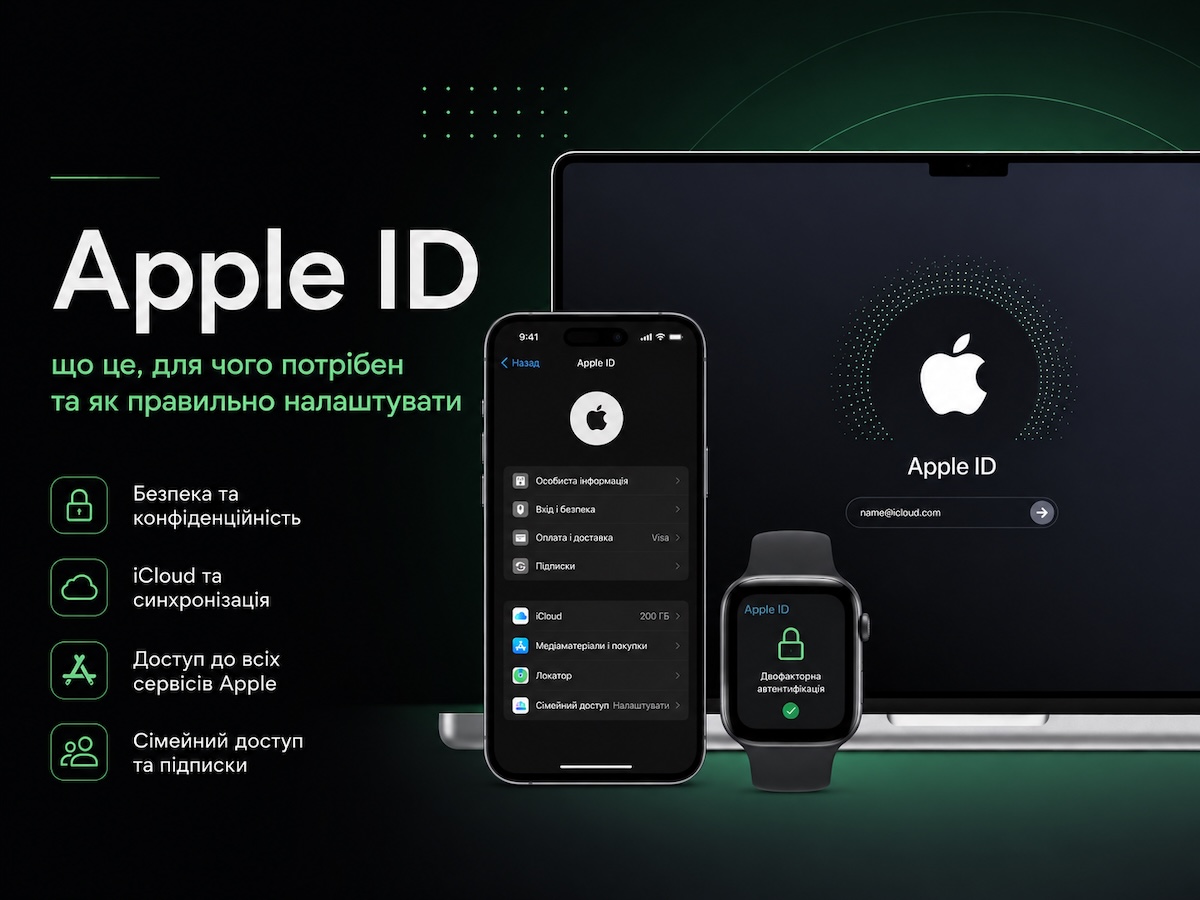
Apple ID (Apple Account) – это персональная учетная запись Apple, которая используется для входа во все сервисы компании: App Store, iCloud, FaceTime, iMessage, Apple Pay и другие. Один Apple ID позволяет синхронизировать данные между iPhone, iPad, Mac, Apple Watch и другими устройствами, обеспечивает резервное копирование, защиту информации и быстрое восстановление данных при смене устройства.
Apple ID – это основная учетная запись, без которой практически невозможно полноценно пользоваться техникой Apple. Именно он открывает доступ к App Store, iCloud, FaceTime, iMessage, Apple Music, Apple Pay и десяткам других сервисов компании.
Если вы только что приобрели iPhone, iPad, MacBook или другое устройство Apple, первое, что нужно сделать после включения — создать или войти в собственный Apple ID.
В этой статье расскажем, что Apple ID, как его создать, какие возможности он открывает, как изменить пароль, электронную почту или номер телефона, а также на что стоит обратить особое внимание при настройке.
Что такое Apple ID
Apple ID — это персональная учетная запись пользователя Apple, которая используется для авторизации во всех сервисах компании. Фактически это ваш цифровой ключ ко всей экосистеме Apple.
К Apple ID привязываются:
* все ваши устройства;
* покупки в App Store;
* фотографии;
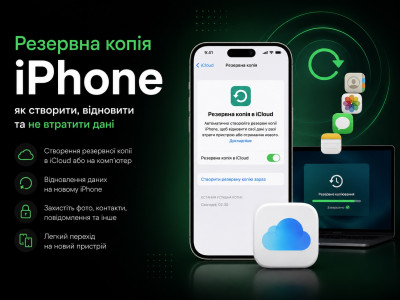
* резервные копии;
* контакты;
* заметки;
* календари;
* документы;
* подписки;
* пароли;
* платежные карты;
* настройка устройств.
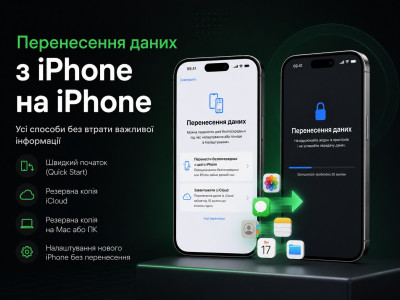
Если вы смените iPhone на новый, достаточно войти в свой Apple ID – и большинство ваших данных автоматически синхронизируется.
Apple ID или Apple Account?
Начиная с 2024 года Apple постепенно перешла на новое название - Apple Account.
По сути, ничего не изменилось:
* это та же учетная запись;
* работает он так же;
* большинство пользователей продолжают называть его Apple ID.
Поэтому в этой статье используем обычное название Apple ID.
Для чего требуется Apple ID
Один Apple ID обеспечивает работу практически всех сервисов Apple.
App Store
Без Apple ID невозможно:
* загружать программы;
* обновлять приложения;
* покупать платные программы;
* оформлять подписки.
iCloud
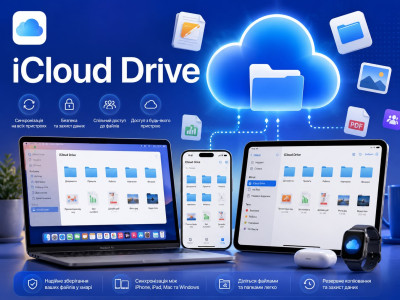
Apple ID открывает доступ к облачному хранилищу iCloud.
В нем могут храниться:
* фотографии;
* видео;
* документы;
* резервные копии;
* сообщение;
* контакты;
* заметки;
* календари;
* пароли;
* файлы iCloud Drive.
Именно благодаря iCloud можно быстро восстановить новое устройство после потери или замены старого.
Больше о возможностях облачного хранилища читайте в нашей отдельной статье о "iCloud Drive" .
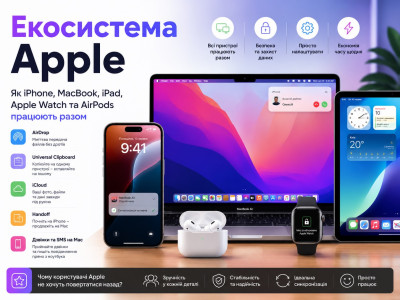
Синхронизация между всеми устройствами
Если у вас есть:
* iPhone;
* MacBook;
* iPad;
* Apple Watch;
* AirPods,
они работают как единая система.
Например:
* фотография, сделанная на iPhone, сразу появится на Mac;
* заметка, созданная на iPad, откроется на iPhone;
* звонок можно принять на MacBook;
* скопированный текст вставляется на другом устройстве.
Именно Apple ID объединяет все устройства между собой.
Подробнее об этом читайте в статье "Экосистема Apple: как работает взаимодействие между устройствами" .
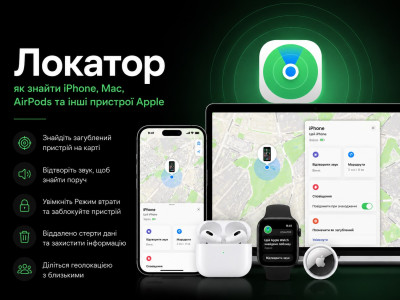
Find My (Локатор)
Apple ID активирует сервис "Локатор".
Он позволяет:
* найти потерянный iPhone;
* определить местоположение MacBook;
* подать звуковой сигнал;
* заблокировать устройство;
* стереть данные дистанционно.
FaceTime и iMessage
Apple ID используется для:
* видеозвонков FaceTime;
* сообщений iMessage;
* синхронизации переписки между всеми устройствами.
Apple Pay
К Apple ID привязываются:
* банковские карты;
* способы оплаты;
* покупки в App Store;
* подписки Apple.
Подписки Apple
Через Apple ID работают:
* Apple Music;
* Apple TV+;
* Apple Arcade;
* Apple Fitness+;
* iCloud+;
* Apple One.
Какие возможности открывает Apple ID
Кроме базовых функций Apple ID предоставляет еще много возможностей:
* автоматическая переноска данных на новое устройство;
* синхронизация паролей;
* автозаполнение паролей;
* сохранение Wi-Fi сетей;
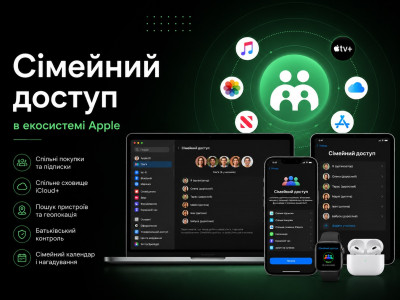
* Family Sharing (Семейный доступ);
* резервное копирование;
* поиск устройств;
* управление подписками;
* доступ к покупкам на всех устройствах.
Как создать Apple ID
Создать Apple ID можно несколькими способами.
1. При первой настройке iPhone или iPad
Самый простой вариант. Требуется:
1. Нажмите кнопку «Создать Apple ID».
2. Введите имя.
3. Указать дату рождения.
4. Добавить адрес электронной почты или создать адрес iCloud.
5. Придумать пароль.
6. Подтвердите номер телефона.
7. Введите код подтверждения.
После этого аккаунт готов к использованию.
2. Из-за настройки устройства
Если устройство уже настроено:
**Настройки → Войти в iPhone → Создать Apple ID.**
3. Через браузер
Apple также позволяет создать аккаунт через официальный сайт.
Этот способ удобен, если у вас еще нет устройства Apple.
Как правильно настроить Apple ID
После создания рекомендуется сразу выполнить несколько важных шагов.
- Включить двухфакторную аутентификацию
Это главный способ защиты аккаунта. При входе на новое устройство Apple потребует:
* пароль;
* шестизначный код подтверждения.
Даже если пароль станет известен сторонним лицам, они не могут войти без вашего устройства.
- Добавить резервный номер телефона
Если основной номер станет недоступен, резервный поможет быстро восстановить доступ.
- Проверить доверенные устройства
В настройках можно просмотреть все устройства, использующие ваш Apple ID. Если вы видите неизвестное устройство, его нужно немедленно удалить.
- Настройка восстановления аккаунта
Apple позволяет добавить:
* доверенное лицо;
* ключ восстановления.
Это значительно упрощает возврат доступа при потере пароля.
Как изменить пароль Apple ID
Пароль можно изменить в любое время. На iPhone:
**Настройки → Ваш профиль → Вход и безопасность → Изменить пароль.**
После подтверждения кода блокировки необходимо ввести новый пароль.
Рекомендуется использовать:
* минимум 12 символов;
* прописные и строчные буквы;
* цифры;
* специальные символы.
Не следует использовать одинаковые пароли для разных сервисов.
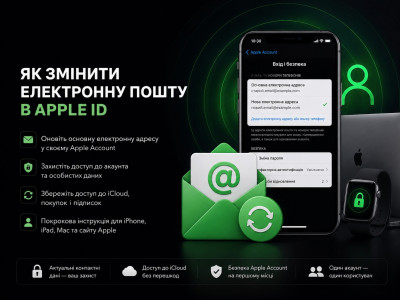
Как изменить электронную почту Apple ID
Если необходимо изменить адрес электронной почты:
1. Откройте настройки Apple ID.
2. Перейдите в раздел «Вход и безопасность».
3. Нажмите «Apple ID».
4. Ввести новый адрес.
5. Подтвердить ее кодом из письма.
После этого новый адрес станет основным.
Как изменить номер телефона
Номер телефона используется для:
- входа;
- подтверждение личности;
- двухфакторной аутентификации;
- восстановление доступа.
Изменить его можно в:
**Настройки → Ваш профиль → Вход и безопасность → Номер телефона.**
После ввода нового номера Apple отправит SMS с кодом подтверждения.
Что делать, если забыли пароль
Если пароль потерян:
1. откройте настройки Apple ID;
2. выберите «Забыли пароль?»;
3. подтвердите личность;
4. Установите новый пароль.
Если доступ к устройствам отсутствует, можно воспользоваться процедурой восстановления аккаунта через официальный сайт Apple.
Самые распространенные ошибки пользователей
Использование чужого Apple ID
Иногда пользователи покупают технику, которая уже привязана к другому Apple ID. Это одна из самых серьезных проблем. Без выхода из предыдущей учетной записи:
- невозможно отключить Activation Lock;
- не получится полноценно пользоваться устройством;
- могут возникнуть трудности с перепродажей.
Перед покупкой б/у техники обязательно убедитесь, что предыдущий владелец вышел из своего Apple ID.
Отсутствие двухфакторной аутентификации
Без дополнительной защиты риск потери аккаунта значительно возрастает.
Слабый пароль
Простые пароли легко подобрать. Apple рекомендует использовать сложные уникальные композиции.
Необновленный номер телефона
Если изменить SIM-карту и не обновить номер в Apple ID, в будущем могут возникнуть проблемы с восстановлением доступа.
Часто задаваемые вопросы
Можно ли иметь один Apple ID на нескольких устройствах?
Да. Именно так Apple рекомендует пользоваться своей техникой.
Можно ли изменить Apple ID?
Да. Можно изменить адрес электронной почты, используемый как Apple ID, или выйти из одного аккаунта и войти в другой. В то же время следует учитывать возможные последствия для синхронизации данных и покупок.
Можно ли иметь два Apple ID?
Да. Однако Apple рекомендует использовать одну основную учетную запись для личного использования.
Нужно ли создавать новый Apple ID после покупки нового iPhone?
Нет. Нужно войти в существующий Apple ID — тогда новое устройство автоматически синхронизирует большинство ваших данных, настроек и покупок.
Вывод
Apple ID – это гораздо больше, чем просто аккаунт для загрузки программ. Он является центром всей экосистемы Apple, объединяя ваши устройства, данные, покупки, подписки и сервисы в единую систему.
Правильно настроенный Apple ID обеспечивает безопасное хранение информации, автоматическую синхронизацию между устройствами и быстрое восстановление данных при замене или потере техники. Именно поэтому после создания аккаунта следует сразу включить двухфакторную аутентификацию, добавить актуальный номер телефона и проверить параметры безопасности.
Если у вас возникли трудности с созданием, настройкой или восстановлением Apple ID, специалисты **iDom Store&Service** помогут настроить учетную запись, перенести данные на новое устройство, восстановить доступ или проконсультировать по безопасному использованию сервисов Apple.
08.07.2026 15:41:03
Комментарии: 0
Просмотры: 119
Комментарии