0₴
Оформить заказЧто делать, если забыл пароль от Apple ID: как восстановить доступ к Apple Account
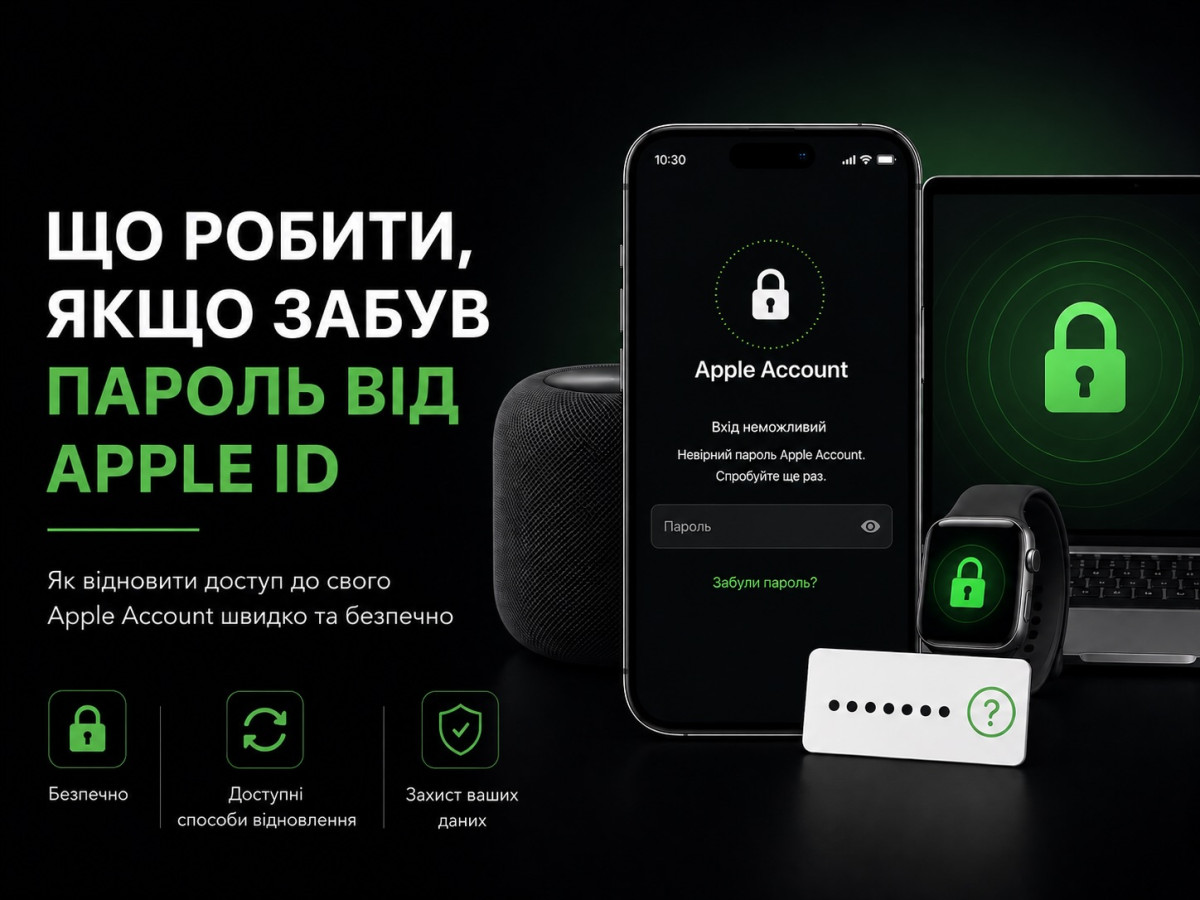
Забыли пароль от Apple ID и не можете войти в iCloud, App Store или на новом iPhone? Не спешите создавать новый аккаунт или сбрасывать устройство до заводских настроек. В большинстве случаев доступ к Apple Account можно восстановить или просто изменить пароль с помощью доверенного устройства.
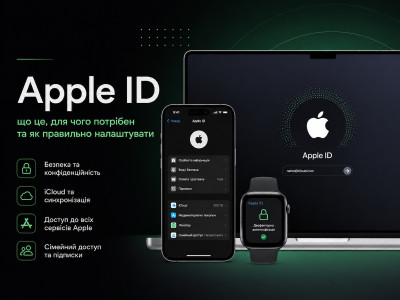
Apple ID сегодня официально называется Apple Account , но принцип работы остался прежним: вы используете тот же аккаунт, адрес электронной почты или номер телефона и пароль для входа в сервисы Apple.
В этой статье рассказываем, что делать, если забыли пароль от Apple ID, как изменить его на iPhone, iPad или Mac, как восстановить доступ без доверенного устройства и что делать, если потерян доступ и к телефонному номеру.
Почему пароль от Apple ID так важен?
Apple Account – это не просто логин для App Store. Он является основным элементом вашей экосистемы Apple. К нему могут быть привязаны:
-
фотографии и видео в iCloud;
-
резервные копии iPhone и iPad;
-
контакты;
-
заметки;
-
документы;
-
пароли;
-
покупки App Store;
-
подписки;
-
платежная информация;
-
данные и настройки других сервисов Apple.
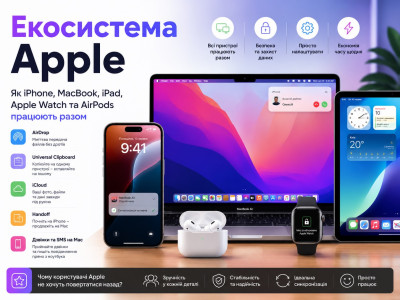
Именно Apple Account объединяет ваши iPhone, iPad, Mac, Apple Watch и другие устройства в единую систему. Это подробнее разобрано в нашей статье «Apple ID: что это, для чего нужно и как правильно настроить» .
Поэтому забытый пароль – это не просто неудобство. Если вы потеряете возможность подтвердить личность, проблемы могут возникнуть с доступом к значительной части ваших личных данных.
Как Apple защищает ваш аккаунт?
Apple использует многоуровневую систему безопасности.
Основными элементами являются:
-
пароль Apple Account;
-
двухфакторная аутентификация;
-
доверенные устройства;
-
доверенные номера телефона;
-
код допуска iPhone или пароль Mac;
-
контакты для обновления;
-
ключ восстановления.
Благодаря этому Apple не полагается только на знание пароля.
К примеру, если вы забыли пароль, но имеете свой разблокированный iPhone, на котором уже выполнен вход в Apple Account, это устройство может разрешить изменить пароль после подтверждения кодом допуска . Поэтому доверенное устройство является одним из важнейших элементов системы безопасности Apple.
Забыли пароль, но iPhone у вас под рукой? Это самый простой вариант
Если вы продолжаете пользоваться iPhone, iPad или другим доверенным устройством, на котором уже выполнен вход в ваш Apple Account, восстановить доступ проще всего.
На iPhone или iPad:
Параметры → [ваше имя] → Вход и безопасность → Изменить пароль
После этого система попросит ввести код допуска к устройству . Затем необходимо установить новый пароль и следовать инструкциям на экране. То есть вам не обязательно помнить старый пароль , если у вас есть доступ к доверенному устройству и знаете его код допуска. Это одна из самых удобных особенностей системы безопасности Apple.
Как изменить пароль Apple ID на Mac?
Если вы используете Mac, на котором уже выполнен вход в ваш Apple Account, пароль также можно изменить через системные параметры.
Откройте:
→ Системные параметры → [ваше имя] → Вход и безопасность → Изменить пароль
Далее система попросит пройти проверку личности и установить новый пароль.
Apple также позволяет использовать Mac во время настройки или входа в аккаунт, если вы еще не выполнили авторизацию: выберите «Забыли пароль?» и следуйте инструкциям на экране.
Что делать, если вы настраиваете новый iPhone?
Это распространённая ситуация. Вы купили новый iPhone, перенесли данные со старого устройства, но при входе система просит пароль Apple Account, которого вы не помните.
Не создавайте новый Apple Account. На экране входа выберите:
«Забыли пароль или нет учетной записи Apple?»
Далее введите необходимые данные и следуйте инструкциям. Apple также разрешает после пропуска входа сбросить пароль через настройки устройства.
Если доверенного устройства нет
Ситуация несколько сложнее, но это еще не означает, что доступ потерян.
Apple предлагает несколько вариантов.
Вариант 1. Воспользоваться другим устройством Apple
Если у вас нет собственного доверенного устройства, можно воспользоваться устройством друга или члена семьи. На нем можно открыть приложение «Служба поддержки Apple» и воспользоваться инструментом сброса пароля. Вводимые вами данные не хранятся на чужом устройстве. Это особенно полезно, если вы потеряли свой iPhone, но все еще имеете доступ к доверенному номеру телефона.
Вариант 2. Восстановить пароль через браузер
Если под рукой нет доверенного устройства, можно воспользоваться официальной страницей восстановления Apple: Восстановление пароля Apple Account
Вам нужно будет указать адрес электронной почты или телефонный номер, связанный с Apple Account, и выполнить предложенные шаги. Apple отмечает, что, если это возможно, браузер может перенаправить вас в доверенное устройство. Восстановление через веб-сайт иногда занимает больше времени, чем изменение пароля непосредственно на доверенном устройстве.
Что делать, если вы забыли не только пароль, но и адрес Apple ID?
Такое тоже случается. Пользователь может помнить, что имеет Apple Account, но не помнить, на какую именно почту он зарегистрирован.
Попробуйте:
-
проверить свои электронные адреса;
-
проверить номера телефонов, которые могли использоваться для аккаунта;
-
просмотр настроек Apple Account на своих устройствах;
-
проверить письма от Apple в почтовых ящиках;
-
попробовать данные, которые вы использовали ранее для входа.
Apple также рекомендует попробовать различные адреса электронной почты или номера телефона, которые могут быть связаны с Apple Account, прежде чем начинать полное восстановление аккаунта.
Что делать, если нет доступа к телефонному номеру?
Это уже более сложная ситуация. Представим, что вы:
-
забыли пароль;
-
потеряли старый iPhone;
-
больше нет старой SIM-карты;
-
не можете получить код подтверждения.
В таком случае Apple может предложить восстановление аккаунта . Перед этим следует попробовать все доступные способы – прежде всего, изменение пароля на доверенном устройстве или восстановление с помощью других настроенных способов.
Восстановление аккаунта: когда ничего другого не помогает
Account Recovery – это специальная процедура, позволяющая восстановить доступ к Apple Account, если стандартного способа сброса пароля недостаточно. Она необходима именно для сложных случаев, когда пользователь не может подтвердить личность обычным способом.
Но есть важный нюанс: восстановление может занять несколько дней или дольше.
Это не ошибка и сбой. Apple намеренно устанавливает период ожидания, чтобы защитить аккаунт от попыток захвата посторонними лицами. Служба поддержки Apple не может просто сократить этот период.
Потому не стоит начинать Account Recovery без необходимости. Сначала проверьте все доступные варианты:
-
доверенный iPhone или iPad;
-
доверенный Mac;
-
другое доверенное устройство;
-
доверенный номер телефона;
-
контакт для восстановления;
-
ключ восстановления.
И только после этого переходите к полной процедуре обновления.
Контакт для восстановления – полезная страховка
Apple позволяет заранее назначить контакт для восстановления аккаунта . Это человек, которому вы доверяете и сможет помочь получить код восстановления, если вы забудете пароль и не сможете воспользоваться стандартным способом сброса.
Важно: контакт для восстановления не получает доступа к вашему Apple Account или вашим данным . Он только может предоставить вам специальный код, необходимый для обновления. Если вы заранее настроили контакт, он может существенно упростить восстановление доступа. Без него стандартная процедура обновления все равно доступна, но может занять больше времени.
Ключ обновления: максимальный контроль, но с большой ответственностью
Еще один вариант – ключ восстановления . Это 28-символьный секретный код, который можно использовать с доверенным устройством и номером телефона для восстановления Apple Account.
Но здесь очень важный нюанс. После включения ключа восстановления процесс восстановления Apple Account деактивируется.
Поэтому если вы потеряете:
-
пароль;
-
доступ к доверенному устройству;
-
ключ восстановления,
доступ к аккаунту может быть потерян навсегда .
Поэтому ключ восстановления необходимо записать или распечатать и хранить в безопасном месте. Не стоит хранить его только в iCloud Drive, Фото, Заметках или приложении «Пароли» , ведь при потере доступа к Apple Account вы можете не иметь доступа и к этим данным.
Где хранить пароль от Apple ID?
Здесь важно найти баланс между безопасностью и доступностью.
Пароль не стоит:
-
записывать на стикере возле компьютера;
-
присылать себе в обычном сообщении;
-
хранить в незащищенном текстовом файле;
-
использовать на других сайтах.
Вместо этого следует пользоваться надежным менеджером паролей или другим защищенным способом хранения.
Главное правило:
Вы должны иметь возможность восстановить свои данные для входа даже тогда, когда не можете использовать одно из устройств.
Особенно важно помнить не только пароль, но и:
-
электронный адрес Apple Account;
-
доверенный номер телефона;
-
данные для восстановления;
-
наличие контакта для восстановления;
-
место хранения ключа восстановления, если он включен.
Почему не стоит полагаться только на память?
Многие пользователи годами не вводят пароль Apple Account вручную. iPhone разблокируется с помощью Face ID, программы устанавливаются автоматически, синхронизация работает в фоновом режиме – и пароль просто не нужен каждый день.
Проблема возникает, когда:
-
покупается новый iPhone;
-
старое устройство теряется;
-
выполняется выход из Apple Account;
-
нужно изменить важные настройки;
-
устройство после ремонта требует повторной авторизации;
-
необходимо подтвердить личность.
Тогда вдруг выясняется, что «точно где-то помнившийся» пароль вспомнить уже невозможно. Поэтому актуальные данные для входа лучше иметь не только в памяти, но и в надежном защищенном месте .
Можно ли просто создать новый Apple ID?
Не стоит делать этого только из-за забытого пароля.
Если ваш старый Apple Account содержит:
-
фотографии;
-
резервные копии;
-
покупки;
-
документы;
-
контакты;
-
подписки;
-
пароли,
новый аккаунт не станет продолжением старика.
Она будет отдельной учетной записью.
Поэтому правильный путь – восстановить доступ к существующему Apple Account , а не создавать новый. Поэтому мы рекомендуем сначала пройти процедуру сброса пароля или восстановления доступа.
Утратят ли фотографии после смены пароля?
Нет. Изменение или сброс пароля не означает создание нового аккаунта. Ваши данные остаются связанными с тем же Apple Account.
Это касается, в частности:
-
Фото iCloud;
-
документов;
-
контактов;
-
резервных копий;
-
покупок;
-
подписок;
-
другой информации, связанной с вашим аккаунтом.
Именно поэтому не нужно бояться процедуры сброса пароля. Опаснее создать новый аккаунт и начать пользоваться им вместо старого, не разобравшись с доступом к предыдущему.
Что делать после обновления доступа?
Если вам удалось изменить или восстановить пароль, не стоит останавливаться на этом. Произведите небольшой аудит Apple Account.
Проверьте:
1. Доверенные устройства – убедитесь, что все устройства в списке принадлежат вам.
2. Номер телефона – проверьте, актуален ли доверенный номер. Если вы изменили номер, ознакомьтесь с нашей статьей « Как изменить номер телефона в Apple ID » .
3. Электронная почта - убедитесь, что у вас есть доступ к основному электронному адресу. Если она устарела, поможет наша инструкция « Как изменить электронную почту в Apple ID » .
4. Двухфакторная аутентификация - она должна быть активной для надлежащей защиты аккаунта.
5. Способы восстановления - проверьте, настроен ли контакт для восстановления или ключ восстановления в зависимости от ваших потребностей.
Безопасность Apple Account: лучше подготовиться заранее
Забытый пароль – не самое страшное, что может случиться с Apple Account.
Гораздо сложнее, когда одновременно потеряно:
-
пароль;
-
доверенный iPhone;
-
доверенный номер;
-
доступ к электронной почте;
-
резервные способы обновления.
Тогда процедура может оказаться длительной. Поэтому мы рекомендуем заранее проверить все параметры защиты.
В нашей статье « Полный гид по безопасности Apple: как защитить свои данные, фото и аккаунты » мы подробно разбираем двухфакторную проверку подлинности, iCloud, резервные копии, Find My, защиту фотографий, способы восстановления и другие важные настройки.
Apple Account как часть экосистемы Apple
Apple Account — один из элементов большой экосистемы Apple.
Он связывает между собой:
-
iPhone;
-
iPad;
-
Mac;
-
Apple Watch;
-
AirPods;
-
iCloud;
-
App Store;
-
Find My;
-
другие сервисы Apple.
Поэтому правильная настройка аккаунта влияет не только на возможность загрузки приложения из App Store. Оно определяет, насколько легко вы сможете получать доступ к данным, синхронизировать устройства и восстанавливать информацию после потери или замены техники.
Эта статья является частью нашего цикла материалов об экосистеме Apple , где мы разделяем ключевые сервисы и возможности Apple. Если вы хотите лучше понять, как все это работает вместе, советуем ознакомиться с другими материалами цикла.
Что делать, если забыли пароль от Apple ID: коротко
Если необходимо быстро восстановить доступ, действуйте в следующем порядке:
1. Есть доверенный iPhone или iPad?
Откройте:
Параметры → [ваше имя] → Вход и безопасность → Изменить пароль
Подтвердите действие кода допуска устройства.
2. Есть доверенный Mac?
Откройте:
→ Системные параметры → [ваше имя] → Вход и безопасность → Изменить пароль
3. Нет ли доверенного устройства?
Воспользуйтесь другим устройством Apple или официальной страницей:
iforgot.apple.com — восстановление пароля Apple Account
4. Нет доступа ни к устройству, ни к номеру?
Убедитесь, что настройка контакта восстановлена или ключ восстановления .
5. Ничего не помогло?
Запуск восстановления учетной записи . Будьте готовы к тому, что процедура может занять несколько дней или дольше.
Вывод
Забыть пароль от Apple ID – неприятно, но это не значит, что вы потеряли свои данные.
Если у вас есть доверенный iPhone, iPad или Mac, часто достаточно подтвердить свое лицо кодом допуска устройства и установить новый пароль. Если доверенного устройства нет, можно воспользоваться другим устройством Apple, веб-сайтом восстановления или, в более сложных случаях, процедурой Account Recovery.
Но лучший способ решить проблему – не допустить ее усложнения .
Убедитесь, что вы знаете актуальный адрес Apple Account, имеете доступ к доверенному номеру телефона, используете двухфакторную аутентификацию и заранее настроили доступные способы восстановления.
И главное – храните актуальные данные для входа в надежном месте . Пароль Apple Account может потребоваться именно тогда, когда привычный iPhone будет недоступен.
Ваш Apple Account может содержать годы фотографий, документы, резервные копии, покупки и другие личные данные. Несколько минут, потраченных на правильную настройку безопасности сегодня, могут сэкономить много времени и нервов в будущем.
18.08.2026 15:14:28
Комментарии: 0
Просмотры: 7
Комментарии