0₴
Оформить заказКак проверить, не сломали ли Apple ID: полный гид по проверке безопасности
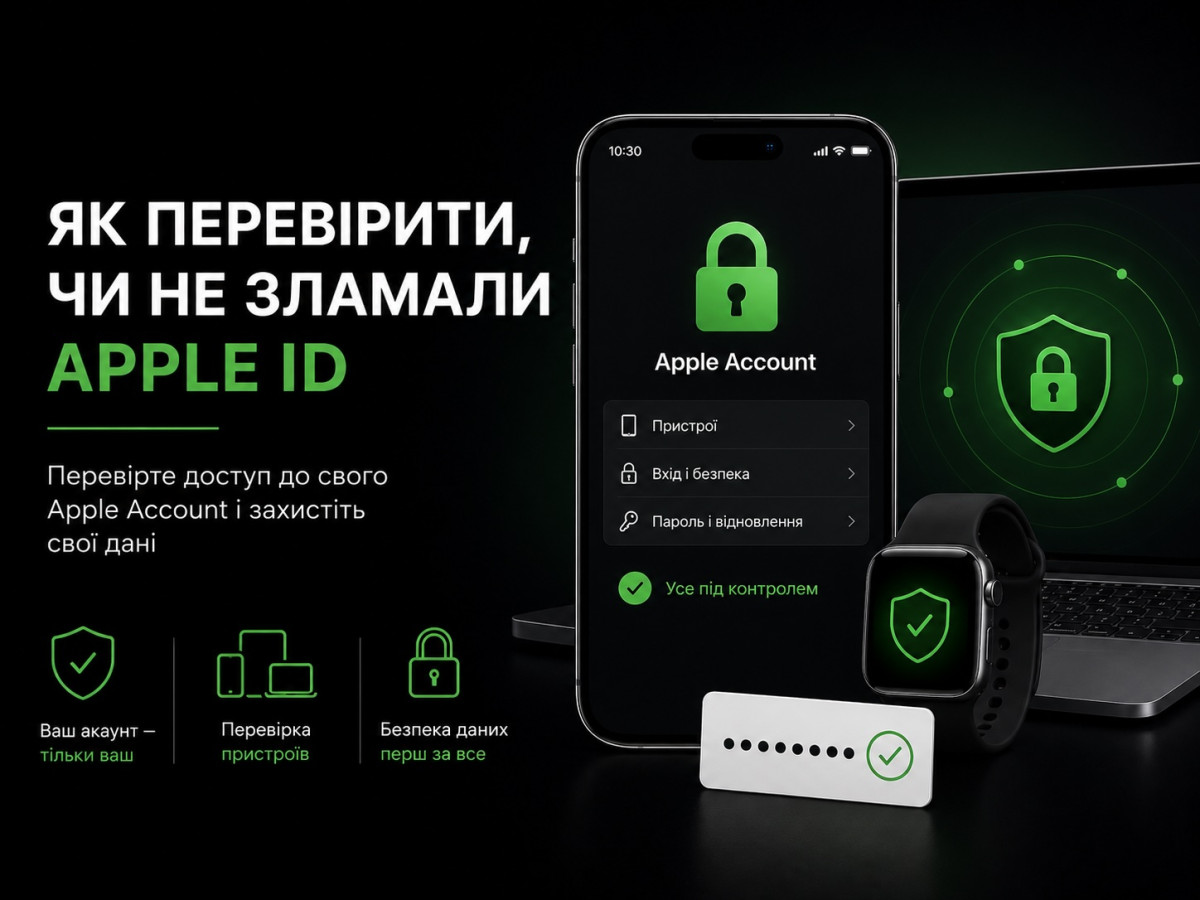
Как понять, имеет ли кто-то посторонний доступ к вашему Apple ID? Если вы получили непонятный код подтверждения, увидели неизвестный iPhone в списке устройств или заметили изменения, которые не совершали самостоятельно, это не стоит игнорировать.
Apple Account – бывший Apple ID – является центром вашей экосистемы Apple. Через него могут быть доступны фотографии, документы, контакты, резервные копии, пароли, покупки, подписки и информация о ваших устройствах. Apple прямо отмечает: если посторонний человек может войти в вашу учетную запись, его безопасность следует считать нарушенной.
В этой статье разберем, как проверить, не сломали ли Apple ID, где посмотреть список устройств, как обнаружить посторонний доступ, что делать при подозрении на излом и как окончательно вернуть контроль над аккаунтом*
Почему посторонний доступ к Apple ID – это серьезная проблема?
Apple Account – это не просто аккаунт для App Store. Он связывает ваши устройства и сервисы Apple. К нему могут быть привязаны:
- фотографии и видео в iCloud;
- резервные копии;
- контакты;
- заметки;
- документы;
- пароли;
- сообщение;
- покупки App Store;
- подписки;
- платежная информация;
- iPhone, iPad и Mac;
- данные "Локатора".
Именно Apple Account обеспечивает взаимодействие устройств внутри экосистемы Apple. Подробнее о его возможностях и принципе работы мы рассказывали в статье " Apple ID: что это, для чего нужен и как правильно настроить ". Поэтому доступ постороннего человека к Apple Account может означать гораздо больше, чем возможность загрузки приложения из App Store.
Как работает система безопасности Apple?
Apple использует несколько уровней защиты.
Основными из них являются:
- пароль Apple Account;
- двухфакторная аутентификация;
- доверенные устройства;
- доверенные номера телефонов;
- код допуска iPhone или пароль Mac;
- Face ID или Touch ID;
- средства восстановления доступа;
- при необходимости – ключи безопасности.
При двухфакторной проверке подлинности для входа на новом устройстве или через браузер недостаточно знать только пароль. Также требуется шестизначный код, отображаемый на доверенном устройстве или поступающий на доверенный номер телефона. Это существенно усложняет излом.
Но важно понимать: двухфакторная аутентификация не означает, что о безопасности можно больше не думать .
Если вы самостоятельно сообщили кому-то код подтверждения, предоставили доступ к своему устройству или оставили стороннее устройство авторизованным в своем Apple Account, защита может быть фактически обойдена.
Первый и самый важный тест: проверьте список устройств
Если вы хотите понять, имеет ли кто-то еще доступ к вашему Apple ID, начните именно со списка устройств. Apple показывает устройства, на которых выполнен вход в ваш Apple Account.
На iPhone или iPad:
"Параметры" → [ваше имя]
Перейдите вниз. Вы увидите список устройств, связанных с Apple Account. Нажав на конкретное устройство, можно просмотреть дополнительную информацию, включая модель, серийный номер, версию операционной системы и статус доверенного устройства.
Что нужно проверить?
Задайте себе простой вопрос:
"Я знаю каждое устройство в этом списке?"
К примеру, у вас могут быть:
- iPhone;
- MacBook;
- iPad;
- Apple Watch.
Но если среди них вдруг появился:
- неизвестный iPhone;
- Mac, которого у вас никогда не было;
- старое устройство, которое вы давно продали;
- устройство другого человека,
это повод проверить безопасность аккаунта.
Что делать, если обнаружено неизвестное устройство?
Не игнорируйте его. Откройте информацию об устройстве и выберите:
"Удалить из аккаунта"
Apple отмечает, что после удаления устройство больше не получит доступа к iCloud и другим сервисам Apple и не сможет использоваться для получения кодов двухфакторной аутентификации. Но есть важный нюанс: если устройство все еще физически используется и остается авторизованным, оно в некоторых случаях может снова появиться в списке. Для окончательного удаления нужно выйти из Apple Account на самом устройстве или удалить его.
Признаки того, что Apple ID могли сломать
Наличие неизвестного устройства – не единственный признак. Apple рекомендует обращать внимание на следующие ситуации:
🔴 Вы получили код подтверждения, которого не спрашивали
К примеру, на iPhone появляется сообщение с шестизначным кодом, хотя вы не пытались войти в Apple Account. Это может означать, что кто-то пытается авторизироваться в вашем аккаунте. Никому не сообщайте этот код.
🔴 Вы получили сообщение о входе, которого не совершали
Apple может сообщить об активности в аккаунте или входе с нового устройства. Если вы не узнаете эту активность, ее нужно проверить.
🔴 Кто-то сменил пароль
Если пароль вдруг перестал работать, хотя вы его не меняли, это серьезный признак возможного захвата аккаунта.
🔴 Изменились данные Apple Account
Проверьте:
- электронный адрес;
- доверенные номера телефонов;
- способы обновления;
- список устройств.
Если там появились данные, которые вы не добавляли, необходимо срочно защитить аккаунт.
🔴 Появились незнакомые покупки
Проверьте покупки и подписки. Неизвестные транзакции или подписки могут быть признаком того, что посторонний человек получил доступ к аккаунту или платежной информации. Apple также называет незнакомые покупки одним из возможных признаков нарушения безопасности.
🔴 Отправляются сообщения, которых вы не писали
Если ваши контакты получают сообщения, которые вы не посылали, это также повод проверить аккаунт и устройства.
Значит ли неизвестный код подтверждения, что Apple ID уже сломали?
Не обязательно. Сам факт получения кода может означать, что кто-то пытается войти. Если у злоумышленника есть пароль, но нет доступа ко второму фактору, двухфакторная аутентификация может остановить попытку входа. Именно для этого она и предназначена.
Но если вы получили такой код, следует отнестись к ситуации серьезно:
1. не сообщайте код никому;
2. проверьте список устройств;
3. проверьте контактные данные;
4. при необходимости измените пароль.
Особенно опасна ситуация – когда кто-то знает ваш пароль
Даже если у вас включена двухфакторная аутентификация, пароль Apple Account не должен знать никто кроме вас. Apple прямо отмечает, что никто другой не должен иметь возможность входить в вашу учетную запись. Поэтому не следует передавать пароль:
- друзьям;
- родственникам;
- сотрудникам;
- мастером;
- продавцам;
- посторонним "специалистам".
Если вам нужно, чтобы другой человек помог настроить устройство, лучше присутствовать лично и самостоятельно вводить пароль и коды подтверждения.
Можно ли Apple ID давать мастеру сервисного центра?
Пароль от Apple Account передавать не нужно. Это особенно важно при ремонте. Если для диагностики или проверки функций необходимо выполнить определенные действия с устройством, лучше самостоятельно вводить необходимые данные.
Apple Account может содержать огромный объем персональной информации, поэтому относиться к паролю нужно так же, как к паролю от банковского аккаунта.
Проверьте не только устройства, но и контактные данные
Откройте:
"Параметры" → [ваше имя] → "Вход и безопасность"
Проверьте:
- основной электронный адрес;
- дополнительные email;
- доверенные номера телефонов;
- двухфакторную аутентификацию;
- способы обновления.
Apple рекомендует поддерживать эти данные актуальными. Доверенный номер телефона используется для получения кодов проверки, а доверенные устройства помогают подтверждать личность. Если вы видите не принадлежащий номер или адрес, это серьезная причина проверить безопасность аккаунта.
Проверьте, какие сервисы используют ваш Apple Account
Иногда пользователь проверяет только список устройств и считает, что этого достаточно. Но Apple рекомендует проверить также сервисы, в которых выполнен вход через ваш аккаунт.
На своих устройствах обратите внимание на:
- iCloud;
- FaceTime;
- Сообщения;
- Медиа и покупки;
- почту;
- Календарь;
- другие сервисы, относящиеся к Apple Account.
Если какой-то сервис сконфигурирован не так, как вы ожидаете, это тоже повод для проверки.
Что делать, если подозреваете взлом Apple ID?
Если обнаружено неизвестное устройство или другие признаки постороннего доступа, не откладывайте действия.
Шаг 1. Измените пароль
На доверенном iPhone:
"Параметры" → [ваше имя] → "Вход и безопасность" → "Изменить пароль"
Создайте новый уникальный пароль, ранее не используемый для других сервисов.
Шаг 2. Удалите неизвестные устройства
Выделите список устройств и удалите не принадлежащие вам устройства. Apple рекомендует удалять неизвестные устройства, если вы считаете, что безопасность аккаунта нарушена.
Шаг 3. Проверьте номер телефона
Убедитесь, что все доверенные номера принадлежат вам. Если номер больше не используется, его нужно удалить и добавить текущий. Это особенно важно для двухфакторной аутентификации.
Шаг 4. Проверьте электронную почту
Убедитесь, что основной email-адрес Apple Account принадлежит вам и вы имеете к нему доступ. Если вы давно не пользуетесь этой почтой, лучше заранее ее изменить.
Шаг 5. Проверьте саму электронную почту
Это часто забывают. Если злоумышленник получил доступ не только к Apple Account, но и к вашей электронной почте, он может попытаться перехватить важные сообщения и процессы восстановления. Поэтому проверьте безопасность почтового ящика и измените его пароль, если у вас есть подозрения в постороннем доступе.
А если вы уже не можете войти в Apple ID?
Если злоумышленник уже сменил пароль, а вы упустили возможность войти, действовать нужно как можно скорее. Прежде всего, попробуйте восстановить доступ к Apple Account через доверенное устройство. Если стандартный способ сброса пароля не работает, Apple предусматривает процедуру восстановления аккаунта. Она используется, когда пользователь не может войти или сбросить пароль обычным способом. В нашей отдельной статье " Что делать, если забыл пароль от Apple ID ", мы подробно разобрали все варианты: изменение пароля на iPhone, iPad и Mac, восстановление без доверенного устройства и сложные случаи потери доступа к номеру телефона.
Не создавайте новый Apple Account вместо старого. Если старый аккаунт содержит ваши фотографии, документы, резервные копии и покупки, главная задача – вернуть контроль над ним.
Что делать, если вы обнаружили неизвестный iPhone в списке устройств?
Рассмотрим конкретный пример.
Вы открываете:
"Параметры" → [ваше имя]
и видите:
- ваш iPhone;
- ваш MacBook;
- ваш Apple Watch;
- iPhone, которого вы не знаете.
Это не стоит объяснять "возможно, это старое устройство". Откройте информацию о нем. Если вы не можете подтвердить, что это устройство, удалите его из аккаунта. После удаления он потеряет доступ к iCloud и другим сервисам Apple.
После этого измените пароль. Так вы одновременно убираете неизвестное устройство + изменяете ключ доступа к аккаунту.
А если неизвестное устройство – это старый iPhone, который вы продали?
Здесь ситуация может быть иной. Если вы сами пользовались этим устройством, а затем продали его, проверьте, правильно ли вы вышли из Apple Account перед передачей другому владельцу.
Если старое устройство до сих пор отображается в Apple Account, его можно удалить из списка. Apple отмечает, что для окончательного исчезновения устройства из списка может потребоваться выход из сервисов Apple на самом устройстве или его стирание. Поэтому неизвестное устройство и старое устройство — не всегда одно и то же. Главное – вы должны точно понимать, кому принадлежит каждое устройство в списке.
Достаточно ли просто сменить пароль?
Если есть подозрение на излом, лучше провести полную проверку. Смена пароля – важный шаг, но не единственный.
Нужно проверить:
☑ список устройств;
☑ доверенные номера;
☑ электронную почту;
☑ способы восстановления;
☑ двухфакторную аутентификацию;
☑ покупки и подписки;
☑ необычную активность на устройствах.
Apple рекомендует именно комплексный подход к возобновлению контроля над скомпрометированным аккаунтом.
Защитите свой iPhone от ситуации, когда кто-то знает код допуска
Есть еще один сценарий, о котором часто забывают. Злоумышленник может получить не пароль Apple Account, а код допуска вашего iPhone. Если он знает код разблокировки устройства и получил физический доступ к iPhone, риски значительно увеличиваются.
Именно поэтому Apple рекомендует использовать "Защиту украденного устройства". Эта функция добавляет дополнительные ограничения для критических изменений, когда iPhone находится вне привычных мест. Безопасность Apple Account начинается не только с пароля аккаунта – нужно защищать и само устройство.
Ключи безопасности – для максимального уровня защиты
Для пользователей, которые особенно озабочены безопасностью или могут быть целью целенаправленных фишинговых атак, Apple предусматривает ключи безопасности для Apple Account. Это физические ключи, которые используются в качестве дополнительного фактора при входе.
Apple позиционирует их как средство дополнительной защиты от целенаправленных атак, в том числе фишинга. Для большинства пользователей достаточно правильно настроена двухфакторная аутентификация, но для людей с повышенными требованиями к безопасности ключи могут быть дополнительным уровнем защиты.
Как понять, что Apple ID точно под вашим контролем?
Пройдите этот короткий чек-лист.
Ваш Apple Account можно считать надлежащим образом контролируемым, если:
✅ вы знаете пароль и никто другой его не знает;
✅ включена двухфакторная аутентификация;
✅ все доверенные телефонные номера принадлежат вам;
✅ у вас есть доступ к основной электронной почте;
✅ все устройства в списке знакомы;
✅ нет непонятных покупок;
✅ нет сообщений или других действий, которые вы не совершали;
✅ способы восстановления доступа настроены и актуальны;
✅ ваш iPhone защищен надежным кодом допуска и, при необходимости, «Защитой украденного устройства».
Если хотя бы один пункт вызывает сомнения, лучше разобраться сейчас, а не ждать реальной потери доступа.
Как часто необходимо проверять Apple ID?
Не обязательно производить полный аудит еженедельно. Но следует проверять настройки:
- после продажи или передачи старого устройства;
- после покупки нового iPhone, iPad или Mac;
- после смены номера телефона;
- после смены электронной почты;
- после ремонта или передачи устройства другому человеку;
- если вы получили непонятный код подтверждения;
- если заметили необычную активность.
Также полезно периодически открывать список устройств просто для контроля.
Не сообщайте никому коды подтверждения
Даже если вам звонит по телефону человек, который представляется:
- сотрудником Apple;
- специалистом службы поддержки;
- работником банка;
- продавцом;
- мастером;
- знакомым.
Код двухфакторной аутентификации – только для вас.
Если кто-то просит продиктовать его по телефону или отправить сообщение, не делайте этого. Лучшая защита может быть разрушена одним действием самого пользователя.
Как проверить Apple ID после подозрительной активности: краткая инструкция
Если вы подозреваете, что Apple ID сломали, действуйте в следующей последовательности:
1. Проверьте список устройств
"Параметры" → [ваше имя]
Удалите все неузнаваемые устройства.
2. Измените пароль
"Параметры" → [ваше имя] → "Вход и безопасность" → "Изменить пароль"
3. Проверьте двухфакторную аутентификацию
Убедитесь, что ваши вверенные номера актуальны.
4. Проверьте электронную почту
Убедитесь, что основной адрес принадлежит вам и защищен.
5. Проверьте покупки
Просмотрите последние покупки и подписки.
6. Проверьте устройства и услуги
Убедитесь, что вы авторизованы только на собственных устройствах.
7. Если доступ уже потерян
Воспользуйтесь процедурой обновления Apple Account.
Полная защита Apple Account
Проверка Apple ID – только одна часть безопасности. Если вы хотите системно защитить свои данные, фотографии и аккаунты, рекомендуем прочитать нашу статью " Полный гид по безопасности Apple: как защитить свои данные, фото и аккаунты ".
В ней мы подробно рассматриваем:
- двухфакторную аутентификацию;
- защита фотографий;
- iCloud;
- резервные копии;
- Find My;
- защита персональных данных;
- способы восстановления доступа;
- типичные ошибки пользователей.
Эти материалы дополняют друг друга: эта статья поможет проверить, есть ли уже посторонний доступ, а гид по безопасности — настроить систему так, чтобы максимально снизить риск его получения.
Apple ID как часть экосистемы Apple
Безопасность Apple Account важна еще и потому, что она является центральным элементом всей экосистемы Apple. Именно через него взаимодействуют:
- iPhone;
- iPad;
- Mac;
- Apple Watch;
- AirPods;
- iCloud;
- Фото;
- Find My;
- App Store;
- другие сервисы Apple.
Поэтому одна проблема с Apple Account может повлиять на несколько устройств одновременно. Если вы хотите лучше понять, как работает эта система, рекомендуем ознакомиться с нашим циклом статей об экосистеме Apple . В нем мы отдельно разбираем Apple Account, iCloud, iCloud Drive, Фото iCloud, Find My, Семейный доступ и другие функции.
Часто задаваемые вопросы
Как проверить, имеет ли кто-то доступ к моему Apple ID?
Прежде всего проверьте список устройств в "Параметры" → [Ваше имя]. Если есть неизвестное устройство, его необходимо удалить и изменить пароль. Также проверьте доверенные номера, электронную почту и необычную активность.
Как узнать, сломали ли Apple ID?
Признаками могут быть неизвестные устройства, незапрошенные коды двухфакторной аутентификации, изменение пароля или контактных данных, незнакомые покупки, сообщения или другая активность, которую вы не совершали.
Можно ли удалить чужое устройство с Apple ID?
Да. Откройте список устройств, выберите неизвестное устройство и нажмите кнопку "Удалить из учетной записи".
Поможет ли смена пароля, если Apple ID сломали?
Да, изменение пароля является одним из главных шагов, но при подозрении на компрометацию нужно также проверить устройства, вверенные номера, электронную почту и другие параметры безопасности.
Нужно ли изменять Apple ID, если его сломали?
Нет. В большинстве случаев необходимо восстановить контроль над существующим Apple Account, а не создавать новый. Если доступ потерян, воспользуйтесь процедурой восстановления учетной записи.
Вывод
Apple ID – это ваш цифровой ключ ко всей экосистеме Apple, поэтому доступ к нему не должен иметь никто кроме вас.
Если сторонний человек знает пароль, имеет доступ к доверенному устройству или его номер или устройство добавлены к Apple Account, это уже не просто вопрос конфиденциальности. Потенциально под угрозой могут оказаться фотографии, документы, резервные копии, покупки и другие персональные данные.
Хорошая новость состоит в том, что проверить безопасность аккаунта достаточно просто. Начните в списке устройств. Если все они знакомы, проверьте доверенные номера и электронную почту, убедитесь, что двухфакторная аутентификация включена, а пароль знаете только вы. Если же нашли что-нибудь подозрительное — не ждите. Удалите неизвестные устройства, измените пароль, проверьте контактные данные и другие параметры безопасности. Именно такой комплексный подход рекомендует Apple для ситуаций, когда есть подозрение на нарушение безопасности аккаунта.
А если вы уже лишились доступа к Apple Account, воспользуйтесь нашей отдельной статьей "Что делать, если забыл пароль от Apple ID", где мы пошагово разобрали способы изменения пароля и восстановления доступа.
Проверка Apple ID занимает несколько минут. Потеря контроля за ним может стоить значительно дороже.
20.08.2026 14:45:34
Комментарии: 0
Просмотры: 4
Комментарии