0₴
Оформить заказСемейный доступ в экосистеме Apple: что это, как настроить и какие возможности он открывает
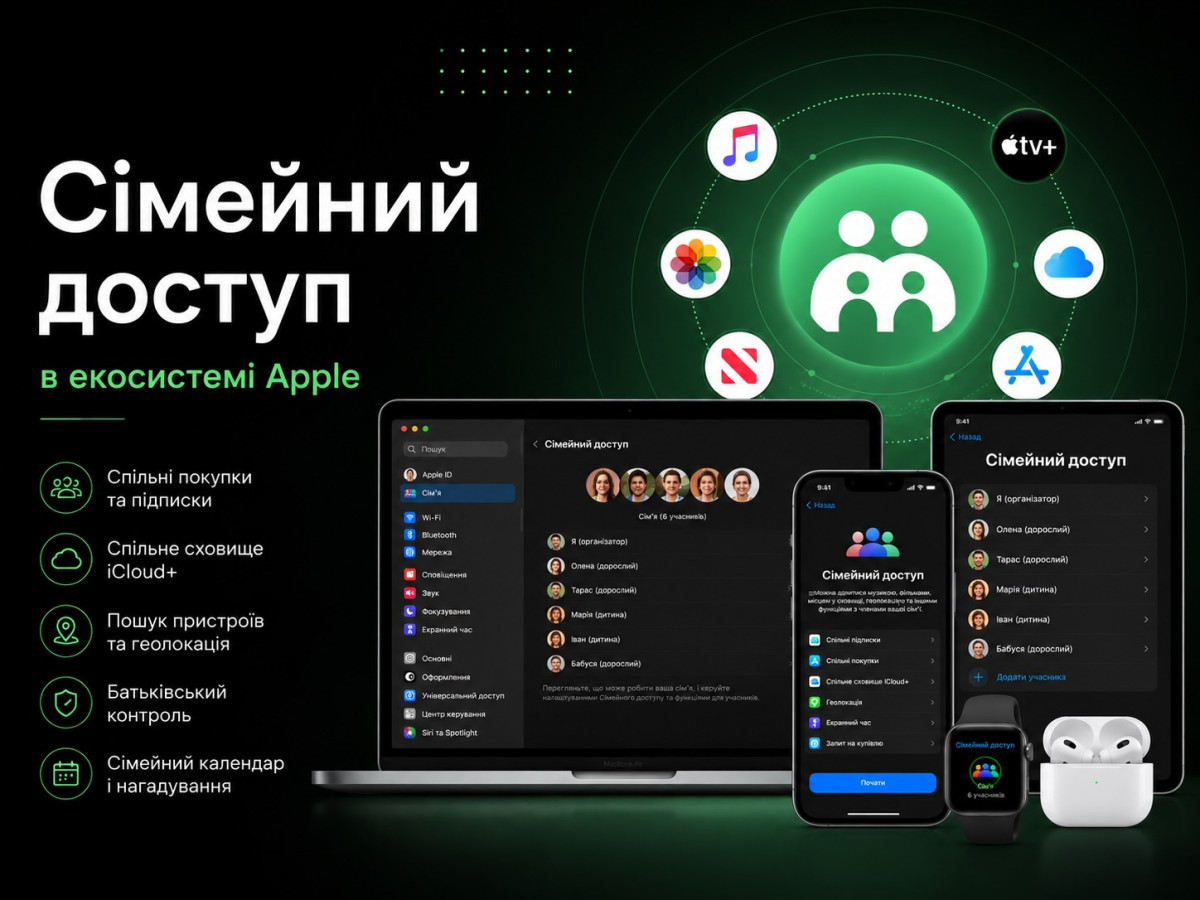
Если в вашей семье несколько человек используют технику Apple, не обязательно покупать одинаковые программы, отдельные подписки или вручную делиться фотографиями. Для этого Apple создала функцию «Семейный доступ» (Family Sharing) – удобный инструмент, позволяющий объединить до шести пользователей в одну семейную группу и совместно пользоваться многими сервисами, оставляя личные данные каждого частного.
Благодаря Семейному доступу можно делиться покупками из App Store, подписками Apple Music или Apple TV+, дополнительным местом в iCloud, отслеживать местонахождение членов семьи, управлять детскими аккаунтами и многое другое.
В этой статье рассказываем, что такое семейный доступ, как его настроить, какие возможности он предоставляет и какие нюансы следует учесть перед использованием.
Что такое Семейный доступ (Family Sharing)
Семейный доступ – это функция экосистемы Apple, позволяющая объединить до 6 пользователей в одну семейную группу.
При этом каждый участник:
-
использует свой Apple ID;
-
имеет личные фотографии, сообщения, документы и резервные копии;
-
не получает доступа к частным данным других членов семьи.
Вместе с тем общими могут быть:
-
покупки в App Store;
-
подписки Apple;
-
место в iCloud+;
-
геолокация;
-
семейный календарь;
-
напоминание;
-
альбом с фотографиями.
Таким образом, Family Sharing позволяет экономить средства и сделать использование техники Apple значительно более комфортным.
Для чего нужен Семейный доступ
Чаще всего его используют для:
-
семьи с несколькими iPhone;
-
семей, где есть iPad у детей;
-
совместной оплаты подписок;
-
контроля использования детских устройств;
-
совместного использования хранилища iCloud.
Функция также пригодится супругам или даже нескольким людям, проживающим вместе и пользующимся сервисами Apple.
Как работает Семейный доступ
В семейной группе есть:
Организатор
Это главный пользователь. Именно он:
-
создает семейную группу;
-
приглашает других участников;
-
управляет подписками;
-
оплачивает покупки (при необходимости);
-
может настраивать родительский контроль.
Организатор может пригласить еще пятерых участников.
Участники семьи
Каждый пользуется:
-
собственным Apple ID;
-
собственным iPhone;
-
собственным iCloud;
-
собственными сообщениями;
-
собственными фотографиями.
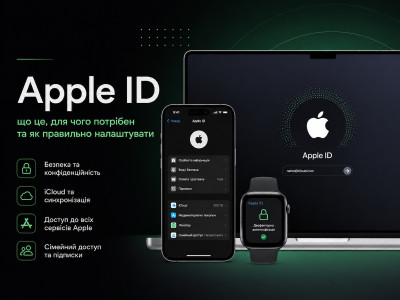
Apple не объединяет личные данные пользователей. Именно поэтому каждому члену семьи рекомендуется использовать отдельный Apple ID . Подробнее о его создании и настройках читайте в нашей статье "Apple ID: что это, как создать и правильно настроить".
Какие возможности открывает Семейный доступ
Совместные покупки
Все члены семьи могут использовать:
-
приобретенные программы;
-
книги;
-
фильмы;
-
музыку.
К примеру, если один пользователь приобрел платное приложение, другие могут загрузить его без повторной покупки (если это позволяет разработчик).
Общие подписки
Family Sharing поддерживает большинство сервисов Apple. Среди них:
-
Apple Music Family;
-
Apple TV+;
-
Apple Arcade;
-
Apple Fitness+;
-
Apple News+ (в доступных странах);
-
Apple One;
-
iCloud+.
Вместо нескольких подписок достаточно оформить одну семейную.
Совместное хранилище iCloud+
Организатор может поделиться тарифом iCloud+.
Например:
-
200 ГБ;
-
2 ТВ;
-
6 ТВ;
-
12 ТВ.
При этом:
-
каждый видит только собственные файлы;
-
фотографии остаются приватными;
-
документы других пользователей недоступны.
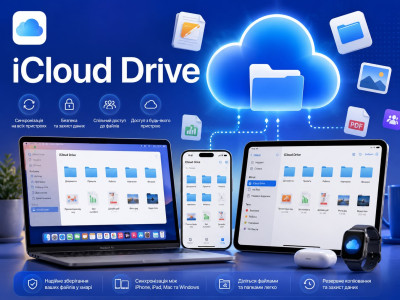
Больше о возможностях облачного хранилища читайте в статье "iCloud Drive: что это и как им пользоваться" .
Совместный семейный альбом
Apple автоматически создает семейный фотоальбом. В нем можно:
-
делиться фотографиями;
-
добавлять видео;
-
оставлять комментарии.
Семейный календарь
Все участники могут:
-
создавать события;
-
видеть семейные встречи;
-
планировать поездки;
-
получать напоминания.
Напоминание
Можно создать общие списки:
-
покупки;
-
домашние дела;
-
путешествия;
-
планы на выходные
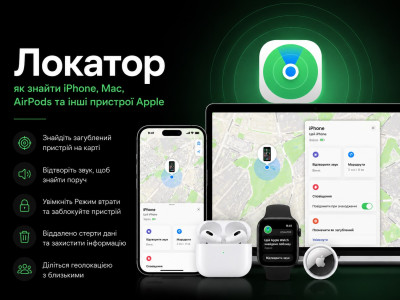
Локатор (Find My)
Одна из самых полезных функций. Участники могут:
-
видеть месторасположение друг друга;
-
находить потерянные устройства;
-
проверять, пришел ли ребенок уже в школу или домой.
Обмен геолокацией можно отключить в любой момент.
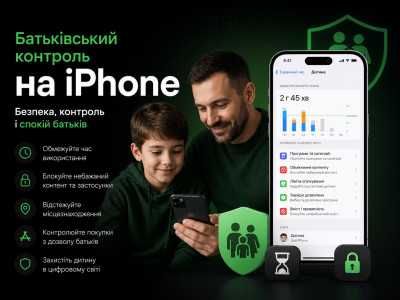
Родительский контроль
Для детских аккаунтов доступны:
-
Screen Time;
-
ограничение покупок;
-
подтверждение покупок;
-
контроль программ;
-
возрастные ограничения;
-
контроль использования устройства.
Запрос на покупку (Ask to Buy)
Для детей в возрасте можно активировать функцию «Запрос на покупку» .
Тогда:
-
ребенок выбирает программу;
-
организатор получает уведомление;
-
подтверждает или отклоняет покупку.
Это работает даже для бесплатных приложений.
Как настроить Семейный доступ
На iPhone нужно:
Настройки → профиль → Семейный доступ.
Дали:
-
Нажмите «Настроить семью».
-
Выбрать доступные функции.
-
Пригласить участников.
-
Дождаться подтверждения.
Приглашение можно отправить:
-
через iMessage;
-
по электронной почте;
-
лично рядом.
Как пригласить нового участника
После открытия Family Sharing:
-
Нажмите «Добавить участника».
-
Ввести Apple ID.
-
Отправить приглашение.
После подтверждения пользователь автоматически подключится к семейной группе.
Как добавить ребенка
Apple позволяет создать отдельный детский Apple ID.
При настройке можно сразу:
-
активировать родительский контроль;
-
включить подтверждение покупок;
-
установить ограничение времени использования;
-
настроить разрешенные программы.
Как управлять семейной группой
Организатор может никогда:
-
пригласить нового участника;
-
удалить пользователя;
-
изменить настройки;
-
управлять подписками;
-
отключить общий доступ;
-
изменить параметры геолокации
Безопасный ли Семейный доступ
Да. Apple специально разработала Family Sharing таким образом, чтобы:
-
личные фото оставались приватными;
-
сообщения не синхронизировались;
-
документы были доступны только владельцу;
-
пароли не передавались между участниками.
Каждый пользователь видит только собственную информацию.
Что не передается через Семейный доступ
Не общие:
-
сообщение;
-
история Safari;
-
пароли;
-
резервные копии;
-
электронная почта;
-
фотографии (кроме семейного альбома);
-
заметки;
-
документы iCloud Drive.
Когда следует использовать Family Sharing
Функция особенно полезна, если:
-
в семье несколько iPhone;
-
есть MacBook и iPad;
-
пользуетесь Apple Music;
-
оформлен Apple One;
-
нужен родительский контроль;
-
хотите делиться хранилищем iCloud+
Именно в таких сценариях лучше всего проявляются преимущества экосистемы Apple.
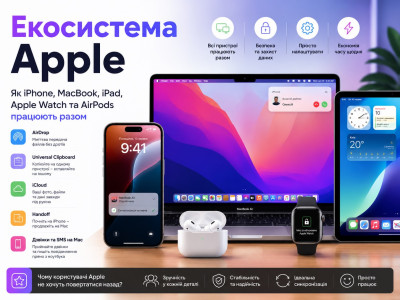
Как работает взаимодействие между различными устройствами Apple, читайте в статье « Экосистема Apple: как работает взаимодействие между устройствами » .
Распространенные ошибки
Использование одного Apple ID всей семьей
Это одна из самых обычных ошибок. В таком случае:
-
смешиваются фотографии;
-
сообщение;
-
резервные копии;
-
контакты;
-
история вызовов.
Правильный вариант – отдельный Apple ID для каждого пользователя и Family Sharing для совместных покупок и подписок.
Отсутствие двухфакторной аутентификации
Для безопасности всех участников рекомендуется использовать двухфакторную аутентификацию на каждом Apple ID.
Необновленные контактные данные
Если пользователь изменяет номер телефона или электронную почту, следует сразу обновить их в настройках Apple ID, чтобы избежать проблем с входом или восстановлением доступа.
Часто задаваемые вопросы
Сколько людей можно добавить в Семейный доступ?
До шести пользователей, включая организатора.
Видят ли участники мои фотографии?
Нет. Они видят только те фото, которые вы самостоятельно добавляете в совместный семейный альбом.
Можно ли воспользоваться одним iCloud?
Да, можно делиться тарифом iCloud+, но файлы, резервные копии и фотографии каждого пользователя остаются отдельными.
Нужен отдельный Apple ID каждому члену семьи?
Да. Именно так рекомендует Apple. Это обеспечивает конфиденциальность, безопасность и корректную работу Family Sharing.
Можно ли выйти из семейной группы?
Да. Любой взрослый участник может покинуть группу, а организатор удалить участника из состава семьи.
Вывод
Семейный доступ – одна из самых полезных функций экосистемы Apple для семей и пользователей, которые хотят удобно пользоваться сервисами компании без дублирования покупок и подписок. Он позволяет совместно использовать App Store, Apple Music, Apple TV+, iCloud+, семейный календарь, Локатор и другие возможности, сохраняя личные данные каждого пользователя частными.
Для корректной работы Family Sharing важно, чтобы каждый член семьи имел свой Apple ID, а организатор правильно настроил группу и параметры безопасности. В сочетании с iCloud Drive и другими сервисами Apple Семейный доступ помогает в полной мере раскрыть преимущества экосистемы и сделать еще более удобным использование устройств.
Если вам нужна помощь с созданием Apple ID, настройкой Семейного доступа, переносом данных или подключением сервисов Apple, специалисты iDom Store&Service с удовольствием помогут быстро и правильно настроить все функции вашей техники.
15.07.2026 16:32:15
Комментарии: 0
Просмотры: 112
Комментарии