0₴
Оформить заказРезервная копия iPhone: как создать, восстановить и не потерять свои данные
Фотографии, контакты, переписка, документы, настройки, пароли – современный iPhone хранит огромное количество важной информации. Утрата или поломка смартфона, его кража или неудачное обновление могут привести к потере данных, если заранее не позаботиться о резервном копировании.
Именно для этого в экосистеме Apple существует функция резервной копии (Backup). Она позволяет сохранить практически все данные устройства и быстро восстановить их на новом или после сброса настроек.
В этой статье рассказываем, что такое резервная копия iPhone, как она работает, как ее создать, где она хранится, как восстановить информацию и что нужно сделать, чтобы никогда не упустить важные данные.
Что такое резервная копия iPhone
"Резервная копия (Backup)" - это копия информации, которая хранится отдельно от самого устройства и позволяет полностью или частично восстановить содержимое при потере, повреждении или замене.
При резервном копировании могут храниться:
- фотографии и видео (если они не синхронизируются через iCloud Photos);
- контакты;
- сообщение;
- история звонков;
- настройка iPhone;
- расположение иконок;
- данные большинства приложений;
- пароли Wi-Fi;
- обои;
- параметры системы;
- данные Apple Watch (если часы привязаны к iPhone).
Резервная копия значительно упрощает переход на новый iPhone – достаточно войти в свой Apple ID и восстановить данные.
Зачем нужна резервная копия
Резервное копирование помогает:
- защитить важные данные;
- быстро перенести информацию на новый iPhone;
- восстановить устройство после ремонта или сброса;
- вернуть данные после случайного удаления (если они были в резервной копии);
- избежать потери информации после поломки или кражи устройства.
Именно поэтому резервное копирование – одна из важнейших функций экосистемы Apple.
Как работает резервное копирование
Apple поддерживает два основных способа создания резервных копий:
Резервная копия в iCloud
Это самый удобный вариант. Копия автоматически создается через Интернет и сохраняется в вашем аккаунте iCloud.
Автоматическое резервное копирование происходит, когда:
- iPhone подключен к Wi-Fi;
- устройство заряжается;
- экран заблокирован;
- включена функция резервного копирования.
Такой способ не нуждается в компьютере и идеально подходит для большинства пользователей.
Резервная копия на Mac или ПК
Второй вариант – создание локальной резервной копии. Она сохраняется:
- на Mac через Finder;
- на ПК с Windows через Apple Devices или iTunes (в зависимости от версии системы и программного обеспечения).
Локальная копия не занимает место в iCloud и может быть зашифрована для сохранения большего количества данных.
Входящая в резервную копию
В зависимости от способа копирования резервная копия может содержать:
- настройка устройства;
- данные приложений;
- сообщение;
- историю звонков;
- обои;
- пароли Wi-Fi;
- конфигурацию Home Screen;
- данные Apple Watch;
- параметры системы
Не входящая в резервную копию
Некоторые данные не дублируются, поскольку уже синхронизируются через iCloud или могут быть повторно загружены:
- контакты (если синхронизируются через iCloud);
- календари;
- заметки;
- напоминание;
- фотографии при включенной функции iCloud Photos;
- файлы iCloud Drive;
- почта iCloud;
- данные Apple Pay;
- информация Face ID и Touch ID.
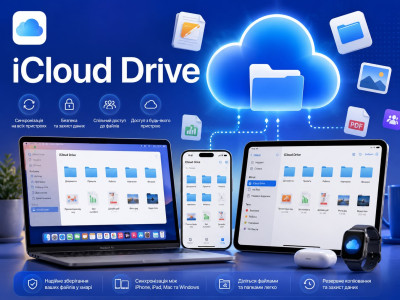
Подробнее о работе облачного хранилища читайте в статье " iCloud Drive: что это и как им пользоваться ".
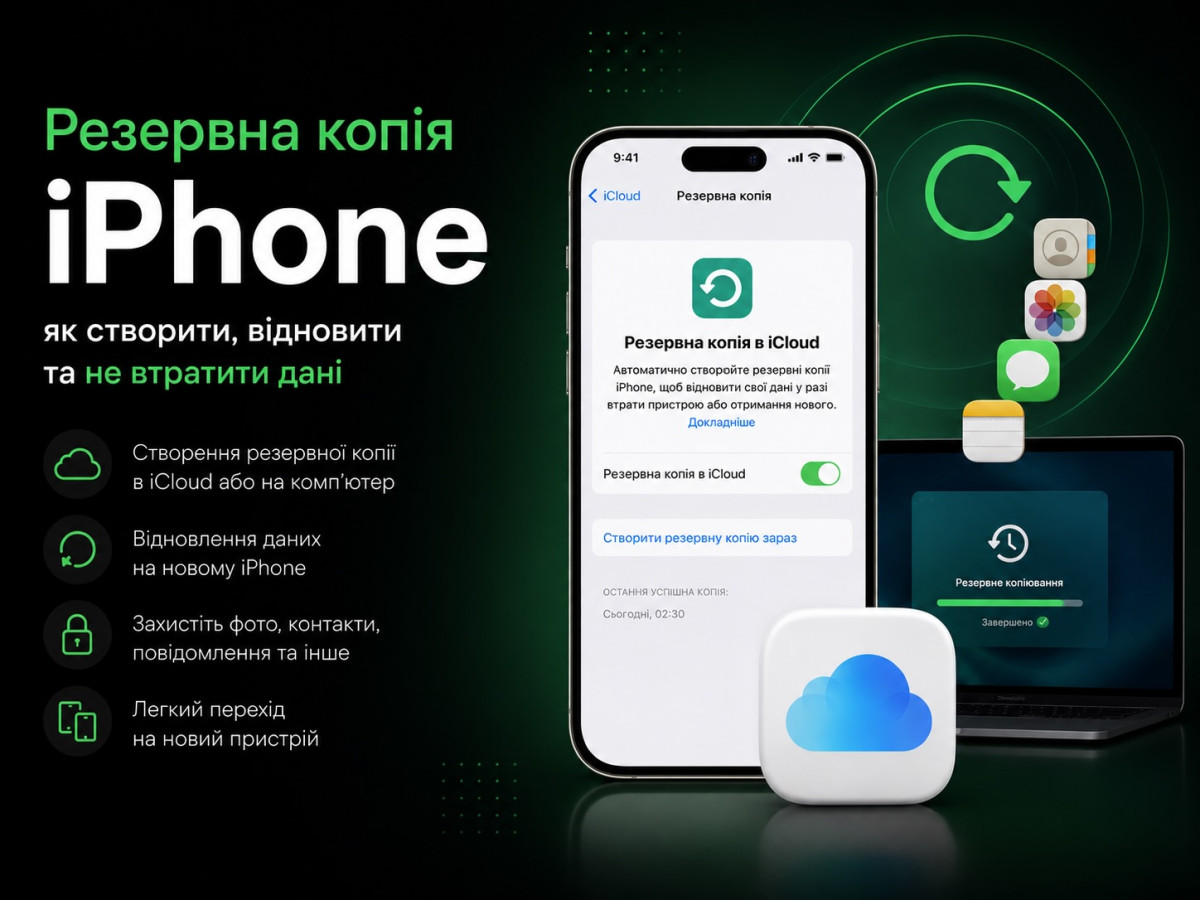
Как создать резервную копию в iCloud
На iPhone откройте:
"Настройки" → "Ваш профиль" → "iCloud" → "Резервная копия iCloud"
Дали:
1. Включите функцию "Резервная копия iCloud".
2. Нажмите кнопку "Создать резервную копию сейчас".
3. Дождитесь завершения процесса.
После этого iPhone будет создавать резервные копии автоматически.
Как создать резервную копию на Mac
1. Подключите iPhone кабелем.
2. Откройте Finder.
3. Выберите устройство.
4. Нажмите кнопку "Создать резервную копию сейчас".
Для максимальной безопасности рекомендуется включить "шифрование локальной резервной копии" - тогда она содержит также сохраненные пароли, данные приложений "Здоровье" и другую конфиденциальную информацию.
Как восстановить iPhone с резервной копии
При настройке нового или очищенного iPhone выберите "Восстановить из резервной копии iCloud" или "Восстановить с Mac или ПК". После входа в Apple ID останется выбрать нужную резервную копию.
Через некоторое время:
- вернутся фотографии;
- восстановятся программы;
- появятся сообщения;
- вернутся настройки.
В зависимости от объема информации процесс может занять от нескольких минут до нескольких часов.
Как перенести все данные на новый iPhone
Apple предлагает сразу несколько способов:
- восстановление из резервной копии iCloud;
- восстановление из локальной резервной копии;
- функцию "Быстрое начало (Quick Start)" для прямой перенос данных между двумя iPhone.
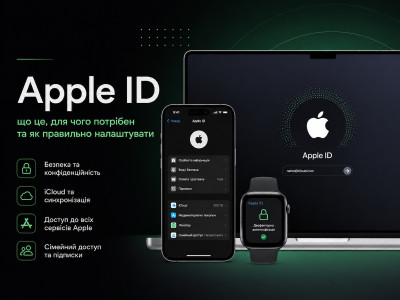
Независимо от выбранного способа, основой процесса является ваш Apple ID, через который подтверждается право доступа к данным. Подробнее об Apple ID читайте в отдельной статье нашего блога.
Сколько места нужно для резервной копии
Бесплатно Apple предоставляет 5 ГБ пространства в iCloud. Это обычно хватает только для базовых данных или одного устройства с небольшим количеством информации. Если фотографий, видео или документов много, следует рассмотреть тариф "iCloud+" с большим объемом хранилища.
Как проверить дату последней резервной копии
Откройте: "Настройки" → "Ваш профиль" → "iCloud" → "Резервная копия iCloud". Здесь будут указаны дата, время и статус последнего резервного копирования.
Рекомендуется периодически проверять, что автоматическое резервное копирование работает правильно.
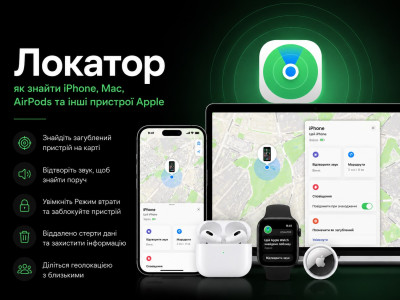
Резервная копия и Локатор
Хотя это разные функции, они прекрасно дополняют друг друга. "Локатор (Find My)" поможет найти утерянное устройство или удаленно заблокировать его. Если найти iPhone не удастся, резервная копия позволит быстро восстановить все данные на новом устройстве. Само сочетание Локатора и регулярное резервное копирование обеспечивает наилучшую защиту информации.
Резервная копия и Семейный доступ
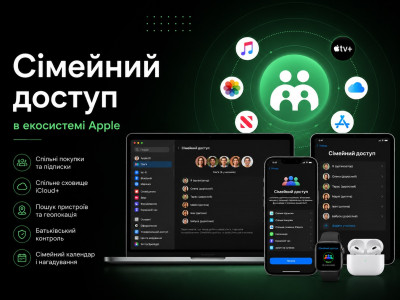
Каждый участник " Семейного доступа (Family Sharing) " имеет свой Apple ID и собственные резервные копии. Даже если семья использует общий тариф iCloud+, резервные копии каждого пользователя остаются частными и недоступными другим членам группы.
Самые распространенные ошибки
Резервное копирование выключено
Наибольший риск – вспомнить о резервной копии уже после потери или поломки iPhone.
Недостаточно места в iCloud
Если хранилище переполнено, новые резервные копии не будут созданы.
Не проверяется дата последней копии
Автоматическое копирование может прекратиться из-за отсутствия Wi-Fi, места в iCloud или других причин. Поэтому следует регулярно проверять дату последней резервной копии.
Использование чужого Apple ID
Резервные копии привязаны к конкретному Apple ID. Если устройство настроено на чужую учетную запись, невозможно восстановить собственные данные.
Часто задаваемые вопросы
Можно ли восстановить все данные на новом iPhone?
Да. Если резервная копия актуальна, можно восстановить большинство данных, настроек и приложений.
Сохраняются ли фотографии в резервной копии?
При использовании **iCloud Photos** фотографии синхронизируются отдельно и не дублируются в резервной копии iCloud. Если iCloud Photos выключен, фотографии могут входить в резервную копию.
Нужен ли компьютер для создания резервной копии?
Нет. В большинстве случаев достаточно включить резервное копирование в iCloud.
Можно ли создать резервную копию без Wi-Fi?
Для резервной копии iCloud требуется подключение к сети. Если нет, можно создать локальную копию на Mac или ПК.
Как часто нужно делать резервную копию?
Лучший вариант – оставить автоматическое резервное копирование включенным. Тогда iPhone будет создавать актуальные копии регулярно без вашего вмешательства.
Вывод
Резервная копия – это один из важнейших инструментов защиты данных в экосистеме Apple. Она позволяет безопасно хранить информацию, быстро переносить ее на новое устройство и восстанавливать после поломки, потери или сброса настроек.
В сочетании с Apple ID, iCloud Drive, Локатором и Семейным доступом резервное копирование создает надежную систему защиты ваших данных. Именно поэтому рекомендуется сразу же после настройки нового iPhone включить автоматическое резервное копирование и регулярно проверять его состояние.
Если вам нужна помощь с настройкой резервного копирования, восстановлением данных или переносом информации на новый iPhone, обращайтесь к специалистам iDom Store&Service. Мы поможем настроить все сервисы Apple так, чтобы ваши данные всегда были в безопасности.
29.07.2026 13:50:30
Комментарии: 0
Просмотры: 67
Комментарии