0₴
Оформить заказКак изменить электронную почту в Apple ID: пошаговая инструкция и важные нюансы
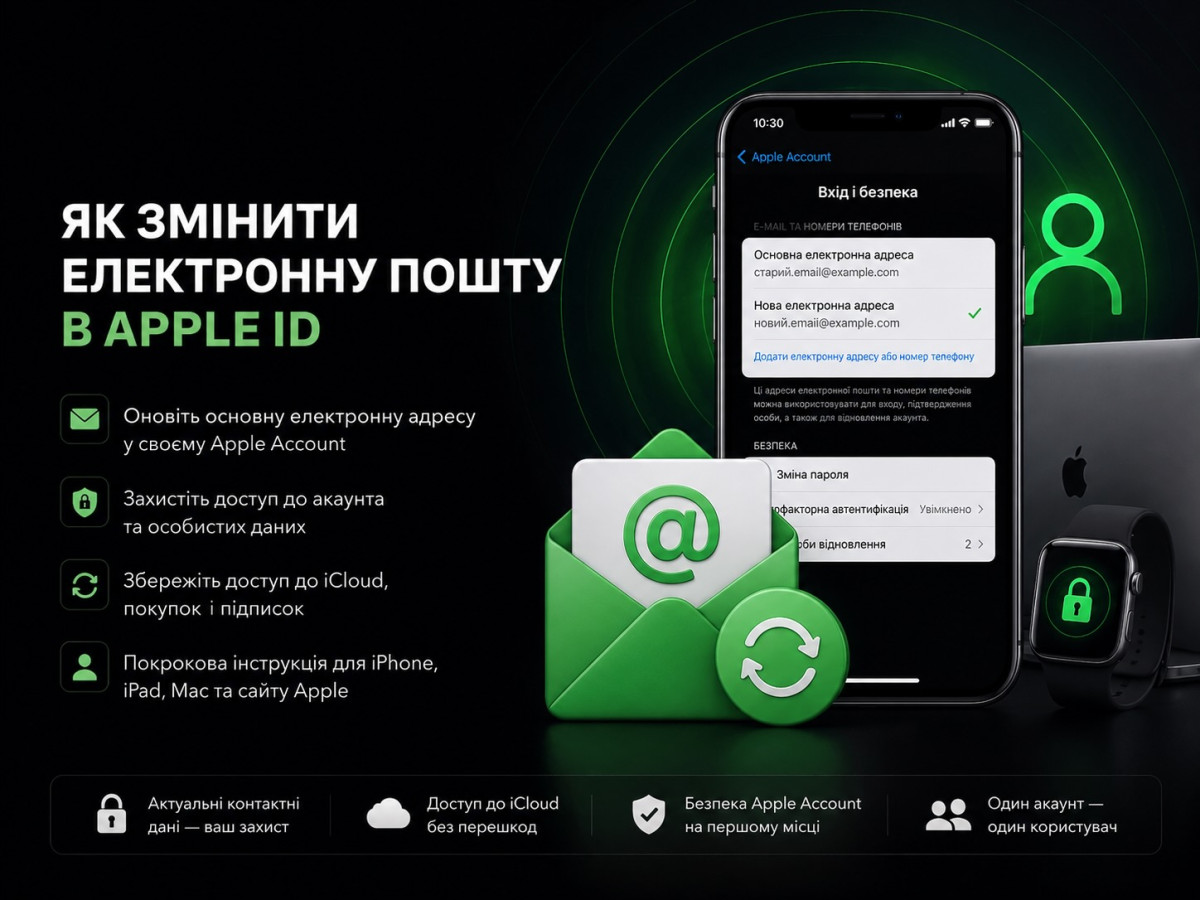
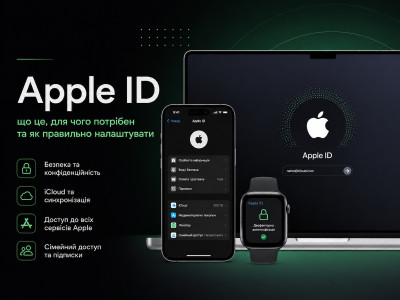
Электронная почта, привязанная к Apple ID, – это не просто адрес для получения писем. Сегодня Apple ID официально называется "Apple Account", и именно этот аккаунт является центром всей экосистемы Apple. Через него пользователь получает доступ к iCloud, фотографиям, резервным копиям, App Store, Find My, сообщениям, контактам, документам и другим сервисам.
Поэтому ситуация, когда вы потеряли доступ к электронной почте, указанной в Apple Account, не следует воспринимать как мелочь. Если этот адрес больше не используется, был заблокирован или просто остался от старого почтового ящика, его лучше своевременно изменить.
В этой статье рассказываем, как изменить электронную почту в Apple ID (Apple Account), что происходит после смены адреса, какие данные нужно проверить и почему актуальная контактная информация является важной частью безопасности вашего аккаунта.
Apple ID или Apple Account: в чем разница?
Если вы привыкли к названию Apple ID, не удивляйтесь, что в современных инструкциях Apple используется термин Apple Account.
Apple переименовала Apple ID в Apple Account, но принцип работы остался прежним: вы используете тот же аккаунт, пароль и связанные с ним данные для доступа к сервисам Apple.
Именно поэтому в поиске вы можете встречать оба варианта:
- "как изменить почту в Apple ID";
- «как изменить электронный адрес Apple ID»;
- "как изменить email Apple Account";
- «как сменить почту в аккаунте Apple».
Фактически речь идет об одной и той же процедуре.
Почему электронная почта в Apple Account так важна?
Основной электронный адрес Apple Account используется не только как логин. На нее Apple посылает важные сообщения, связанные с аккаунтом, безопасностью и другими изменениями. Он также может использоваться для входа в Apple Account. Кроме того, в некоторых случаях адреса электронной почты и телефонные номера, связанные с аккаунтом, можно использовать для авторизации.
Поэтому правило очень простое: Вы должны иметь постоянный доступ к актуальным контактным данным, указанным в вашем Apple Account .
Например, опасно оставлять старый адрес, если:
- вы больше не пользуетесь этим почтовым ящиком;
- забыли пароль от почты;
- потеряли доступ к номеру, с помощью которого он восстанавливается;
- почтовый сервис удалил неактивный аккаунт;
- адрес принадлежал работодателю или учебному заведению;
- Вы использовали временную почту при создании Apple Account.
В такой ситуации вы можете продолжать пользоваться iPhone годами и не замечать проблемы – до момента, когда возникнет необходимость подтвердить личность, восстановить доступ или получить важное сообщение от Apple.
Что будет, если потерять доступ к почте Apple ID?
Здесь важно разделить два момента: потеря доступа к основной электронной почте не означает автоматической потери Apple Account.
Если у вас есть доверенное устройство, пароль и доступ к доверенному номеру телефона, вы можете продолжать пользоваться аккаунтом. Apple использует систему двухфакторной аутентификации: во время входа на новом устройстве или в браузере нужно подтвердить лицо с помощью доверенного устройства или телефонного номера.
Но отсутствие доступа к почте все равно создает ненужный риск. Электронный адрес является важным каналом коммуникации с Apple, а актуальные контактные данные значительно упрощают контроль и восстановление аккаунта.
Особенно опасно, когда одновременно потеряно:
- доступ к старой электронной почте;
- доверенный номер телефона;
- пароль Apple Account;
- доступ к доверенным устройствам.
В такой ситуации может потребоваться процедура восстановления аккаунта, которая по соображениям безопасности может занять несколько дней или дольше.
Какие данные необходимо проверить в Apple Account?
Электронная почта – только одна часть системы безопасности. Рекомендуем периодически проверять весь раздел:
"Настройки" → [ваше имя] → "Вход и безопасность"
Здесь можно увидеть и управлять:
- основным электронным адресом;
- дополнительными email-адресами;
- номерами телефонов;
- двухфакторной аутентификацией;
- доверенными устройствами;
- способами восстановления аккаунта
Apple рекомендует иметь доверенный номер телефона, поскольку он используется для получения кодов подтверждения во время двухфакторной аутентификации. Именно поэтому недостаточно просто сменить почту. Необходимо проверить весь набор контактных и восстановительных данных.
Как изменить электронную почту в Apple ID на iPhone
Изменение основного электронного адреса выполняется непосредственно на устройстве, которое уже авторизовано в Apple Account.
Шаг 1 Откройте настройки
На iPhone откройте:
"Настройки" → [ваше имя] → "Вход и безопасность"
Шаг 2 Выберите основной электронный адрес
В разделе контактных данных найдите свой основной email-адрес и нажмите на него.
Шаг 3 Выберите способ изменения
Apple предложит изменить основной адрес. Если вы хотите полностью заменить старый адрес, можно выбрать "Удалить из аккаунта".
Если вы хотите оставить старый адрес, связанный с Apple Account, но назначить другой адрес основным, можно отключить статус "Основной адрес электронной почты" и выбрать другой адрес.
Шаг 4 Добавьте новый адрес
Введите текущий адрес электронной почты, к которому имеется постоянный доступ. Apple попросит пройти процедуру подтверждения нового адреса. После подтверждения она станет основным адресом Apple Account.
Можно ли сменить почту через сайт?
Да. Если удобнее использовать браузер, откройте настройки Apple Account на сайте Apple и перейдите к:
*"Sign-In and Security" → "Email & Phone Numbers"
Apple отмечает, что самым простым и безопасным способом является изменение через уже вверенное устройство. Если такого устройства нет, в некоторых случаях можно изменить основной адрес через веб-интерфейс.
Что произойдет с фотографиями, iCloud и покупками после смены почты?
Это один из важнейших вопросов. Изменение основного адреса электронной почты Apple Account не создает нового аккаунта.
Вы не теряете:
- фотографии;
- контакты;
- документы;
- данные iCloud;
- резервные копии;
- историю покупок;
- установленные программы;
- подписки;
- другую информацию, связанную с вашим Apple Account.
Apple прямо отмечает, что после смены основного адреса пользователь не теряет доступ к контактам, покупкам и другой информации аккаунта. Это важно. Не нужно создавать новый Apple Account только потому, что вы изменили электронную почту.
Не путайте смену почты с созданием нового Apple Account
Представим ситуацию: Вы пользовались iPhone много лет, у вас есть тысячи фотографий в Фото iCloud, резервные копии, покупки App Store и документы в iCloud. Старая почта больше не используется.
Неправильное решение:
> создать новый Apple Account с новым электронным адресом.
Правильное решение:
> изменить основной электронный адрес **существующего** Apple Account.
Это позволяет сохранить данные и историю аккаунта. Именно поэтому перед созданием нового аккаунта из-за смены email следует сначала проверить возможность смены основного адреса.
Какой электронный адрес лучше использовать?
Лучше всего использовать почту, которую вы планируете хранить в течение многих лет. К примеру, это может быть:
- личный Gmail-адрес;
- Outlook;
- iCloud Mail;
- другой надежный личный почтовый ящик.
Не рекомендуем использовать адрес, зависящий от другого человека, компании, учебного заведения или временного проекта.
Особенно важно иметь возможность самостоятельно:
- войти в почту;
- восстановить пароль;
- получить код подтверждения;
- изменить резервные данные;
- защитить сам почтовый ящик двухфакторной аутентификацией.
Безопасность Apple Account начинается не только с Apple — она также начинается с безопасности вашей электронной почты.
Почему не следует использовать одну почту для всех членов семьи?
Если несколько человек пользуются Apple Account с одним электронным адресом, это может создавать проблемы с конфиденциальностью и доступом к личным данным. Apple Account лучше производить отдельно для каждого пользователя. А для совместного использования покупок, подписок и других возможностей Apple предусмотрела " Семейный доступ ".
Так у каждого человека есть собственные:
- фотографии;
- сообщение;
- документы;
- резервные копии;
- пароли;
- настройка;
- Apple Account.
При этом семья может совместно пользоваться сервисами, которые предусматривают общий доступ. Это один из ключевых принципов безопасного использования экосистем Apple.
Что делать, если новая почта уже используется?
Apple не позволяет назначить основной адрес, который уже используется другим Apple Account. Поэтому если система сообщает, что email уже используется, нужно проверить, не привязан ли этот адрес к другому вашему аккаунту или аккаунту члена семьи. В некоторых ситуациях после удаления адреса из другого аккаунта может потребоваться подождать до 30 дней перед его использованием в новом Apple Account.
А если моя почта iCloud?
С iCloud Mail есть отдельный нюанс. Если ваш единственный адрес, связанный с Apple Account, — адрес iCloud, Apple предполагает отдельный механизм его изменения на совместимых актуальных версиях операционных систем. В таком случае речь идет не просто о замене посторонней почты, а об изменении самого адреса iCloud Mail. При этом доступ к iCloud Mail и поступающим на нее сообщениям продолжает работать по правилам Apple.
Поэтому перед изменением iCloud адреса следует внимательно прочитать предупреждения на экране и убедиться, что вы понимаете последствия.
Что еще проверить после смены электронной почты?
После смены основного адреса рекомендуем сделать небольшой аудит аккаунта. Проверьте:
- Apple Account – убедитесь, что новый адрес отображается как основной.
- Доверенный номер телефона - проверьте, актуален ли номер и можете ли вы получить на него код подтверждения.
- Доверенные устройства – просмотрите список iPhone, iPad, Mac и других устройств, подключенных к аккаунту. Если вы видите незнакомое устройство — это повод немедленно проверить безопасность аккаунта.
- Резервные методы восстановления – убедитесь, что вы понимаете, как сможете восстановить доступ в случае потери пароля или устройства.
- Самую электронную почту - защитите почтовый ящик отдельным сложным паролем и двухфакторной аутентификацией, если почтовый сервис его поддерживает.
Как электронная почта связана с общей безопасностью Apple?
Apple использует многоуровневую систему защиты. Она включает:
- пароль Apple Account;
- двухфакторную аутентификацию;
- доверенные устройства;
- доверенные номера телефона;
- Face ID или Touch ID;
- шифрование данных;
- Find My;
- механизмы восстановления аккаунта
Но все эти элементы должны работать вместе. Именно поэтому актуальные контактные данные не формальность, а важная часть системы безопасности.
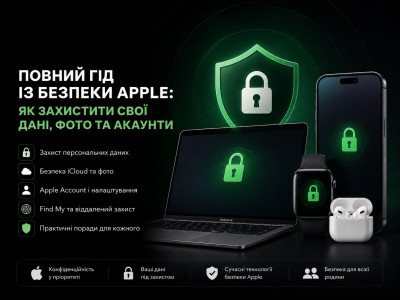
Если вы хотите разобраться во всех этих механизмах поподробнее, советуем прочитать нашу статью "Полный гид по безопасности Apple: как защитить свои данные, фото и аккаунты ". В нем мы подробно рассмотрели защиту Apple Account, фотографий, iCloud, резервных копий, Find My, двухфакторной аутентификации и другие настройки.
Не забывайте о номере телефона
Электронная почта – не единственный важный контакт у Apple Account. Не менее важен доверенный номер телефона, используемый для получения кодов двухфакторной аутентификации.
Если вы изменили номер телефона, потеряли SIM-карту или не пользуетесь старым номером, его также необходимо своевременно обновить в Apple Account. Об этом мы разделили в статье "Как изменить номер телефона в Apple ID".
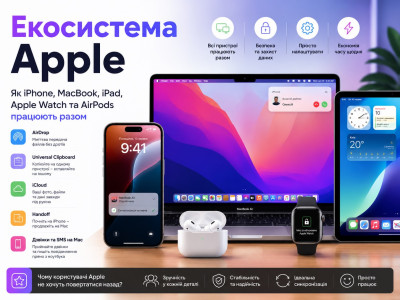
Apple Account как центр экосистемы Apple
Apple Account не следует рассматривать только как логин для App Store. Это центральный элемент экосистемы, который связывает ваши устройства и сервисы Apple.
Именно поэтому правильная настройка аккаунта влияет на то, насколько комфортно и безопасно вы пользуетесь:
- iPhone;
- iPad;
- Mac;
- Apple Watch;
- AirPods;
- iCloud;
- Фото;
- Find My;
- App Store;
- другими сервисами Apple.
Если вы хотите лучше разобраться в том, как все это работает вместе, рекомендуем ознакомиться с нашим циклом статей об экосистеме Apple . Мы последовательно разбираем отдельные сервисы и функции, чтобы пользователи могли не просто использовать технику Apple, а понимать возможности и настройки своей экосистемы.
Что нужно уяснить?
Смена электронной почты в Apple ID – точнее, в Apple Account – не является сложной процедурой. Главное — не ждать момента, когда старый адрес уже недоступен.
Проверьте свой аккаунт прямо сейчас:
✅ имеете ли вы доступ к основной электронной почте;
✅ актуальный ли доверенный номер телефона;
✅ включена ли двухфакторная аутентификация;
✅ все ли доверенные устройства вам знакомы;
✅ настроены ли способы восстановления доступа;
✅ использует ли каждый член семьи собственный Apple Account.
И главное – не откладывайте изменение старого или недоступного электронного адреса.
Пока все работает, обновить контактные данные можно через несколько минут. Если дождаться потери доступа к почте, номеру телефона и доверенному устройству одновременно, восстановление аккаунта может стать значительно сложнее и занять несколько дней или больше.
Актуальные контактные данные Apple Account — один из самых простых способов защиты доступа к своим фотографиям, документам, покупкам и всей экосистеме Apple.
11.08.2026 12:06:38
Комментарии: 0
Просмотры: 1
Комментарии