0₴
Оформить заказПеренос данных с iPhone на iPhone: как правильно перенести информацию и не потерять важные данные
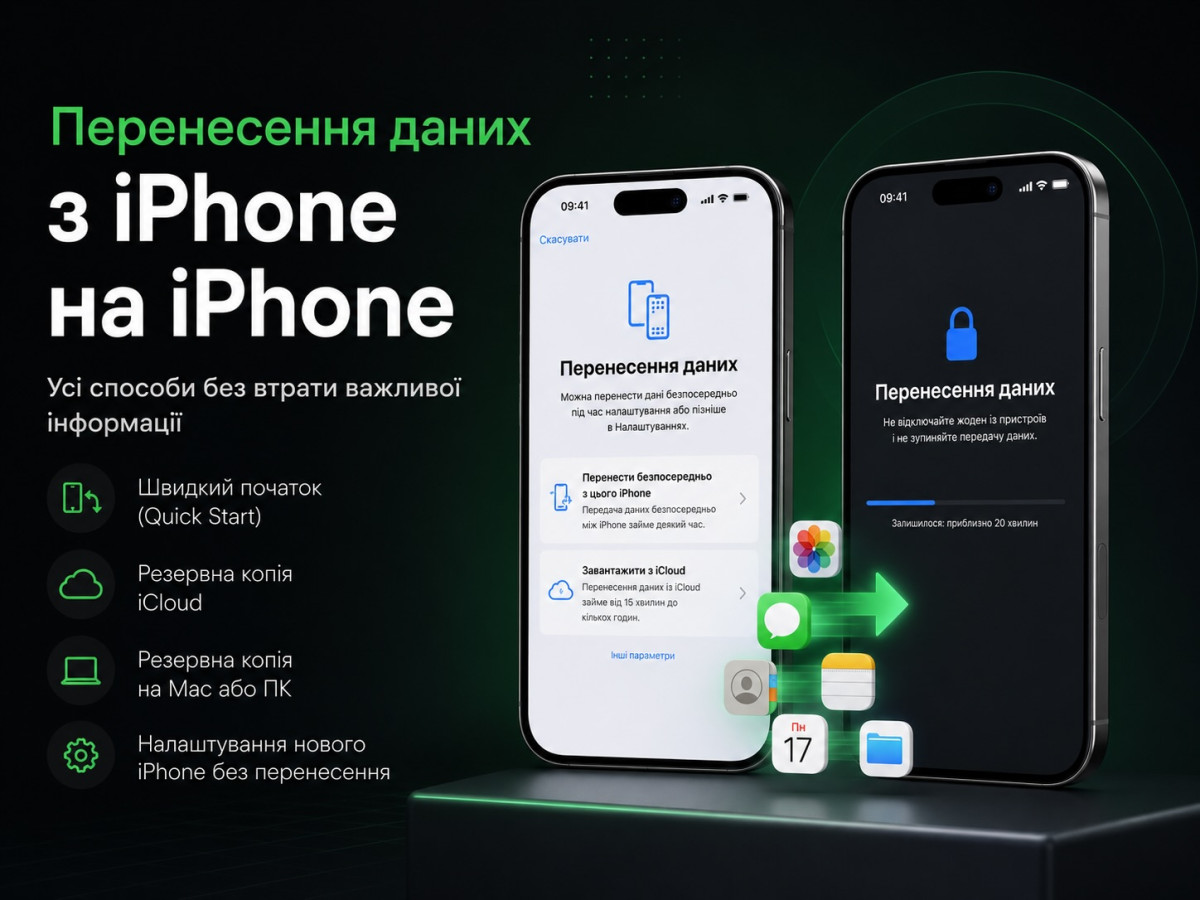
Покупка нового iPhone – всегда приятное событие. Но вместе с новым смартфоном возникает важный вопрос: как перенести все данные из старого iPhone на новый, чтобы не потерять фотографии, контакты, сообщения, приложения и настройки?
Apple предлагает сразу несколько способов переноса информации. Они отличаются скоростью, требованиями к подключению и сценариями использования, но все имеют одну общую цель – сделать переход на новое устройство максимально простым и безопасным.
В этой статье рассмотрим все актуальные способы переноса данных между iPhone, объясним, как правильно подготовить устройства, как восстановить информацию из резервной копии и что делать, если вы хотите настроить новый iPhone с нуля.
Как работает перенос данных между iPhone
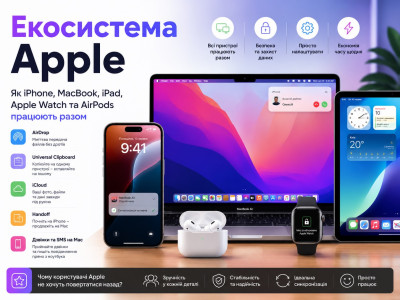
Все современные методы переноса базируются на экосистеме Apple.
В зависимости от выбранного варианта могут использоваться:
- Apple ID;
- iCloud;
- резервная копия;
- функция Quick Start (Быстрое начало);
- локальная резервная копия на Mac или на ПК.
Именно благодаря интеграции этих сервисов можно быстро перенести все данные без ручного копирования.
Что можно перенести
При переносе могут быть восстановлены:
- фотографии и видео;
- контакты;
- сообщение;
- история звонков;
- приложения;
- настройка iPhone;
- обои;
- пароли Wi-Fi;
- большинство данных приложений;
- Apple Watch;
- расположение иконок;
- заметки;
- календари;
- напоминание.
После завершения процесса новый iPhone будет максимально похож на предыдущий.
Как подготовиться к переноске
Перед началом рекомендуется:
- обновить iOS на обоих устройствах до текущей версии;
- зарядить оба iPhone;
- подключить их к Wi-Fi;
- проверить, что памяти на новом устройстве достаточно;
- убедитесь, что вы знаете пароль от Apple ID.
Также желательно создать свежую резервную копию даже в том случае, если планируется прямая переноска.
Способ 1. Быстрое начало (Quick Start)
Это самый удобный и рекомендуемый Apple способ. Он позволяет перенести информацию непосредственно из старого iPhone на новый.
Как это работает:
1. Включите новый iPhone.
2. Уложите его рядом со старым.
3. На старом устройстве автоматически появится сообщение о настройке нового iPhone.
4. Подтвердите перенос.
5. Отсканируйте анимацию камерой старого iPhone.
6. Следуйте инструкциям на экране.
После этого данные начнут переноситься автоматически.
Преимущества Quick Start
- не нужно вручную создавать резервную копию;
- переносится практически вся информация;
- минимум настроек;
- простой процесс даже для неопытных пользователей.
Способ 2. Восстановление из резервной копии iCloud
Если старого iPhone уже нет рядом или поврежден, лучшим решением будет резервная копия.
При первой настройке нового iPhone достаточно выбрать: "Восстановить из резервной копии iCloud". После входа в Apple ID система предложит выбрать последнюю доступную резервную копию.
Через некоторое время:
- вернутся настройки;
- установятся приложения;
- восстановятся сообщения;
- синхронизируются фотографии;
- появятся контакты и другие данные.
Подробнее о резервных копиях читайте в статье " Резервная копия iPhone: как создать, восстановить и не потерять данные ".
Способ 3. Восстановление с Mac или ПК
Если резервная копия была создана локально, ее можно использовать.
Для этого:
1. Подключите новый iPhone к компьютеру.
2. Откройте программу Finder (Mac) или Apple Devices/iTunes (Windows).
3. Выберите пункт "Восстановить из резервной копии".
4. Укажите копию.
Этот вариант особенно полезен, если у вас недостаточно места в iCloud или резервная копия была зашифрована и содержит дополнительные данные.
Как настроить новый iPhone без переноса данных
Не всегда нужно переносить всю информацию. Иногда пользователи сознательно выбирают вариант "Настроить новый iPhone".
Это может быть полезно, если:
- хочется начать с "чистого" устройства;
- старый iPhone работал нестабильно;
- нужно избавиться от лишних файлов и настроек;
- вы переходите на новый Apple ID.
После входа в Apple ID отдельные данные (например, контакты, календари, заметки или файлы iCloud Drive) могут автоматически синхронизироваться, если для них включены соответствующие службы.
Как не потерять данные во время переноса
Чтобы избежать неприятностей, рекомендуем:
- создать актуальную резервную копию;
- не удалять данные из старого iPhone до завершения переноса;
- не выходить из Apple ID до проверки нового устройства;
- проверить, что все фотографии и документы синхронизировались;
- убедитесь, что новый iPhone работает корректно.
Только после этого следует сбрасывать старое устройство до заводских настроек или продавать его.
Что делать со старым iPhone после переноски
После проверки всех данных рекомендуется:
1. Выйти из своего Apple ID.
2. Отключить функцию "Локатор (Find My)".
3. Удалить все содержимое и настройки.
4. Удалить устройство из списка доверенных в Apple ID.
Это защитит ваши данные и позволит новому владельцу без проблем активировать устройство.
Подробнее о защите устройств читайте в статье " Локатор (Find My) в Apple ".
Перенос данных и Apple ID
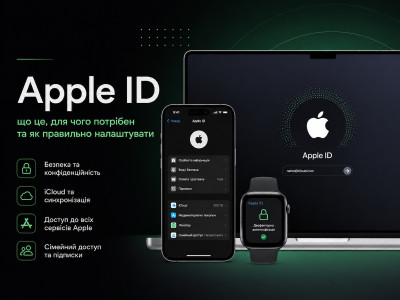
Все современные способы переноса связаны с Apple ID. Именно он:
- подтверждает право собственности;
- позволяет восстановить резервные копии;
- синхронизирует данные через iCloud;
- защищает устройство функцией Activation Lock.
Поэтому перед переносом убедитесь, что вы помните пароль от своего Apple ID и имеете доступ к доверенным устройствам или номеру телефона.
Перенос данных и iCloud Drive
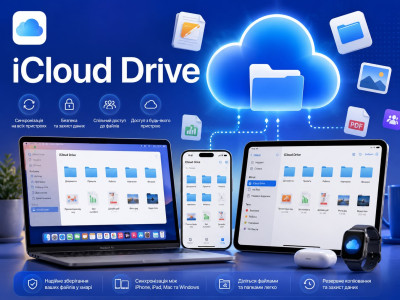
Если вы используете iCloud Drive , документы, файлы и папки не нужно переносить вручную — они автоматически синхронизируются после входа в Apple ID.
Поэтому iCloud Drive значительно упрощает переход между устройствами.
Перенос данных и Локатор
После переноса убедитесь, что новый iPhone отображается в приложении "Локатор (Find My)".
Если старое устройство больше не используется, после удаления его можно удалить из списка устройств.
Перенос данных и Семейный доступ
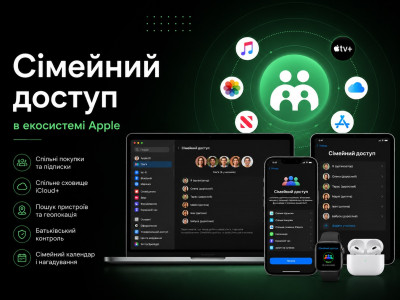
Если вы пользуетесь семейным доступом (Family Sharing), после переноса ничего дополнительно настраивать не нужно.
Новый iPhone автоматически будет работать в составе семейной группы после входа в тот же Apple ID.
Самые распространенные ошибки
Не создана резервная копия
Если при переносе возникнет сбой, актуальная резервная копия поможет быстро восстановить информацию.
Преждевременное стирание старого iPhone
Не очищайте старое устройство, пока не убедитесь, что все данные успешно перенесены.
Забытый пароль от Apple ID
Невозможно восстановить резервную копию или завершить настройку нового устройства.
Недостаточно места в iCloud
Перед созданием резервной копии проверьте доступный объем хранилища.
Выключен Локатор
Если вы планируете продавать старый iPhone, не забудьте выключить Локатор, но только после того, как все данные уже перенесены.
Часто задаваемые вопросы
Какой способ переноски самый лучший?
Для большинства пользователей оптимален "Quick Start", поскольку он прост, быстр и не требует дополнительных действий.
Нужно ли создавать резервную копию перед переносом?
Да. Даже если вы используете Quick Start, свежая резервная копия станет дополнительной защитой от потери данных.
Можно ли перенести данные без iCloud?
Да. Для этого можно использовать Quick Start или локальную резервную копию на Mac или ПК.
Перенесутся ли фотографии?
Да, если они содержатся в резервной копии или синхронизируются через iCloud Photos.
Можно ли настроить новый iPhone без переноса данных?
Да. Во время первого запуска выберите "Настройка как новый iPhone". Позже при необходимости можно войти в свой Apple ID и синхронизировать отдельные данные через iCloud.
Вывод
Перенос данных с iPhone на iPhone – это простой процесс, если правильно подготовиться и воспользоваться возможностями экосистемы Apple. Независимо от того, выберите ли вы Quick Start, восстановление из резервной копии или настройку нового устройства "с нуля", самое важное – заранее позаботиться о сохранении информации.
Резервная копия, Apple ID, iCloud Drive и Локатор работают вместе, обеспечивая безопасный переход между устройствами без потери фотографий, контактов, документов и настроек.
Если вам нужна помощь с переносом данных, настройкой нового iPhone или восстановлением информации после сбоя, обращайтесь к специалистам iDom Store&Service. Мы поможем выполнить перенос быстро, безопасно и без риска потери важных данных.
30.07.2026 15:48:44
Комментарии: 0
Просмотры: 7
Комментарии