0₴
Оформить заказРодительский контроль на iPhone: как настроить безопасный смартфон для ребенка
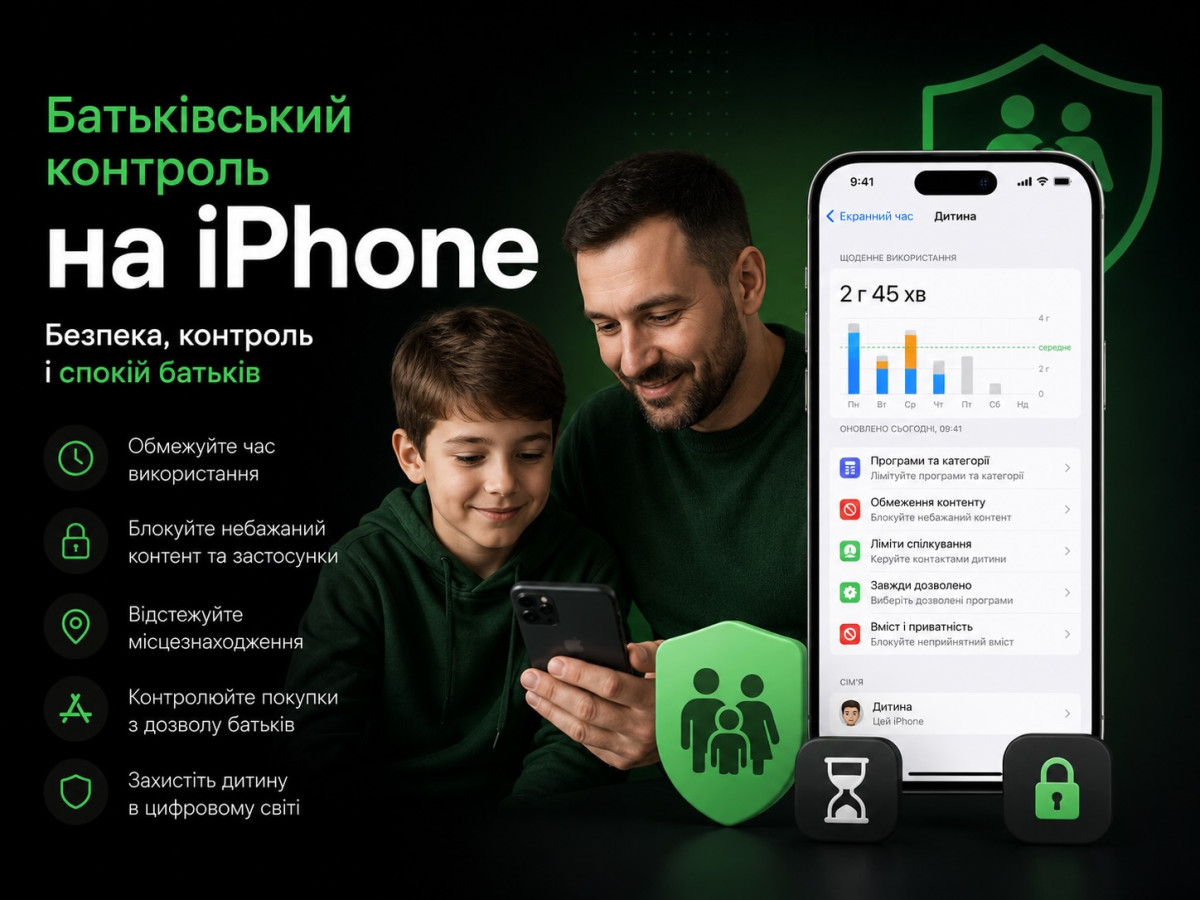
Смартфон давно стал неотъемлемой частью жизни детей. Он помогает учиться, общаться с друзьями, пользоваться образовательными приложениями и оставаться на связи с родителями. В то же время, без надлежащих настроек ребенок может получить доступ к нежелательному контенту, случайно потратить средства или проводить слишком много времени перед экраном.
Именно поэтому Apple создала одну из лучших систем родительского контроля, позволяющую управлять детским iPhone дистанционно, устанавливать ограничения, контролировать покупки, отслеживать местоположение и помогать ребенку безопаснее пользоваться смартфоном.
В этой статье рассмотрим, как настроить iPhone для ребенка, каковы возможности родительского контроля, как работает функция «Запрос на покупку» и как обеспечить максимальную безопасность в экосистеме Apple.
Что такое родительский контроль в Apple
Родительский контроль – это набор функций, позволяющих родителям управлять настройками детского iPhone или iPad.
С помощью этих инструментов можно:
- контролировать время использования устройства;
- ограничивать доступ к приложениям;
- блокировать нежелательный контент;
- разрешать или запрещать покупки;
- пересматривать местонахождение ребенка;
- получать запросы на установку программ;
- управлять конфиденциальностью.
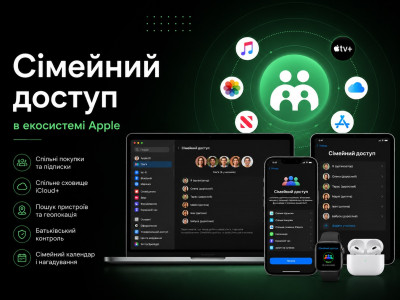
Большинство этих возможностей работает через Семейный доступ (Family Sharing) .
Что нужно для настройки
Перед началом понадобится:
- собственный Apple ID у родителей;
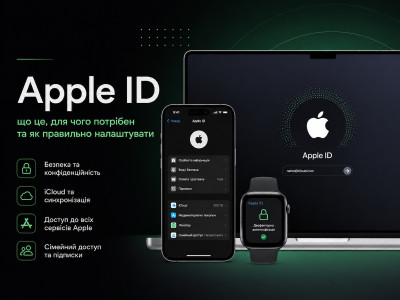
- отдельный Apple ID для ребенка;
- создана семейная группа;
- включен Семейный доступ;
- актуальная версия iOS.
Если у ребенка еще нет Apple ID, его можно создать при настройке семейной группы.
Подробнее об этом читайте в статье " Apple ID: что это и как им пользоваться ".
Почему ребенку требуется отдельный Apple ID
Иногда родители используют один Apple ID на нескольких устройствах. Это не рекомендуется.
Отдельный Apple ID для ребенка позволяет:
- хранить личные данные по отдельности;
- использовать родительский контроль;
- настраивать ограничения индивидуально;
- пользоваться функцией «Запрос на покупку»;
- видеть местонахождение ребенка через Локатор;
- безопасно использовать iCloud.
Как настроить iPhone для ребенка
При первой настройке нового iPhone:
1. Войдите под Apple ID ребенка.
2. Добавьте его в семейную группу.
3. Включите Локатор.
4. Включите Экранное время.
5. Настройте ограничение контента.
6. Включите Запрос на покупку.
7. Проверьте параметры конфиденциальности.
После этого смартфон будет готов к использованию.
Что такое Экранное время
Экранное время (Screen Time) – это главный инструмент родительского контроля. Он позволяет:
- видеть статистику использования;
- устанавливать временные лимиты;
- блокировать отдельные приложения;
- определять разрешенное время использования;
- устанавливать пароль для изменения настроек.
Именно через экранное время настраивается большинство ограничений.
Как ограничить время использования iPhone
Родители могут:
- установить дневной предел;
- ограничить отдельные категории приложений;
- настроить режим сна;
- определение часов, когда телефон будет доступен только для вызовов.
Например:
- социальные сети – 1 час в день;
- игры – 30 минут;
- учебные приложения – без ограничений.
Как ограничить установку приложений
Через параметры "Контент и конфиденциальность" можно:
- запретить установку программ;
- запретить удаление приложений;
- отключить покупки в App Store;
- отключить покупки внутри программы.
Что такое «Запрос на покупку» (Ask to Buy)
Одна из наиболее полезных функций для семей с детьми.
Если ребенок хочет:
- установить приложение;
- купить игру;
- оформить подписку;
- совершить покупку в App Store,
родители получают уведомления. Только после подтверждения покупка будет исполнена.
Это помогает избежать случайных затрат и позволяет контролировать, какие программы устанавливает ребенок.
Как работает Локатор для детей
Локатор (Find My) позволяет:
- видеть местонахождение ребенка;
- получать информацию о ее перемещении;
- быстро найти потерянный iPhone;
- помочь найти ребенка в людном месте.
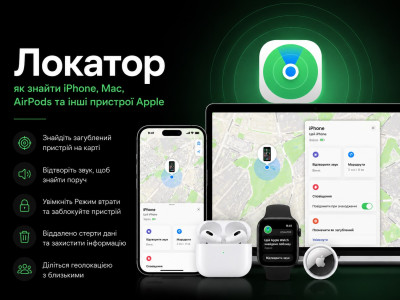
Особенно удобно использовать Локатор вместе с Семейным доступом. Подробнее об этой функции читайте в статье " Локатор (Find My) в Apple ".
Какой контент можно ограничить
Apple позволяет блокировать:
- фильмы по возрастному рейтингу;
- музыку с ненормативной лексикой;
- книги;
- подкасты;
- вебсайты;
- взрослый контент;
- игры по возрастным категориям.
Можно также разрешить только определенные вебсайты.
Управление конфиденциальностью
Родители могут контролировать доступ приложений к:
- геолокации;
- камеры;
- микрофона;
- фотографий;
- контактов;
- Bluetooth.
Это помогает оградить личные данные ребенка.
Защита от случайных изменений
С помощью пароля экранного времени можно запретить ребенку:
- выключать ограничения;
- изменять Apple ID;
- устанавливать новые программы;
- удалять приложения;
- изменять настройки конфиденциальности.
Родительский контроль и резервное копирование
Даже детский iPhone рекомендуется регулярно бронировать.
Если смартфон будет потерян или поврежден, резервная копия позволит быстро восстановить:
- фотографии;
- сообщение;
- настройка;
- приложения.
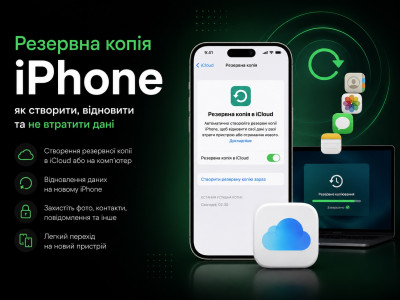
Подробнее об этом читайте в статье " Резервная копия iPhone: как создать, восстановить и не потерять данные ".
Родительский контроль и iCloud Drive
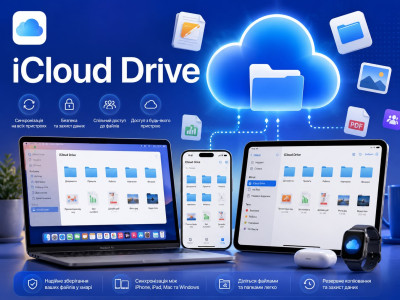
Документы, обучающие файлы и другие материалы могут безопасно храниться в iCloud Drive, синхронизируясь между устройствами ребенка. Это позволяет не потерять важные обучающие материалы даже в случае поломки или замены iPhone.
Самые распространенные ошибки
Использование одного Apple ID
Поэтому невозможно корректно использовать родительский контроль.
Не настроен Семейный доступ
Именно он открывает большинство возможностей управления детскими устройствами.
Отсутствует пароль Экранного времени
Без него ребенок может самостоятельно отключить установленные ограничения.
Не включен Локатор
В случае потери устройства или необходимости обнаружения ребенка эта функция будет недоступна.
Отключенное резервное копирование
Без резервной копии можно потерять важные данные после поломки или замены смартфона.
Часто задаваемые вопросы
Можно ли дистанционно управлять детским iPhone?
Да. Через Семейный доступ родители могут изменять большинство настроек без физического доступа к устройству.
Можно ли ограничить время использования отдельных программ?
Да. Для каждого приложения или категории можно установить свой дневной лимит.
Могут ли родители видеть местонахождение ребенка?
Да, если включен Локатор и ребенок входит в семейную группу.
Можно ли заблокировать покупки в App Store?
Да. Кроме полного запрета можно использовать функцию "Запрос на покупку", когда каждая покупка требует подтверждения родителей.
С какого возраста можно создать Apple ID для ребенка?
Apple позволяет создать детский Apple ID через Семейный доступ в соответствии с возрастными требованиями страны. В Украине это можно сделать для детей младше 13 лет из-за учетной записи одного из родителей.
Вывод
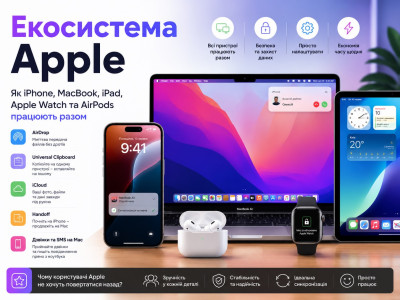
Родительский контроль в Apple – это комплексная система, которая помогает сделать пользование iPhone более безопасным для детей. Она объединяет возможности Экранного времени, Семейного доступа, Локатора, Apple ID и iCloud, позволяя родителям контролировать время использования устройства, ограничивать нежелательный контент, подтверждать покупки, следить за местоположением ребенка и защищать его личные данные.
Наилучших результатов можно добиться, если настроить все эти функции комплексно. Именно поэтому рекомендуем также ознакомиться с другими материалами нашего цикла об экосистеме Apple: о **Apple ID**, **Семейный доступ**, **Локатор**, **резервное копирование iPhone**, **iCloud Drive** и возможности экосистемы в целом. Вместе они помогут создать безопасную, удобную и надежную цифровую среду для всей семьи.
Если вам необходима помощь с настройкой детского iPhone, созданием Apple ID, подключением к Семейному доступу или активацией родительского контроля, обращайтесь к специалистам "iDom Store&Service". Мы поможем правильно настроить устройство и объясним, как максимально эффективно использовать все возможности экосистемы Apple.
31.07.2026 16:29:17
Комментарии: 0
Просмотры: 57
Комментарии