

0₴
Оформить заказПолный гид по безопасности Apple: как защитить свои данные, фото и аккаунты
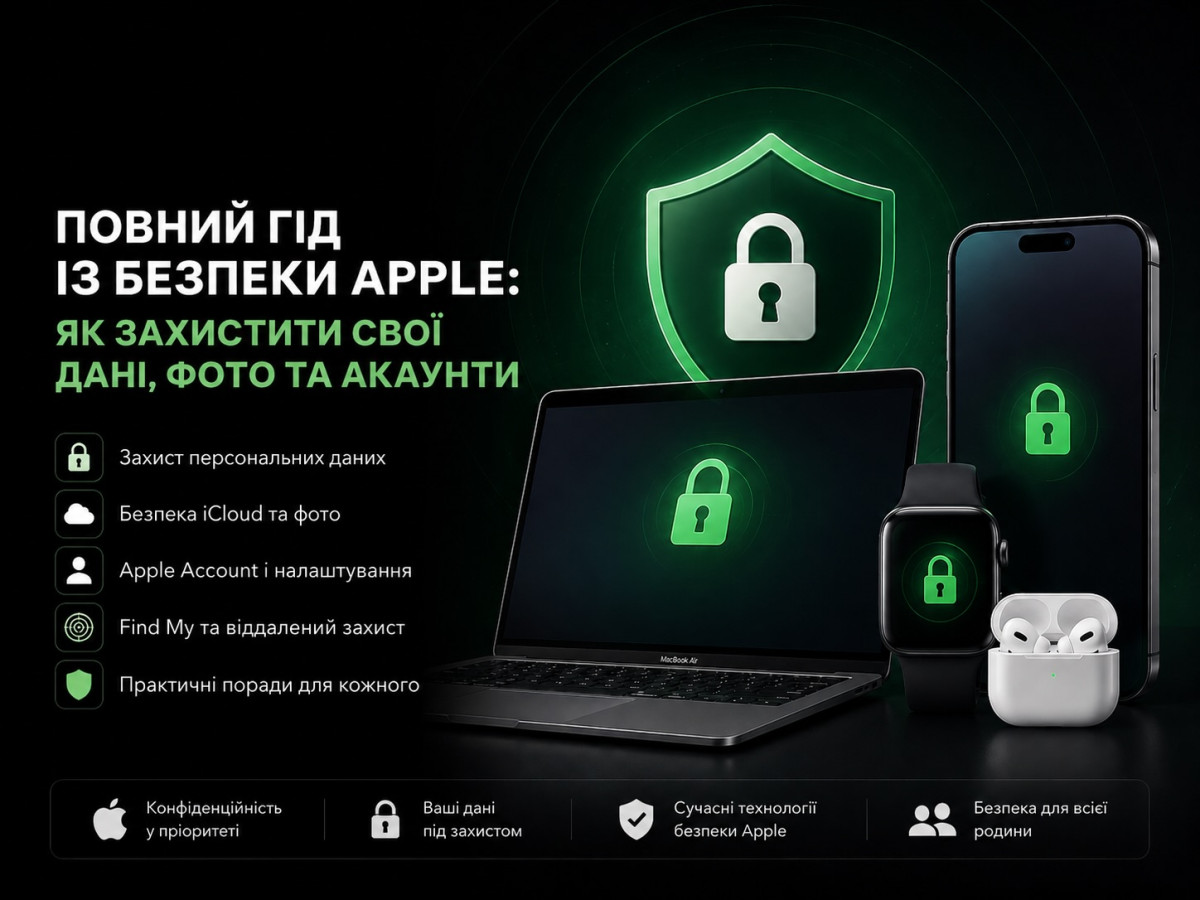
Ваш Apple ID (теперь Apple Account) – это ключ ко всей цифровой жизни. Фотографии, контакты, документы, банковские карты, резервные копии, пароли, история покупок и даже информация о местонахождении устройств – все это защищает система безопасности Apple. Но даже самая лучшая защита не поможет, если пользователь неправильно настроит свой аккаунт или потеряет доступ к нему.
В этой статье мы подробно рассмотрим, как работает система безопасности Apple, какие настройки нужно проверить каждому пользователю, как защитить фотографии, личные данные и аккаунт от потери или взлома, а также какие ошибки следует избегать.
Эта статья является частью цикла материалов об экосистеме Apple . Если вы хотите максимально эффективно и безопасно пользоваться своими устройствами, рекомендуем также прочитать другие статьи нашей серии о iCloud, iCloud Drive, Apple ID, Find My, Семейном доступе и других возможностях экосистемы Apple.
Почему безопасность в Apple считается одной из лучших
Apple уже много лет строит свою экосистему вокруг принципа Privacy by Design – защита конфиденциальности закладывается еще на этапе создания программного обеспечения и устройств.
Основные принципы:
- сквозное шифрование (End-to-End Encryption);
- аппаратное шифрование данных;
- Secure Enclave для хранения биометрических данных;
- двухфакторная аутентификация;
- контроль доступа к приложениям;
- регулярные обновления безопасности;
- частная синхронизация через iCloud;
- возможность удаленной блокировки и стирания устройства.
Однако важно понимать одну вещь: самым слабым звеном системы безопасности почти всегда остается сам пользователь. Именно неправильные настройки, передача пароля или использование одного аккаунта несколькими людьми чаще всего становятся причиной потери данных.
Apple Account – центр всей экосистемы
Ранее он назывался Apple ID, но сегодня Apple официально использует название Apple Account.
Именно через него работают:
- iCloud;
- Фото iCloud;
- Find My;
- App Store;
- Apple Music;
- Apple TV;
- iMessage;
- FaceTime;
- Wallet;
- резервные копии;
- Keychain;
- Notes;
- Reminders;
- Contacts;
- Safari;
- Почта.
Фактически один аккаунт открывает доступ практически ко всей личной жизни пользователя. Поэтому его защита должна быть приоритетом.
Первое правило безопасности – один пользователь = один Apple Account
Это одна из важнейших рекомендаций. Многие пользователи создают один Apple Account "на всю семью". Этого делать категорически не стоит.
При использовании одного аккаунта все пользователи автоматически получают доступ к:
- фотографий;
- сообщений;
- заметок;
- контактов;
- календарей;
- паролей;
- резервных копий;
- истории покупок;
- местонахождение устройств.
В результате:
- смешиваются личные фото;
- могут случайно удаляться файлы;
- синхронизируются чужие контакты;
- возникают конфликты резервных копий;
- растет риск потери важных данных.
Правильное решение
Каждый член семьи должен иметь свой Apple Account.
Для совместного использования Apple предусмотрела функцию " Семейный доступ (Family Sharing) ", которая позволяет:
- делиться покупками;
- пользоваться общими подписками;
- совместно оплачивать покупки;
- делиться хранилищем iCloud;
- видеть геолокацию по желанию;
- оставлять личными фотографии, сообщения, документы и резервные копии.
Именно так работает экосистема Apple так, как задумали ее разработчики.
Защитите свой пароль
Пароль от Apple Account должен быть:
- длинным;
- уникальным;
- не использоваться на других сайтах;
- неизвестным даже самым близким людям.
Никогда не используйте:
- дату рождения;
- номер телефона;
- имя ребенка;
- простые комбинации.
Лучшее решение – использовать "Связи ключей iCloud (iCloud Keychain)" или современный менеджер паролей.
Двухфакторная аутентификация — обязательная защита
Apple использует двухфакторную аутентификацию (2FA). После ввода пароля необходимо подтвердить вход с помощью доверенного устройства или кода подтверждения. Даже если кто-то узнает ваш пароль, без второго фактора он не сможет получить доступ к аккаунту.
Проверить можно в:
"Настройки" → "Apple Account" → "Вход и безопасность".
Не теряйте доступ к аккаунту
Одной из самых распространенных проблем сервисных центров есть ситуация, когда владелец не помнит:
- пароль;
- резервный электронный адрес;
- номер телефона;
- ответы на контрольные вопросы (для старых аккаунтов);
- доверенные устройства.
В результате даже владелец может лишиться доступа к своему Apple Account.
Обязательно сохраните!
Запишите в безопасном месте:
- адрес электронной почты Apple Account;
- резервную почту;
- доверенный номер телефона;
- код восстановления (если он создан);
- список доверенных устройств.
Не храните данные только "в памяти".
Recovery Key — дополнительный уровень защиты
Apple позволяет активировать "Recovery Key". Это специальный 28-символьный код, который помогает восстановить доступ к аккаунту. Но есть важный нюанс.
Если потерять одновременно:
- пароль;
- доступ к доверенным устройствам;
- Recovery Key,
восстановить аккаунт может быть невозможно.
Поэтому такой ключ следует хранить отдельно в надежном месте.
Как максимально защитить свои фотографии
Для большинства пользователей именно фотографии имеют наибольшую ценность. Именно поэтому следует правильно настроить Фото iCloud.
Рекомендуется:
- использовать iCloud Photos;
- регулярно проверять синхронизацию;
- иметь достаточный объем хранилища;
- не выключать резервное копирование без необходимости.
Если включено Фото iCloud:
- фотографии автоматически шифруются;
- синхронизируются между всеми вашими устройствами;
- могут быть восстановлены после замены телефона;
- остаются доступными даже после потери устройства.
Резервное копирование – страховка от потери данных
Даже самый дорогой смартфон можно потерять. Но терять свои фотографии и документы совсем не обязательно.
Включите: "Настройки" → "iCloud" → "Резервная копия iCloud".
После этого резервные копии будут создаваться автоматически.
При покупке нового iPhone достаточно войти в свой Apple Account и устройство восстановит:
- фото;
- контакты;
- сообщение;
- настройка;
- программы;
- документы;
- историю звонков;
- данные большинства приложений.
Find My – функция, которая может спасти ваши данные
Многие пользователи воспринимают Find My только как способ найти телефон. На самом деле она выполняет гораздо больше функций .
В случае потери можно:
- определить местонахождение;
- включить режим потери;
- оставить сообщение для находящего устройство;
- дистанционно заблокировать его;
- стереть все данные.
Именно поэтому выключать Find My без надобности не стоит.
Face ID и Touch ID – больше, чем просто удобство
Биометрическая проверка подлинности не сохраняет ваше фото или отпечаток пальца. Apple использует математическую модель, хранящуюся в Secure Enclave.
Эти данные:
- не попадают в iCloud;
- не передаются Apple;
- не используются сторонними программами.
Поэтому Face ID и Touch ID не только удобны, но и очень безопасны способы разблокировки устройства.
Контролируйте доступ приложений
Многие программы запрашивают доступ к:
- фотографий;
- камеры;
- микрофона;
- геолокации;
- контактов;
- календаря;
- Bluetooth.
Не соглашайтесь автоматически. Периодически открывайте: "Настройки" → "Конфиденциальность и безопасность" и проверяйте:
- какие программы имеют доступ;
- нужен ли он сейчас;
- можно ли ограничить его.
Advanced Data Protection — максимальная защита iCloud
Apple предлагает функцию "Advanced Data Protection". После ее активации большинство данных iCloud защищается сквозным шифрованием. Это означает, что даже Apple технически не может получить доступ к этим данным.
Перед активацией следует убедиться, что:
- настроенные способы восстановления аккаунта;
- обновлены все устройства;
- вы понимаете ответственность за сохранение доступа.
Для пользователей, хранящих большие архивы личных фотографий, документов или конфиденциальной информации, это один из наиболее эффективных способов повышения безопасности.
Как не стать жертвой мошенников
Даже лучшая защита не поможет, если пользователь сам сообщит пароль посторонним. Самые распространенные схемы:
- письма "от Apple";
- поддельные сайты входа;
- SMS о блокировке аккаунта;
- просьба сообщить коду подтверждения;
- звонки от "службы поддержки".
Запомните главное правило:
"Apple никогда не просит сообщить пароль или код двухфакторной аутентификации по телефону, электронной почте или в сообщениях"" .
Если вы получили подобный запрос – это почти наверняка попытка мошенничества.
Регулярно обновляйте свои устройства
Обновление iOS, iPadOS, macOS и watchOS – это не только новые функции. В большинстве случаев они содержат:
- исправление критических уязвимостей;
- улучшение защиты Safari;
- обновление системы шифрования;
- усовершенствование защиты от вредоносного программного обеспечения.
Поэтому не стоит надолго откладывать установку официальных обновлений.
Чек-лист безопасного пользователя Apple
Если вы хотите максимально защитить свои данные, убедитесь, что:
✅ используете отдельный Apple Account для каждого человека;
✅ включили двухфакторную аутентификацию;
✅ помните пароль и имеете актуальные данные для восстановления доступа;
✅ включили резервное копирование iCloud;
✅ активировали Find My;
✅ используете Face ID или Touch ID;
✅ регулярно обновляете все свои устройства;
✅ контролируете разрешения приложений;
✅ не передаете никому коды подтверждения;
✅ при необходимости используете Advanced Data Protection.
Вывод
Экосистема Apple предлагает один из самых высоких уровней защиты персональных данных среди современных цифровых платформ. Однако ее эффективность зависит не только от технологий, но и от того, насколько правильно пользователь настроит Apple Account, резервное копирование, способы восстановления доступа и функции защиты.
Особое внимание следует уделить фотографиям и личным документам – именно они чаще всего имеют наибольшую ценность. Отдельный аккаунт для каждого члена семьи, двухфакторная аутентификация, регулярные резервные копии, Find My и современные средства шифрования помогут избежать потери важных воспоминаний и конфиденциальной информации даже в случае потери или замены устройства.
Если вы начинаете знакомство с возможностями экосистемы Apple или хотите использовать ее максимально эффективно, рекомендуем ознакомиться с другими материалами нашего цикла. В них мы подробно рассказываем о Apple Account, iCloud Drive, Фото iCloud, Семейный доступ, Find My и другие сервисы, делающие пользование техникой Apple удобным, безопасным и по-настоящему цельным.
06.08.2026 15:30:03
Комментарии: 0
Просмотры: 11
Комментарии