

0₴
Оформить заказАктивация и основные функции iMessage
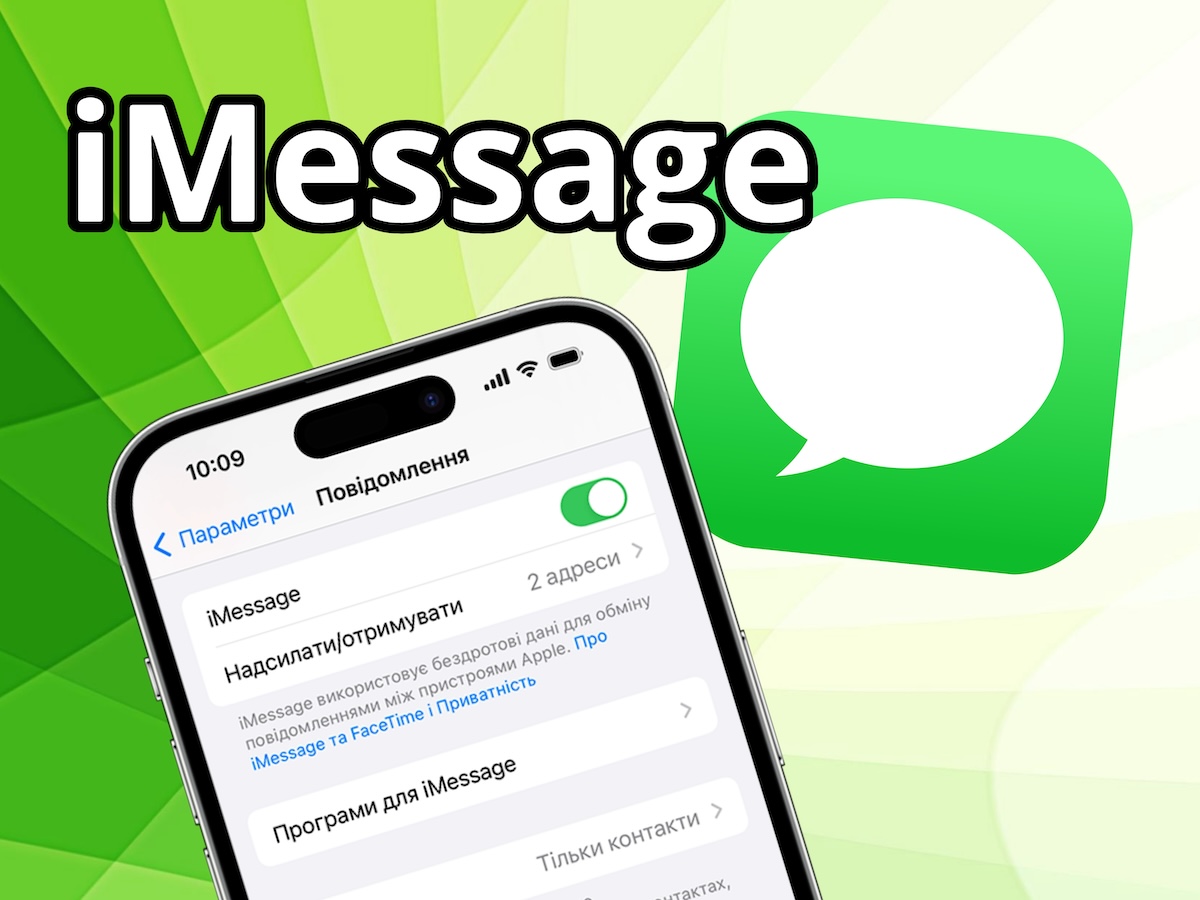
iMessage – это безопасное приложение от Apple для обмена сообщениями через интернет (Wi-Fi или сотовую сеть), в котором можно получать и отправлять сообщения на iPhone, iPad, MacBook и Apple Watch. Причем если Вы используете приложение "Сообщения" сразу на нескольких устройствах, то входящее сообщение появится сразу на всех девайсах, на которых настроен обмен сообщениями на один и тот же электронный адрес или номер телефона.
В этой статье мы расскажем о том, какие возможности имеет iMessage, кроме текстовых сообщений. Начнем с основной информации о приложении "Сообщения":
- Отправленные сообщения SMS и MMS отображаются на зеленом фоне и учитываются в квотах тарифного плана или оплачиваются согласно тарифу мобильного оператора
- Отправленные сообщения iMessage отображаются на синем фоне, посылаются через интернет, поэтому не входят в квоту SMS/MMS, но за них может взиматься плата.
- iMessage можно отправлять только пользователям, которые также имеют активированный iMessage на любом устройстве Apple
- При наборе сообщения справа от поля для набора текста отображается кнопка для отправки в виде стрелочки вверх – на синем фоне если получатель имеет iMessage (соответственно так и отправится сообщение), или на зеленом фоне (в таком случае сообщение будет отправлено как SMS или MMS)
- В чате пользователя могут видеть, когда собеседник набирает сообщение.
- Если у Вашего собеседника включены отчеты о просмотре, то Вы видите, когда Ваше сообщение прочитано
- Из соображений безопасности сообщения, передаваемые с помощью iMessage, сквозную шифруются для защиты данных
Начало работы
Чтобы использовать все возможности iMessage, выполните следующие действия.
- Войдите в свой Apple ID на устройстве и в AppStore
- Обновите iPhone, iPad или MacBook/iMac до последней версии программного обеспечения
- Активируйте iMessage
Чтобы активировать iMessage, перейдите в "Параметры" - "Сообщения" и включите тумблер напротив пункта "iMessage", а в появившемся пункте "Отправлять/получать" выберите из доступных вариантов номера телефона и адреса электронной почты, которые Вы хотите использовать в iMessage.
Чтобы получить доступ к сообщениям на других устройствах Apple, войдите на нем под тем же Apple ID и активируйте iMessage по инструкции выше. Чтобы получать SMS и MMS сообщения на другом устройстве, включите переадресацию: "Параметры" - "Сообщения" - "Переадресация" и выберите устройство, на которое требуется переадресовывать сообщения SMS и MMS.
Чтобы создать первое сообщение новому собеседнику, открываем приложение "сообщения" и нажимаем иконку с карандашом в верхней правой части экрана. Выбираем кому будет отправлено сообщение и с какой сим-карты если их несколько. Можно создать индивидуальный диалог и групповой чат. Обратите внимание, что при выборе контактов они подсвечиваются зеленым или синим: синим обозначаются те, которые имеют активированный iMessage, а значит сообщения будут идти через интернет и не входят в квоту SMS/MMS от мобильного оператора. Если контакт подсвечен зеленым, то сообщение будет отправлено как стандартное SMS или MMS. В поле текстовое сообщение вводим нужный текст и нажимаем стрелочную правую для отправки – цвет такой стрелочки тоже синий или зеленый в зависимости от того, какой тип сообщения отправится – iMessage или SMS/MMS.
Основные функции iMessage
Основной задачей мессенджера является обмен сообщениями - текстовыми и медиафайлами. Кроме текста Вы можете:
- отправлять фото и видео из галереи телефона - нажмите "+" справа от поля для ввода текста и выберите "Фотографии", чтобы открыть галерею и пометьте фото и видео, которые хотите отправить;
- отправлять фото и видео снятые сразу в окне диалога - нажмите "+" справа от поля для ввода текста и нажмите "Камера", выберите режим съемки (видео, фото, портрет и т.д.), нажмите "Готово" в правом верхнем углу экрана чтобы выбрать снятое фото/видео для отправки - оно будет добавлено в поле для текста, где можно напечатать подпись или добавить еще файлы мультимедиа дополнительно к избранному; для того чтобы сразу отправить только что сделанное фото/видео нажмите внизу экрана синюю стрелку;
- отправлять стикеры - нажмите "+", далее "Стикеры" и выберите из имеющихся или создайте новый; как создавать стикеры читайте в нашей шпаргалке;
- записывать аудиосообщение – выберите пункт "Аудио" в меню "+" чтобы начать запись; сделанную запись можно остановить и затем продолжить, удалить и отправлять;
- отправлять видео Memoji - коснитесь "+", далее "Еще" и найдите в списке пункт "Memoji", далее нужно выбрать мемоджи из имеющихся или создать свою, нажать кнопку записи и записать сообщение; в процессе Ваш мемоджи будет повторять Ваши движения головой и основную мимику – в результате собеседник получает сообщение с выбранным мемоджем, который будет говорить Вашим голосом с Вашей мимикой и движениями.
Чтобы ответить на определенное сообщение, потяните его слева направо или задержите на нем касание и выберите "Ответить". Вы можете отредактировать только что отправленное сообщение - задержите на нем касание и выберите "Изменить". Также можно выбрать "Отменить отправку" для удаления отправленного сообщения.
К тексту или вместо него можно добавлять и отправлять дополнительные вложения . Чтобы просмотреть доступные варианты, нажмите кнопку "+" слева от поля для ввода текста если у вас iOS17 или прокрутите строку с иконками приложений под полем с текстом сообщения. Добавить можно фото и видео из галереи, записать аудиосообщения, прислать свою геопозицию, песню, стикеры и Memoji, а также многое другое,
Чтобы отправить фото или видео из галереи, нажмите "+" рядом с полем для текста и выберите "Фотографии" - выберите нужные файлы мультимедиа и нажмите стрелку для отправки. Если случайно выбрали лишнее фото, просто нажмите на его изображении крестик и оно исчезнет из выбранных для отправки. Одновременно можно отправить как один файл, так и несколько.
Можно записать аудиосообщение - выберите "Аудио" в списке доступных приложений, чтобы начать запись. В IOS17 стало возможным ставить запись на паузу, чтобы затем продолжить ее и отправить. Также айфон расшифровывает Ваши аудиосообщения и даже если Вы не смогли сразу прослушать такое входящее сообщение, то через некоторое время под ним появится текст данного аудио, чтобы Вы могли узнать, что в нем говорится не прослушивая.
Дополнительные возможности
Распространение имени и фотографии
Вы можете распространять свое имя и фотографию для пользователей, с которыми общаетесь в iMessage. Также можно выбирать или распространять такую информацию каждый раз, когда отправляете сообщение новому собеседнику или получаете сообщение от нового пользователя. Для этого откройте приложение "Сообщения", коснитесь "…" в правом верхнем углу и выберите "Имя и фото" - в новом окне можно выбрать или изменить фото и имя, включить или отключить распространение и выбрать нужную опцию для распространения - "Только контакты" чтобы автоматически распространять собеседникам, чьи контакты есть у Вас сохранены, или "всегда спрашивать". Не забывайте, что имя и фото будут корректно отображаться только на айфонах с iOS не старше 17-й версии.
Также в iOS17 стало возможным отфильтровать сообщения по сим-картам , используемым для сообщений (если их несколько) - для этого откройте приложение "Сообщения" и коснитесь "…" в правом верхнем углу экрана и выберите "Все номера" или один из доступных.
Для удобства Вы можете закреплять выбранные чаты - для этого коснитесь и задержите прикосновение на нужном чате и в появившемся меню коснитесь пункт "Закрепить". Закрепленные чаты находятся сверху над списком чатов в виде круглого окошка с фотографией контакта и именем контакта под ним. Для редактирования закрепленных чатов коснитесь в правом верхнем углу "…" и выберите пункт "Изменить закрепленные" - можно подкрепить чат (на фото нужного чата коснитесь "-") и перемещать закрепленные чаты, изменяя их порядок (нажмите чат и перетащите чат в нужное место). . Также подкрепить чат можно, задержав на нем прикосновение и нажав "подкрепить".
Блокировка сообщений от отдельного лица или блокировка номера телефона возможно как в контактах, так и через приложение "Сообщения": в чате с таким собеседником коснитесь сверху его имени, в новом окне выберите "Инфо" - откроется карточка контакта, которую прокручивает в самый низ и выбираем "Блокировать абонента" и для подтверждения нажимаем "Блокировать контакт". В этом случае от заблокированного абонента не поступают вызовы и сообщения. Управлять списком заблокированных контактов можно в "Настройки" - "Сообщения" - "Блокированные контакты" - здесь можно удалять номера из списка заблокированных и добавлять новые.
Это основные настройки сообщений. Больше об использовании iMessage и дополнительных функциях и возможностях для общения читайте в нашей статье .
17.04.2024 17:02:31
Комментарии: 0
Просмотры: 6573
Комментарии


