

0₴
Оформить заказПриложение Дневник - для чего он и как пользоваться
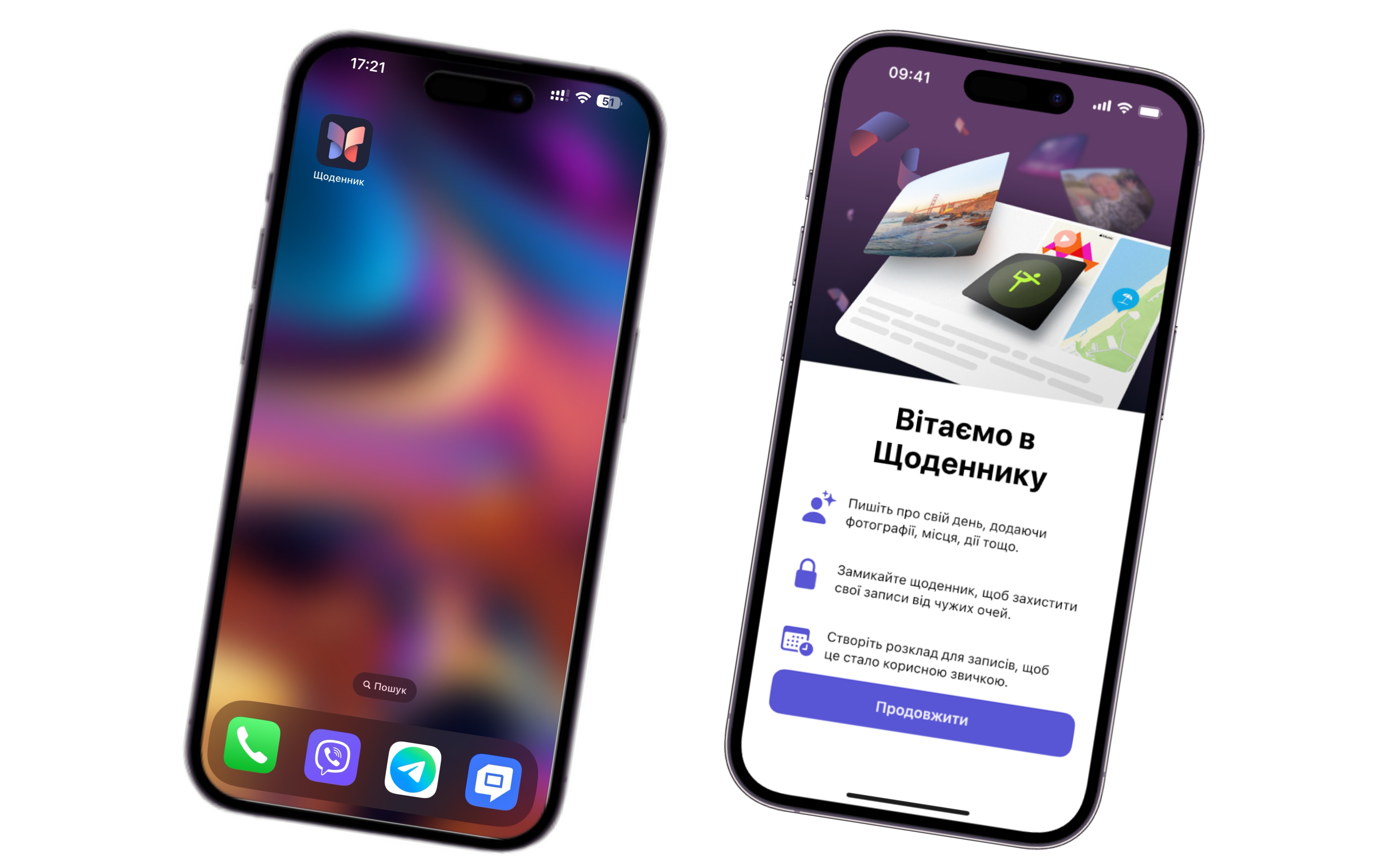
С обновлением iOS 17.2 в айфоне автоматически появилось новое приложение "Дневник", анонсированное еще в июне 2023 года. В этой статье мы расскажем о том, зачем он и как им пользоваться.
Приложение создано для ведения записей, записи мнений и воспоминаний. По сути это умный аналог блокнота или дневника, который когда-то многие вели в тетрадях) Почему умный? Потому что приложение умеет отслеживать Вашу музыку, фото и видео, путешествия и другие активности, происходящие в Вашем телефоне и на основе этих данных выдает Вам определенные предложения для новых записей в виде тех же фото/видео, музыки, последних звонков, тренировок или посещенных локаций. Но для этого приложения необходимо предоставить доступ к соответствующим приложениям для отслеживания в настройках.
Предложения Дневника
Чтобы сделать новую запись, зайдите в приложение, нажмите "+" внизу экрана. В открывшемся окне можно выбрать "Новую запись", чтобы открыть новое пустое окно для записи, или можно просмотреть предложения (рекомендованные и недавние), и выбрать те, которые хотите добавить в новую запись - для этого нажимаем иконку с карандашом
в правом нижнем углу под нужным элементом. Или можно коснуться и удерживать определенное предложение и выбрать один из трех предложенных вариантов:
- "написать об этом" - откроется новая запись, в которой будет вложено выбранное предложение
- "Сохранить без текста" - предложение сохранится в виде отдельной записи, к нему можно будет вернуться позже
- "Удалить" - предложение будет удалено
Перед добавлением определенного предложения к записи можно предварительно просмотреть ее элементы и выбрать какие из них желаете добавить в новую запись - для этого коснитесь предложения и в новом окне выберите нужные Вам вложения, измените название, начните новую запись с выбранными элементами или же сохраните избранное без текста, чтобы вернуться к ним позже. Вложение можно просматривать в большом формате (открывается по умолчанию) или же списком – кнопка управления этой настройкой находится в верхнем правом углу экрана.
Добавление элементов к записи
При создании новой записи дневника, кроме написания текста, можно выполнять следующие действия:
- Изменить дату записи – по умолчанию ставится текущая дата, но ее можно изменить: коснитесь "..." сверху рядом с датой и выберите собственную дату
- Просмотреть предложения на основе выбранной даты записи - нажмите иконку с карандашом для просмотра и выбора предложений
- Добавить фото и видео из медиатека - кнопка галереи
- Снять новое фото или видео - кнопка камеры
- Сделать аудиозапись - нажмите иконку аудио, чтобы включить диктофон
- Добавить местоположение - коснитесь иконки локации, выберите текущий, введите нужный адрес, при необходимости отредактируйте
- Просмотр вложения - коснуться нужного элемента, чтобы открыть его в полноэкранном режиме
- Изменить порядок вложений – для этого нужно коснуться нужного элемента и удерживая его перетащить на новое место
- Удалить вложение – кнопка "х" в верхнем правом углу элемента
- Добавить закладку - коснитесь значка закладки, чтобы сохранить запись и вернуться к нему позже.
Как начать новую запись с других программ
Если вы слушаете музыку, просматриваете тренировки или фото и хотите создать запись с текущей песней, тренировкой или фотографией, то это можно сделать прямо из текущего приложения: выберите "Распространить" и выберите "Дневник". Если приложение не появилось в списке приложений для распространения, добавьте его в способы распространения.
Действия с созданными записями
Существующие записи можно просматривать, редактировать и удалять. Чтобы изменить или удалить запись, коснитесь "..." и выберите "Изменить", "Удалить" или "Закладка". Также для вызова вариантов можно коснуться и удерживать нужную запись или же провести по ней справа налево, чтобы редактировать или удалить, и слева направо, чтобы добавить в закладки.
Чтобы просмотреть только записи в закладках в окне с записями, коснитесь "=" сверху справа и выберите "В закладках" или "Все записи", чтобы вернуться к полному списку записей. Также можно отфильтровать определенный тип записей - например "Фотографии" или "Музыка".
Настройка дневника
Настроить предложения "Дневника":
- Параметры приватности: "Параметры" - "Конфиденциальность и безопасность" - "Предложения к дневнику" - оставьте включенными все или только нужные категории
- Параметры уведомлений: "Параметры" - "Уведомления" - "Предложения к дневнику" - настройте уведомления или отключите их
- Отключить предложения при создании новой записи: "Параметры" - "Дневник" - включите пункт "Проминать предложения в дневник"
Закрыть "Дневник" : "Параметры" - "Дневник" - "Замыкать дневник" - следуйте инструкциям на экране, чтобы установить дополнительную защиту. В дальнейшем для отключения дневника необходимо будет пользоваться Face ID или Touch ID или ввести код доступа.
Расписание ведения дневника : "Параметры" - "Дневник" - "Расписание ведения дневника" - включите параметр и выберите дни недели и время. За этим расписанием Вам будут приходить упоминания о вводе записей в дневнике.
Сохранение фотографий и видео , сделанных в дневнике: "Параметры" - "Дневник" - "Хранить до Фотографий" - если этот параметр включен, все фото и видео, сделанные при создании записей, будут автоматически сохраняться в библиотеке.
Настройки уведомлений : "Параметры" - "Уведомления" - "Дневник"
Синхронизация с iCloud : "Параметры" - "ваше имя (Apple ID)" - "iCloud" - "Показать все" - "Дневник" - если переключатель включен, все записи будут храниться в Вашем облачном хранилище iCloud.
12.02.2024 16:27:29
Комментарии: 0
Просмотры: 3498
Комментарии


