

0₴
Оформить заказКак изменить номер телефона в Apple ID: пошаговая инструкция и важные нюансы
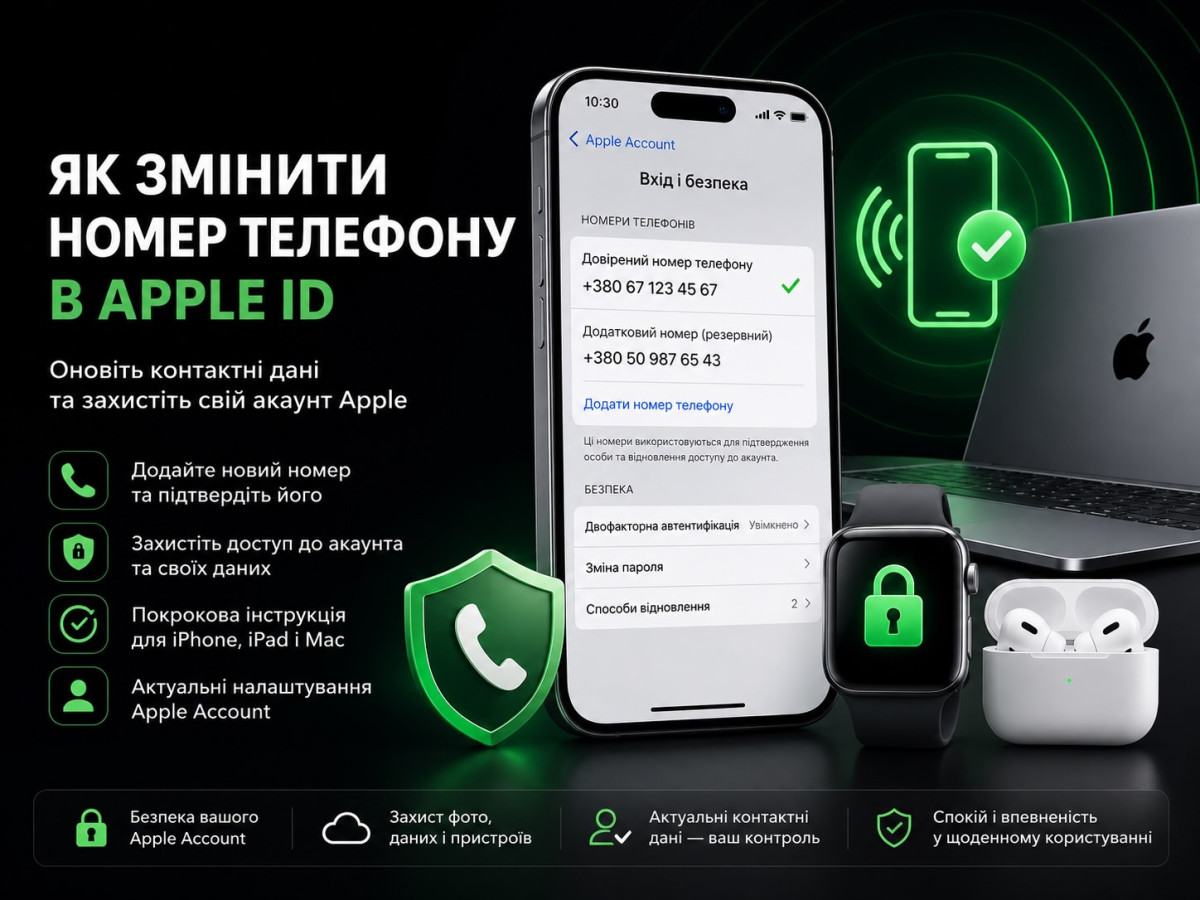
Номер телефона, привязанный к Apple ID (Apple Account) – это не просто контактная информация. Он является одним из ключевых элементов защиты аккаунта и может использоваться для подтверждения личности при входе в новое устройство или в браузере.
Поэтому если вы сменили номер телефона, потеряли SIM-карту, перешли на другого оператора или просто больше не пользуетесь старым номером, не стоит оставлять его в Apple Account.
В этой статье рассказываем, как изменить номер телефона в Apple ID, как добавить новый доверенный номер, когда старый номер можно удалить, что делать при потере доступа к нему и почему актуальный номер является важной частью безопасности ваших фотографий, документов и всего Apple Account.
Зачем Apple нужен телефонный номер?
Apple использует номер телефона как часть системы подтверждения личности.
Если у вас включена двухфакторная аутентификация, для входа в Apple Account на новом устройстве или в браузере может потребоваться пароль и шестизначный код проверки. Этот код может отображаться на доверенном устройстве или поступать на доверенный телефонный номер. То есть номер телефона фактически является одним из ключей к вашему аккаунту.
А через Apple Account могут быть доступны:
- фотографии в iCloud;
- резервные копии iPhone и iPad;
- контакты;
- заметки;
- документы;
- пароли;
- история покупок;
- подписки;
- данные других сервисов Apple.
Именно поэтому потеря доступа к старому номеру не стоит откладывать "на потом".
Что такое номер телефона?
В системе Apple есть понятие "доверенного номера телефона". Это номер, который Apple использует для подтверждения вашего лица во время двухфакторной аутентификации. Для использования 2FA в аккаунте должен быть по меньшей мере один доверенный номер.
К примеру, вы купили iPhone, создали Apple Account и добавили номер:
"+380 XX XXX XX XX"
Через несколько лет вы сменили номер, но старый остался в Apple Account.
Пока вы пользуетесь своим доверенным iPhone, проблема может быть незаметна. Но если вы:
- потеряете iPhone;
- сломите его;
- купите новое устройство;
- выйдете из Apple Account;
- попытаетесь войти через браузер,
вам может понадобиться подтверждение личности. И здесь старый номер может стать проблемой.
Почему важно сменить номер сразу после его потери?
Представьте ситуацию: вы пользовались номером 10 лет, а затем перешли на новый. Старую SIM-карту вы больше не используете, но номер остается в Apple Account. Это означает, что ваши данные в аккаунте все еще связаны с контактной информацией, к которой у вас нет доступа. С точки зрения безопасности, это неправильная ситуация.
Apple рекомендует поддерживать информацию Apple Account в актуальном состоянии, включая доверенные номера телефонов и устройства. Самым простым и безопасным способом управления такими данными Apple называет использование уже доверенного устройства.
Правило простое: если номер больше не принадлежит вам, его не должно быть среди доверенных номеров вашего Apple Account.
Не путайте номер двухфакторной аутентификации с номером Apple Account
Это важный нюанс. В настройках Apple Account могут быть разные типы контактных данных:
- доверенные номера телефона – используются для подтверждения личности и 2FA;
- номера, связанные с Messages и FaceTime;
- другие контактные номера;
- в некоторых странах – основной номер телефона Apple Account, который может использоваться вместо электронной почты для входа.
Для большинства украинских пользователей Apple Account основным идентификатором остается адрес электронной почты, а номер телефона выполняет роль доверенного номера для безопасности. Поэтому если ваша задача – именно изменить номер для получения кодов подтверждения, нужно работать с разделом "Двухфакторная аутентификация".
Как изменить доверенный номер телефона в Apple ID на iPhone
Удобнее всего выполнить эту процедуру на iPhone, который уже авторизован в вашем Apple Account и является доверенным устройством.
Шаг 1 На iPhone откройте: "Параметры" → [ваше имя] → Вход и безопасность**
Шаг 2 Откройте двухфакторную аутентификацию: выберите "Двухфакторная аутентификация" (в этом разделе вы увидите доверенные номера телефонов и сможете ими управлять)
Шаг 3 Добавьте новый номер - нажмите "Добавить доверенный номер телефона", введите новый номер и подтвердите его кодом.
Apple поддерживает подтверждение номера с помощью SMS или телефонного вызова в зависимости от доступных вариантов.
Шаг 4 Проверьте новый номер. После ввода кода новый номер будет добавлен в список доверенных.
Шаг 5 Удалите старый номер. После того как убедились, что новый номер работает, удалите старый номер из списка.
Это принципиально важно: не торопитесь удалять старый номер, пока не убедились, что новый успешно добавлен и подтвержден .
Apple требует иметь по меньшей мере один доверенный номер, если для аккаунта используется двухфакторная аутентификация.
Можно ли добавить несколько номеров?
Да, и в некоторых случаях это даже хорошая идея. Apple разрешает иметь дополнительные доверенные номера. Это может быть полезно, если один номер временно недоступен.
Например:
"Основной номер:" ваш текущий мобильный.
"Дополнительный номер:" другая SIM-карта, которую вы также контролируете.
Apple отдельно рекомендует рассмотреть использование дополнительного доверенного номера, не зависящего от вашего iPhone. Это особенно полезно, если iPhone является вашим единственным доверенным устройством. При потере или повреждении дополнительный номер может помочь получить код подтверждения.
Но не следует добавлять номер просто для количества. Добавляйте только те номера, в которые вы или человек, которому вы совершенно доверяете, гарантированно имеете доступ.
Можно ли изменить телефонный номер на Mac?
Да. На Mac откройте:
→ "Системные параметры" → [ваше имя] → "Вход и безопасность" → "Двухфакторная аутентификация"
Затем можно добавить или удалить доверенный номер телефона.
Apple также позволяет управлять доверенными номерами через веб-сайт Apple Account.
Как изменить номер через сайт Apple?
Если вы хотите управлять данными через браузер, используйте официальный сайт Apple Account. Откройте страницу управления аккаунтом и перейдите к:
"Вход и безопасность" → "Безопасность учетной записи" → "Доверенный номер телефона"
Там можно добавлять и удалять доверенные номера. Однако если у вас есть iPhone или другое доверенное устройство, лучше произвести изменение именно на нем. Apple называет этот способ самым простым и безопасным для управления данными Apple Account.
Что делать, если старого номера нет?
Это одна из важнейших ситуаций.
Если у вас есть доступ к доверенному iPhone – все просто. Откройте:
"Параметры" → [ваше имя] → "Вход и безопасность" → "Двухфакторная аутентификация"
Добавьте новый номер, подтвердите его и удалите старый.
Если нет старого номера, но есть доверенное устройство
Это тоже не обязательно означает проблему. Доверенное устройство может использоваться для подтверждения личности и отображения кодов проверки. Apple определяет доверенное устройство iPhone, iPad, Apple Watch, Apple Vision Pro или Mac, на котором вы уже вошли в Apple Account с двухфакторной аутентификацией.
Поэтому если ваш iPhone работает и вы все еще имеете доступ к Apple Account, сначала добавьте новый номер, а затем удалите старый.
Если вы потеряли и номер, и доступ к доверенным устройствам
Вот здесь ситуация гораздо сложнее.
Если у вас нет доступа к доверенному номеру или устройству, во время входа можно выбрать варианты типа:
"Не получили код?" → "Невозможно получить доступ к устройствам?"
После этого Apple может предложить начать процедуру восстановления доступа к аккаунту. Восстановление может занять несколько дней или дольше, в зависимости от информации, которую Apple может использовать для подтверждения вашего лица. Обращение в службу поддержки Apple не ускоряет этот процесс.
Поэтому гораздо лучше обновить номер до того, как вы потеряете доступ к старому.
Утратят ли фотографии после смены номера?
Нет. Изменение доверенного телефона не создает нового Apple Account.
Ваши фотографии, видео, контакты, заметки, документы, резервные копии, покупки, подписки, данные iCloud остаются связанными с тем же аккаунтом. Вы просто обновляете один из способов подтверждения своей личности. Это аналогично ситуации с изменением основного электронного адреса Apple Account: не нужно создавать новый аккаунт только из-за изменения контактных данных.
Если вы еще не читали нашу статью " Как изменить электронную почту в Apple ID ", рекомендуем ознакомиться с ней. Там мы отдельно рассказываем, как изменить основной email-адрес Apple Account, почему важно иметь к нему постоянный доступ и что происходит с данными после смены.
Что будет, если не изменить старый номер?
В краткосрочной перспективе, возможно, ничего. Вы можете годами пользоваться iPhone, iCloud и другими сервисами Apple и не сталкиваться с проблемой. Но риск возникает в момент, когда вам потребуется дополнительное подтверждение.
К примеру: Вы купили новый iPhone. Старое устройство уже стерто или продано. Новый iPhone просит подтвердить Apple Account. А код нужно получить на номер, которого у вас больше нет. Именно в таких ситуациях пользователи впервые осознают, сколь важно поддерживать контактные данные Apple Account актуальными.
Стоит ли иметь два доверенных номера?
Для многих пользователей – да. Особенно, если Apple Account содержит годы личных фотографий, документы, резервные копии и другие важные данные. Например:
основной номер – ваш текущий iPhone;
резервный номер — другая SIM-карта, которой вы также пользуетесь.
При этом важно, чтобы резервный номер не являлся случайным номером знакомого или родственника, доступ к которому может исчезнуть. Apple рекомендует иметь дополнительный доверенный номер для ситуаций, когда основной способ подтверждения недоступен.
Что делать при смене номера и SIM-карты?
Если вы просто переходите на новый номер, лучший порядок действий таков:
- Старый номер еще работает? Не удаляйте его сразу.
- Добавьте новый номер в Apple Account.
- Подтвердите новый номер.
- Убедитесь, что он отображается среди доверенных.
- Удалите старый номер.
- Проверьте другие параметры безопасности.
Такой порядок минимизирует риск остаться без доступного способа подтверждения.
Проверьте не только номер, но весь Apple Account
Смена номера – хороший повод провести небольшой аудит своего аккаунта. Проверьте:
- основной электронный адрес;
- доверенные номера;
- доверенные устройства;
- пароль;
- двухфакторную аутентификацию;
- способы восстановления доступа;
- список устройств, подключенных к Apple Account.
Если вы видите незнакомое устройство, неизвестный номер или другую информацию, которую не добавляли самостоятельно, это повод обратить внимание на безопасность аккаунта.
Номер телефона – только один уровень защиты
Не следует считать, что наличие доверенного номера автоматически делает Apple Account полностью защищенным. Система безопасности Apple работает комплексно. Она объединяет:
- пароль Apple Account;
- двухфакторную аутентификацию;
- доверенные устройства;
- доверенные номера;
- код допуска устройства;
- Face ID или Touch ID;
- шифрование;
- механизмы восстановления доступа
Поэтому важно контролировать все эти элементы, а не только телефонный номер. Больше о том, как защитить фотографии, документы, iCloud и Apple Account, мы рассказали в статье " Полный гид безопасности Apple: как защитить свои данные, фото и аккаунты ".
Один Apple Account – один человек
Еще один важный принцип безопасности, часто игнорируемый. Не следует использовать один Apple Account на нескольких человек. Если один аккаунт используется всей семьей, они могут смешиваться:
- фотографии;
- контакты;
- сообщение;
- заметки;
- резервные копии;
- документы;
- прочие личные данные.
Правильный подход – отдельный Apple Account для каждого пользователя, а для совместных покупок, подписок и других семейных возможностей – Семейный доступ . Это также важно с точки зрения телефонных номеров: каждый пользователь должен иметь свои актуальные контактные данные и способы восстановления доступа.
Как связаны две статьи об изменении контактных данных?
Электронная почта и телефонный номер выполняют различные функции, но вместе формируют важную часть доступа и безопасности Apple Account.
Поэтому рекомендуем проверить оба параметра:
- Электронная почта: имеете ли вы постоянный доступ к основному адресу Apple Account?
- Номер телефона: - Актуален ли ваш доверенный номер для двухфакторной аутентификации?
Если хотя бы один ответ нет — лучше обновить данные сейчас, пока вы имеете доступ к своему доверенному устройству.
Что нужно уяснить?
Изменить номер телефона в Apple ID несложно, если у вас есть доступ к доверенному устройству. На iPhone достаточно перейти:
"Параметры" → [ваше имя] → "Вход и безопасность" → "Двухфакторная аутентификация" → "Добавить доверенный номер телефона".
После подтверждения нового номера старый можно удалить.
Но гораздо важнее не сама процедура изменения, а своевременное обновление данных. Не ждите, пока старый номер перестанет работать. Если одновременно потерять доступ к старому номеру и доверенным устройствам, восстановление Apple Account может занять несколько дней или дольше.
И помните: ваш Apple Account может содержать годы фотографий, документы, резервные копии и другую личную информацию. Актуальный номер телефона и электронная почта – простой, но очень важный способ не потерять контроль над этими данными.
Эта статья является частью нашего цикла об экосистеме Apple , в котором мы разбираем практические возможности и настройки сервисов Apple. Если вы еще не читали материал об изменении электронной почты, обязательно просмотрите – вместе эти два материала помогут проверить важнейшие контактные данные вашего Apple Account.
13.08.2026 12:34:30
Комментарии: 0
Просмотры: 25
Комментарии