0₴
Оформить заказКак освободить место в iCloud: что занимает хранилище и как правильно его очистить
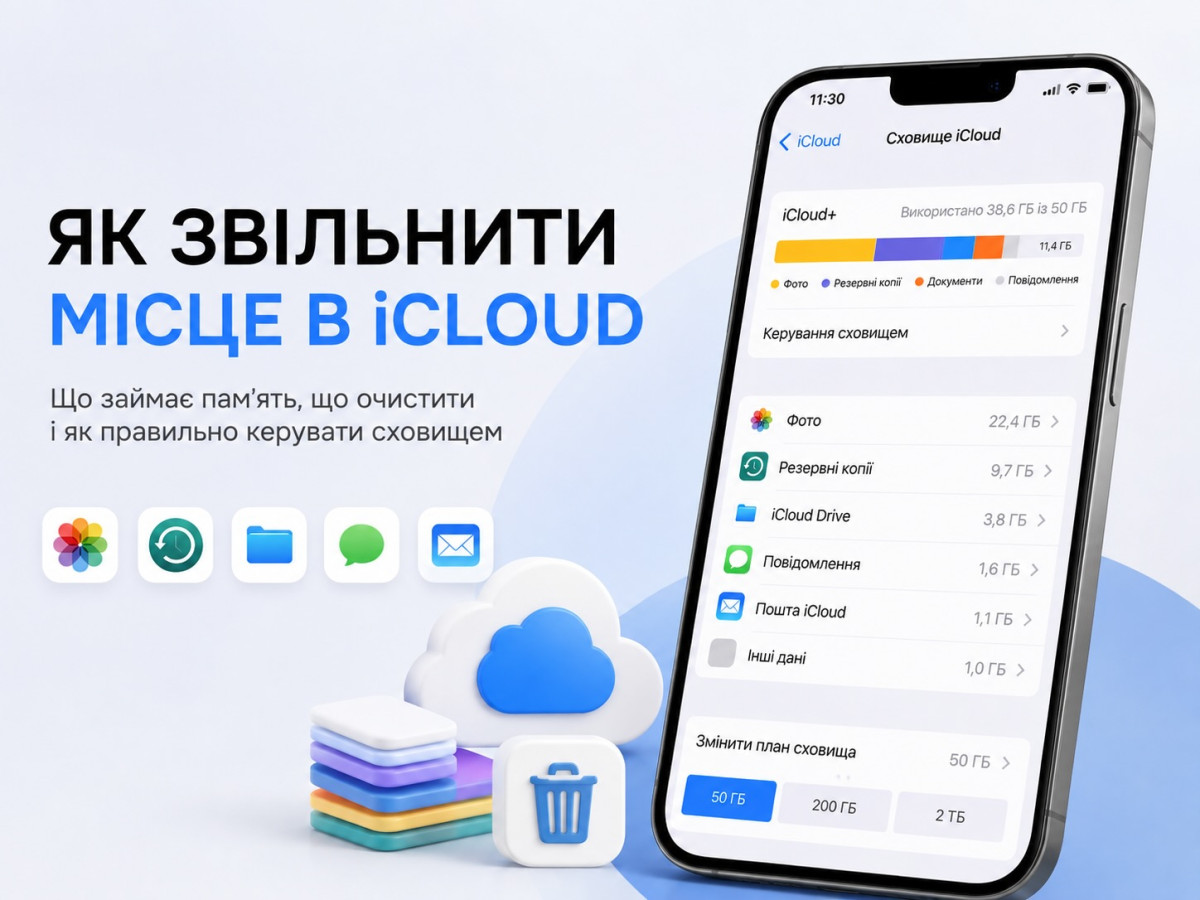
iCloud – одна из самых полезных функций экосистемы Apple. Фотографии автоматически синхронизируются между устройствами, резервные копии iPhone хранятся в облаке, документы доступны с MacBook и iPad, а важные данные не зависят от того, остался ли смартфон у вас.
Но есть одна проблема: хранилище iCloud не безгранично.
Бесплатно каждый аккаунт Apple получает только 5 ГБ хранилища iCloud. Его используют не только фотографии, но и резервные копии, iCloud Drive, сообщения, почты и данные других сервисов. В результате пользователь может неожиданно увидеть сообщение о том, что хранилище iCloud почти заполнено или не имеет свободного места. И здесь важно не просто удалить несколько ненужных файлов. Гораздо правильнее понять, что занимает место в iCloud, что можно безопасно очистить, а что лучше перенести в другое хранилище.
В этой статье разберем, как проверить хранилище iCloud, которое чаще всего занимает самое большое место, что удалять в первую очередь и как организовать хранение фотографий и видео так, чтобы постоянно не сталкиваться с проблемой переполненного облака.
Почему не стоит доводить хранилище iCloud до максимума
В отличие от памяти самого iPhone, переполненное хранилище iCloud не означает, что смартфон физически перестанет работать. Но последствия могут оказаться очень неприятными.
Apple предупреждает: если в iCloud заканчивается место, новые резервные копии устройств не создаются, новые фотографии и видео не загружаются в фото iCloud, а iCloud Drive и другие сервисы iCloud перестают нормально синхронизироваться. Также могут возникнуть проблемы с отправкой и получением почты iCloud. То есть переполненное iCloud – это не просто сообщение "нужно купить больше места".
Это потенциальная проблема с:
- резервным копированием iPhone;
- синхронизацией фотографий;
- файлами iCloud Drive;
- сообщениями;
- почтой iCloud;
- синхронизацией данных между устройствами;
- переносом информации на новый iPhone
Особенно опасно потерять резервное копирование
Представим ситуацию: iCloud заполнен на 100%, а iPhone каждый день должен был автоматически создавать резервную копию. Новая копия не создается. При этом пользователь может даже не обратить на это внимания, поскольку сам iPhone продолжает нормально работать. А потом устройство теряется, выходит из строя или его приходится сбрасывать – и оказывается, что актуальной резервной копии нет.
Поэтому лучше не ждать момента, когда iCloud полностью заполнится.
Сколько свободного места нужно оставлять в iCloud?
Apple не устанавливает конкретное требование типа "оставляйте 10% свободного места". Для iCloud важнее другое: свободного пространства должно хватать для новых данных, синхронизации и резервного копирования. Поэтому ориентироваться только на процент не совсем верно.
К примеру, если у вас тариф 50 ГБ и свободно осталось 1 ГБ, это уж очень маленький запас. Если у вас 2 ТБ и свободно 100 ГБ, ситуация совсем другая.
Практическое правило просто: " Не допускайте, чтобы iCloud постоянно работал на грани своего объема ."
Если индикатор регулярно показывает 90–95% использованного пространства, стоит уже сейчас либо очистить хранилище, либо перейти на более высокий тариф.
Как проверить, что занимает место в iCloud
Прежде чем что-либо удалять, нужно понять, куда именно исчезло хранилище.
На iPhone откройте: "Параметры" → [ваше имя] → "iCloud"
В этом разделе отображается индикатор использования хранилища и категории данных, занимающих наибольшее место. Apple позволяет просматривать использование iCloud и управлять им напрямую с устройства.
В зависимости от того, какими сервисами вы пользуетесь, больше всего места могут занимать:
- Фото
- Резервные копии
- iCloud Drive
- Сообщение
- Почта iCloud
- данные отдельных программ
- другие синхронизированные данные.
Именно эти категории следует проверять первыми.
Что чаще всего занимает самое большое место в iCloud
1. Фото и видео
Для активных пользователей iPhone фотографии и видео часто становятся основным потребителем iCloud. Это логично: современный iPhone позволяет снимать видео в высоком разрешении, делать Live Photos и сохранять тысячи фотографий.
Если включено фото iCloud, фотографии и видеоклипы автоматически загружаются в iCloud в полном разрешении и синхронизируются с другими устройствами. Поэтому медиатека на 100–200 ГБ быстро превысит возможности небольшого тарифа iCloud.
Что следует проверить
Наибольшее место обычно можно освободить за счет:
- больших видео;
- старых записей экрана;
- дубликатов;
- неудачных фотографий;
- серий одинаковых кадров;
- ненужных Live Photos;
- скриншотов;
- старых видео, которые больше не нужны.
Особенно эффективно начать с видео. Несколько длинных роликов могут занимать больше места, чем сотни фотографий.
Но есть важный нюанс: не удаляйте фотографии с "Фото iCloud" просто для того, чтобы уволить iCloud, если вы хотите сохранить их на других устройствах Apple.
Фото iCloud – это система синхронизации. Если вы удалите фотографию из медиатеки, она будет удалена и из других устройств, синхронизирующихся с этой библиотекой. Поэтому перед очищением нужно определиться, где должна остаться ваша медиатека.
2. Резервные копии iPhone и iPad
Второй крупный потребитель iCloud – резервные копии. Если у вас есть несколько устройств Apple, в облаке могут храниться резервные копии:
- текущего iPhone;
- старый iPhone;
- iPad;
- других устройств, которыми вы уже не пользуетесь.
Apple позволяет просматривать резервные копии и управлять ими в:
"Параметры" → [ваше имя] → "iCloud" → "Управление" → "Резервные копии".
Старый iPhone может продолжать занимать место
Это одна из самых распространенных причин ненужного использования iCloud. К примеру, вы купили новый iPhone, перенесли на него все данные, а резервная копия старого устройства осталась в iCloud. Если старый iPhone вам не нужен, его резервную копию можно удалить. Но перед этим обязательно убедитесь, что текущие данные уже перенесены на новое устройство и вам действительно не нужна старая копия.
Что можно удалить из резервной копии
iCloud Backup не обязательно должен содержать данные всех приложений. Если программа уже не используется или ее данные не являются критически важными, ее можно исключить из резервной копии. Apple прямо рекомендует уменьшать размер резервной копии за счет приложений, которые больше не нужно резервировать, а также удалять старые резервные копии. Это может дать значительный результат, особенно если некоторые программы накопили много локальных данных.
Важно : резервная копия — не то же, что синхронизация. Это одна из самых важных вещей, которую нужно понимать при работе с iCloud. Apple разделяет синхронизацию и резервное копирование.
Например:
- Фото iCloud синхронизирует фотографии;
- iCloud Drive синхронизирует файлы;
- Заметки синхронизируют заметки;
- а резервная копия сохраняет данные, которые еще не синхронизируются по отдельности через iCloud.
Поэтому не следует считать резервную копию iCloud универсальным архивом всех ваших данных.
3. iCloud Drive
Еще один источник занятого пространства – iCloud Drive.
Здесь могут скапливаться:
- документы;
- PDF;
- презентации;
- видео;
- архивы;
- фотографии;
- рабочие файлы;
- файлы программ;
- старые проекты.
Особенно быстро iCloud Drive заполняется, если вы используете его в качестве обычного облачного диска.
Кстати, iCloud Drive и резервная копия iPhone – это разные механизмы. iCloud Drive предназначен для хранения и синхронизации файлов между устройствами. Подробнее о принципе его работы, настройках и особенностях мы рассказывали в статье " iCloud Drive: что это такое, как работает и стоит ли им пользоваться ".
Что проверить в iCloud Drive
Прежде всего найдите:
* большие видеофайлы;
* архивы;
* старые документы;
* ненужные проекты;
* дубликаты;
* файлы, которые давно не используются.
Apple позволяет удалять ненужные файлы с iCloud Drive. При этом удаление синхронизированного файла означает его удаление из других устройств, где используется iCloud Drive. Поэтому перед удалением важных документов следует убедиться, что они больше не нужны или уже имеют отдельную копию.
4. Сообщения и вложения
Если включено "Сообщение в iCloud", сообщения и вложения могут занимать место в iCloud.
Особенно много пространства могут использовать:
- видео;
- фотографии;
- GIF;
- документы;
- голосовые сообщения;
- другие крупные вложения.
Apple позволяет удалять ненужные сообщения и вложения именно для освобождения хранилища iCloud. Здесь также следует начать с больших вложений. Старое видео с чата, которое вы уже давно сохранили в "Фото", нет смысла оставлять еще и в переписке, если оно больше не нужно.
5. Почта iCloud
Если вы пользуетесь адресом @icloud.com, не забывайте о почтовом ящике. Большие вложения в старых листах также могут скапливаться.
Проверьте:
- письма с большими вложениями;
- старые сообщения;
- ненужные документы;
- спам;
- корзину.
Если вы используете электронную почту iCloud активно в течение многих лет, очистка больших вложений может дать заметный результат.
6. Данные программ
Некоторые приложения также могут использовать iCloud для хранения и синхронизации своих данных. Поэтому если вы видите, что конкретное приложение занимает значительный объем, следует разобраться, что именно оно сохраняет.
Особенно это актуально для:
- редакторов документов;
- заметок;
- программ для работы;
- мессенджеров;
- игр;
- программ с большими файлами.
Не следует автоматически удалять данные программы только потому, что она занимает много места. Сначала нужно понять, нужна ли вам эта информация.
Как освободить место в iCloud: правильный порядок
Если iCloud почти заполнен, рекомендуется не удалять файлы хаотично, а действовать последовательно.
Шаг 1. Проверьте статистику
Откройте: "Настройки" → [ваше имя] → "iCloud". Посмотрите, какая категория занимает больше всего места.
Шаг 2. Проверьте рекомендации Apple
В настройках iCloud могут отображаться рекомендации по освобождению пространства. Это хороший способ быстро найти потенциально ненужные данные.
Шаг 3. Проверьте старые резервные копии
Особенно если у вас раньше был другой iPhone или iPad.
Шаг 4. Просмотрите iCloud Drive
Удалите старые большие файлы, но сначала убедитесь, что они не нужны.
Шаг 5. Проверьте фотографии и видео
Не начинайте с массового удаления. Сначала решите, где вы хотите хранить свою медиатеку в будущем.
Шаг 6. Очистите большие вложения в "Сообщениях"
Особенно старые видео и фотографии.
Шаг 7. Проверьте почту iCloud
Удалите ненужные письма с большими вложениями.
Как освободить место в iCloud, не удаляя фотографии
Для многих пользователей именно фотографии – главная причина перехода на больший тариф iCloud. Но перед тем как покупать еще большее облачное пространство, стоит рассмотреть альтернативы. И здесь есть несколько разных подходов.
Вариант 1 . Оставить фото в iCloud и перейти на больший тариф
Это самый простой вариант для тех, кто полностью использует экосистему Apple.
Достоинства:
- автоматическая синхронизация;
- доступ с iPhone, iPad и Mac;
- оригиналы хранятся в облаке;
- не нужно вручную переносить файлы;
- фотографии доступны через iCloud.com.
Для большой медиатеки можно перейти на iCloud+ с большим объемом хранилища. Apple сейчас предлагает планы 50 ГБ, 200 ГБ, 2 ТБ, 6 ТБ и 12 ТБ. Это не всегда означает, что нужно сразу искать альтернативу. Если вам нужна максимальная простота — iCloud+ часто является наиболее удобным решением.
Вариант 2 . Google Photos
Если основная задача – хранить огромную медиатеку, но не обязательно делать это именно в экосистеме Apple, можно рассмотреть Google Photos.
Это особенно интересно пользователям, одновременно работающим с:
- iPhone;
- Windows;
- Android;
- Mac;
- разными Google-сервисами.
Но iCloud Photos и Google Photos работают по разной логике, поэтому перед переходом следует разобраться в особенностях обеих систем. Мы подробно сравнивали его в статье " iCloud или Google Photo – что лучше для хранения фото с iPhone? ".
Вариант 3 . Компьютер и внешний SSD
Еще один вариант – периодически архивировать старые фотографии и видео на MacBook, ПК или внешний SSD.
Например: "Фото iPhone" → 2024 → 2025 → 2026
или:
Семья → Путешествия → Работа → Дети → События
Это позволяет хранить большие архивы без неизменного роста размера облачного хранилища.
Но здесь есть важное правило : Не используйте один SSD как единственное место хранения важных фотографий. Любой накопитель может выйти из строя. Если фотографии действительно важны, должна быть еще одна копия.
Вариант 4 . NAS-сервер
Для большого количества фотографий и видео можно создать собственное сетевое хранилище NAS. В такой системе фотографии можно хранить локально, автоматически синхронизировать с iPhone и организовывать обширную медиатеку без зависимости от объема iCloud. Это уже более профессиональный вариант, особенно интересный тем, кто имеет десятки или сотни гигабайтов фотографий и видео.
О том, как работает хранение фото с iPhone на NAS и локальных SSD, мы подробно рассказали в статье " NAS-серверы и локальные диски для хранения фото с iPhone: как это работает ".
Важный нюанс: не путайте очищение iCloud и iPhone
Это одна из самых частых ошибок. Хранилище iPhone и хранилище iCloud — это два разных ресурса.
Можно иметь:
- свободны 100 ГБ на iPhone, но переполнен iCloud;
- или 100 ГБ свободного iCloud, но почти полностью заполнен iPhone.
Поэтому решения тоже будут разными. Если проблема именно в памяти смартфона – нужно работать с хранилищем iPhone. Если проблема в облаке – нужно управлять хранилищем iCloud.
Если память iPhone тоже почти заполнена, рекомендуем отдельно прочесть нашу статью " Как освободить память на iPhone: что занимает место и как правильно очистить хранилище ". Там мы подробно разбираем фотографии, видео, программы, мессенджеры, загрузки и другие источники занятого пространства.
Чего не стоит делать при очистке iCloud
Не удаляйте фотографии наугад
При использовании Фото iCloud удаление фотографии из медиатеки синхронизируется с другими устройствами. Сначала убедитесь, что фотографии сохранены в другом месте, если вы планируете их удалить из iCloud.
Не удаляйте единую резервную копию
Если это резервная копия вашего текущего iPhone, перед удалением убедитесь, что вам больше не нужно. Особенно осторожно нужно относиться к резервным копиям старых устройств, если они содержат данные, которых больше нигде нет.
Не удаляйте файлы с iCloud Drive, не проверив другие устройства
iCloud Drive синхронизирует файлы. Удаление документа с одного устройства может привести к его удалению с других устройств, использующих тот же iCloud Drive.
Не используйте iCloud как единственный архив особо важных данных
iCloud – отличный инструмент синхронизации и резервного копирования, но для критически важных фотографий и документов желательно иметь дополнительную копию. Apple также рекомендует архивировать и создавать копии данных, хранящихся в iCloud.
Как не допускать переполнения iCloud в будущем
Лучший способ освободить iCloud – не доводить его до переполнения.
Раз в месяц следует проверять:
- сколько свободного места осталось;
- сколько занимают фотографии;
- нет ли старых резервных копий;
- что хранится в iCloud Drive;
- сколько места занимают сообщения;
- не накопилась ли почта с большими вложениями.
Особенно важно контролировать медиатеку. Если ежемесячно вы добавляете 5–10 ГБ новых фотографий и видео, но ваш тариф имеет всего 50 ГБ, рано или поздно хранилище закончится.
В такой ситуации есть только три правильные стратегии: удалять ненужное → переносить архив в другое место – увеличивать объем iCloud+.
Стоит ли просто купить больше iCloud?
Во многих случаях – да. Если вам нравится экосистема Apple, вы активно пользуетесь Фото iCloud, iPhone, iPad и MacBook и не хотите заниматься ручным копированием файлов, увеличение хранилища iCloud+ может быть самым простым решением.
Но перед покупкой стоит задаться вопросом: "У меня действительно много важных данных или просто накопилось много ненужного?"
Если 30 ГБ занимают старые резервные копии, ненужные видео и файлы, то покупать еще 200 ГБ нет смысла. Если же у вас 150 ГБ важных фотографий, которые вы хотите иметь доступными на всех устройствах Apple, тогда увеличение тарифа вполне логично.
Простой алгоритм очистки iCloud
Если нужно быстро освободить место, используйте этот порядок:
1. "Параметры" → [ваше имя] → "iCloud"
Посмотрите, какая категория занимает больше всего.
2. Резервные копии
Удалите старые копии неиспользуемых устройств и проверьте приложения, которые не обязательно резервировать.
3. Фото
Просмотрите большие видео, дубликаты, скриншоты и ненужные фотографии.
4. iCloud Drive
Удалите старые большие файлы и архивы.
5. Сообщение
Проверьте большие вложения.
6. Почта iCloud
Удалите старые письма с большими файлами.
7. Определите стратегию для фотографий
iCloud+/Google Photos/Mac или ПК+SSD/NAS.
8. Оставьте запас
Не пытайтесь заполнить хранилище до последнего мегабайта.
Вывод
Переполненное хранилище iCloud – это не просто нехватка места для новых фотографий. Если iCloud заполнен, могут перестать создаваться резервные копии iPhone, новые фотографии и видео могут загружаться в iCloud, а синхронизация файлов и других данных может приостановиться. Поэтому не стоит ждать сообщения "Хранилище iCloud заполнено".
Регулярно проверяйте место, очищайте старые резервные копии, ненужные файлы и большие вложения. А для фотографий и видео предварительно определите оптимальный способ хранения. Для кого-то лучшим решением будет iCloud+, для кого-то – Google Photos, а для большой медиатеки – SSD или NAS.
Главное — не просто уволить несколько гигабайтов сегодня, а создать систему, при которой хранилище iCloud не будет постоянно работать на грани своих возможностей.
И еще одно важное дело: облачное хранилище не заменяет резервную копию, а резервная копия не заменяет архив. Для действительно ценных фотографий и документов самый надежный подход – иметь несколько независимых копий.
Часто задаваемые вопросы
Как быстро освободить место в iCloud?
Сначала проверьте "Параметры" → [ваше имя] → "iCloud" и определите самую большую категорию. Чаще всего следует начать со старых резервных копий, больших фотографий и видео, файлов iCloud Drive и вложений в сообщениях.
Что больше всего занимает место в iCloud?
В большинстве случаев значительный объем занимают фотографии и видео, резервные копии iPhone/iPad, файлы iCloud Drive и вложения в сообщениях. Конкретное распределение зависит от того, какие функции iCloud вы используете.
Можно ли удалить фото из iCloud, но оставить его на iPhone?
Если используется Фото iCloud, нужно быть очень осторожным: удаление фотографии из медиатеки синхронизируется между устройствами. Если требуется сохранить фото вне iCloud, сначала создайте отдельную копию — например, на Mac, ПК или внешнем накопителе.
Можно ли удалить старую резервную копию iPhone?
Да, если она больше не нужна. Но перед удалением убедитесь, что все важные данные из старого устройства уже сохранены или перенесены.
Что будет, если iCloud полностью заполнится?
Новые резервные копии не создаются, новые фотографии и видео не будут загружаться в Фото iCloud, а синхронизация iCloud Drive и других сервисов может прекратиться.
Нужно ли покупать iCloud+, если кончилось место?
Не обязательно. Сначала следует проверить, что именно занимает хранилище. Если большую часть занимают ненужные файлы или старые резервные копии, их можно удалить. Если все хранилище занимают важные данные, увеличение тарифа может быть самым простым решением.
31.08.2026 15:03:06
Комментарии: 0
Просмотры: 1
Комментарии