

0₴
Оформить заказMacOS 14 Sonoma - апгрейд в стиле всей экосистемы Apple

В сентябре 2023 года вышло обновление программного обеспечения для Mac и MacBook - macOS 14 Sonoma. Какие новые фишки и возможности пришли вместе с новым ПО? Рассказываем
Заставки и обои
Первое, о чем хочется рассказать - фантастические заставки с анимацией при разблокировке. Это шикарные пейзажи, снятые с дронов с эффектами Slow-mo, которые при разблокировке не исчезают, но медленно останавливаются и остаются в виде статичных обоев. Выглядит очень круто эффектно.
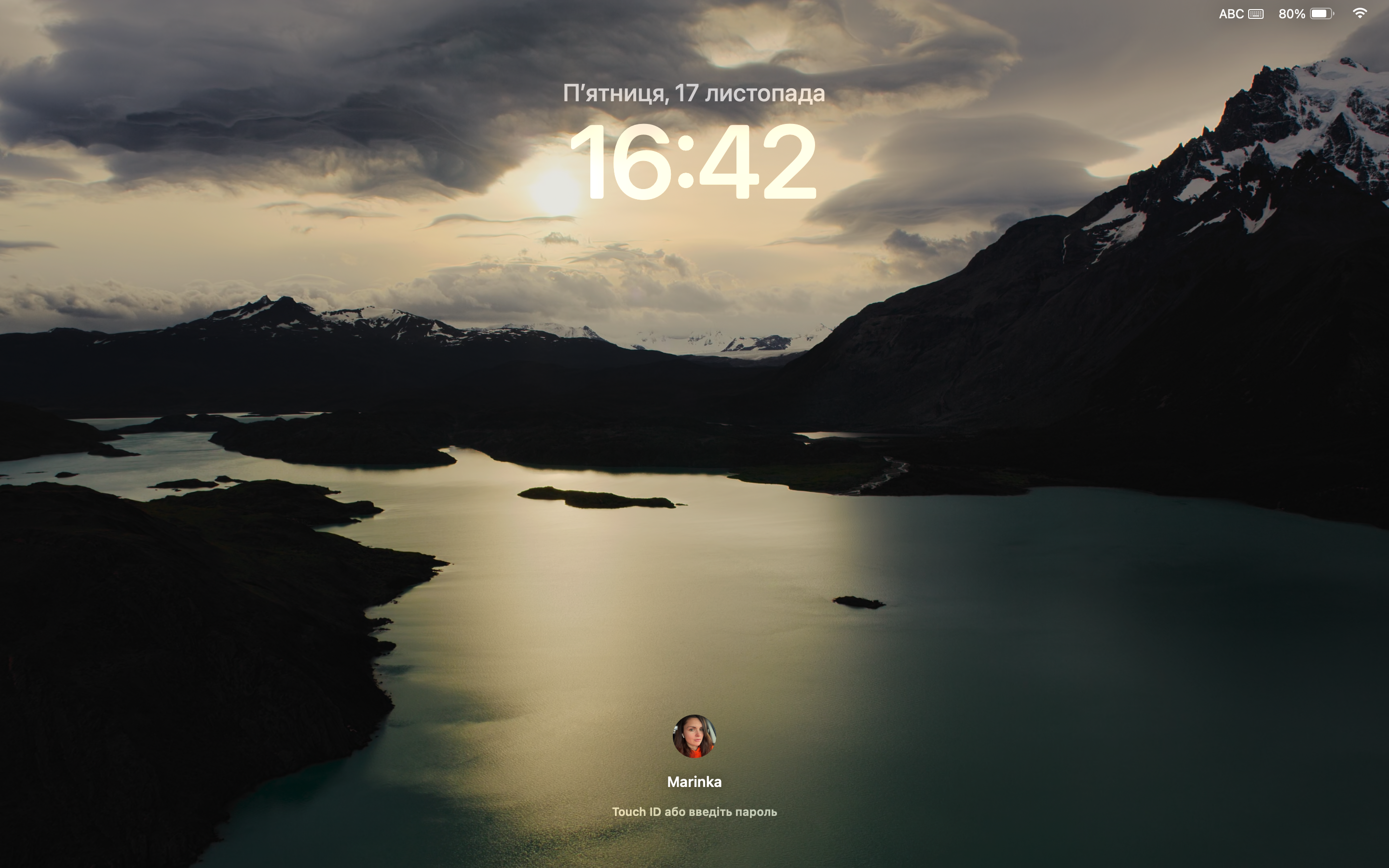
Заблокированный экран имеет несколько измененный вид - вверху указывается время, текущая дата и день недели по типу информации на заблокированном экране айфона или айпада. Настроить шрифт, цвет и т.д. пока нет возможности, но будем надеяться что появится в дальнейшем. Иконка пользователя и поле для ввода пароля переместили вниз экрана. Немного непривычно, но в целом выглядит красиво.
Выбор обоев большой, на выбор предлагаются тематические подборки - Динамичные, Ландшафт, Пейзажи городов, Подводный мир, Земля, Тасованные виды с воздуха. Каждый из вариантов много весит и его нужно загрузить, при чем загружаются они не слышком быстро. Также добавили заставки с MacBook Air 15" - очень яркие и контрастные, не каждому подойдет. Динамичные обои остались от предыдущих ПО и добавилась фирменная от Sonoma. Ну и остались доступные стандартные заставки з ПО Big Sur и Catalina. Все можно просмотреть в Настройках - раздел "Обои".

Отдельно можно настроить экранные эффекты - заставку заблокированного экрана. По умолчанию выбранная заставка стает обоями после разблокировки экрана, но их можно сделать разными. Для этого нужно снять соответствующую отметку в Системных настройках - в разделе "Обои" пункт "Показывать как экранный эффект" или в разделе "Экранные эффекты" пункт "Показывать как обои".
Виджеты
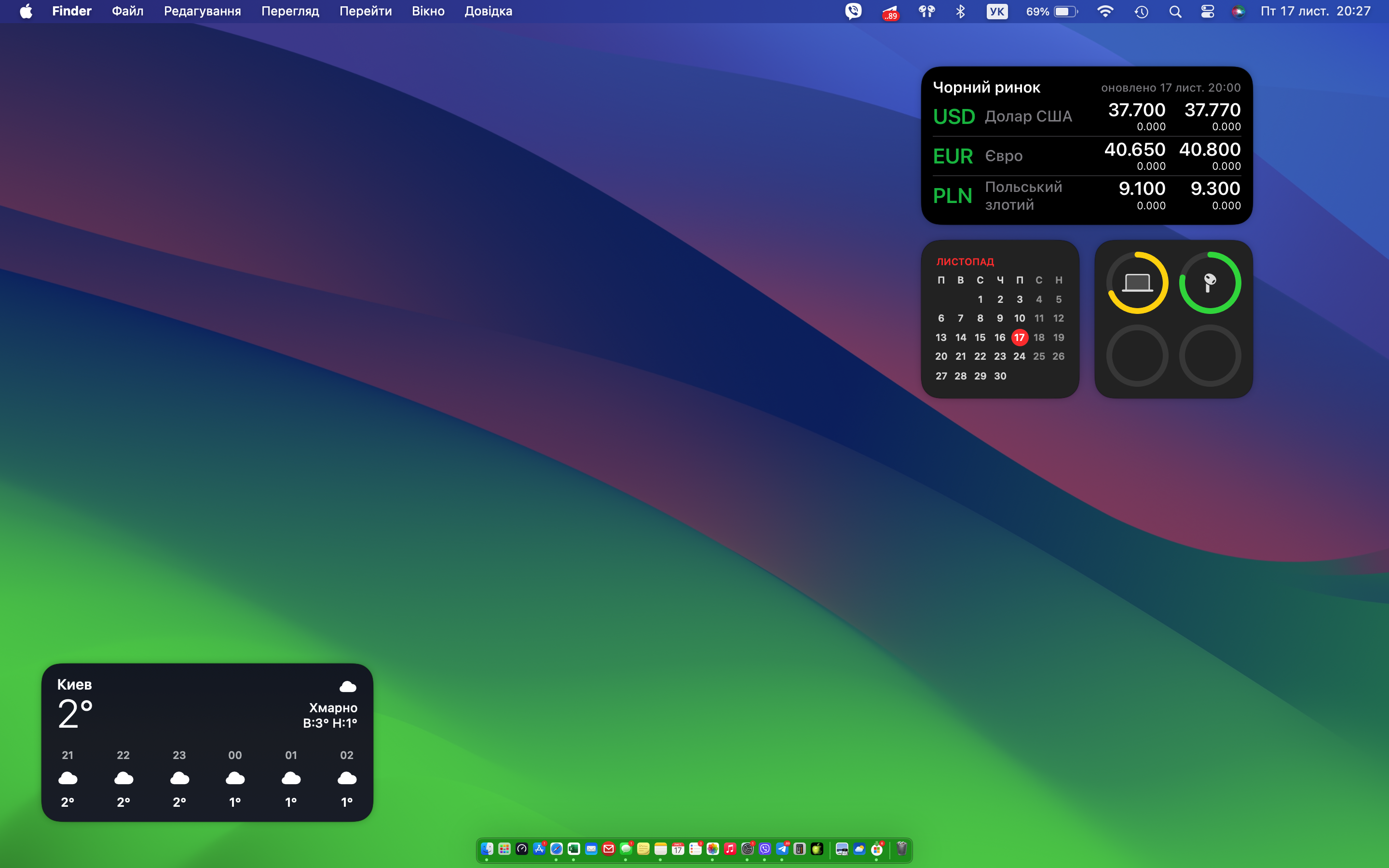
Уже привычные виджеты теперь можно вытащить на рабочий стол и размещать их в любом месте экрана. Кроме того, можно изменять размер виджетов. Пока что выбор их не такий большой, да и не все приложения, к которым мы привыкли на iPhone и iPad существуют для декстопа, но есть очень удобное решение - можно вытащить на свой рабочий стол нужный виджет прямо из своего айфона! На самом деле очень удобно работать когда вся необходимая информация находится компактно на одном экране.
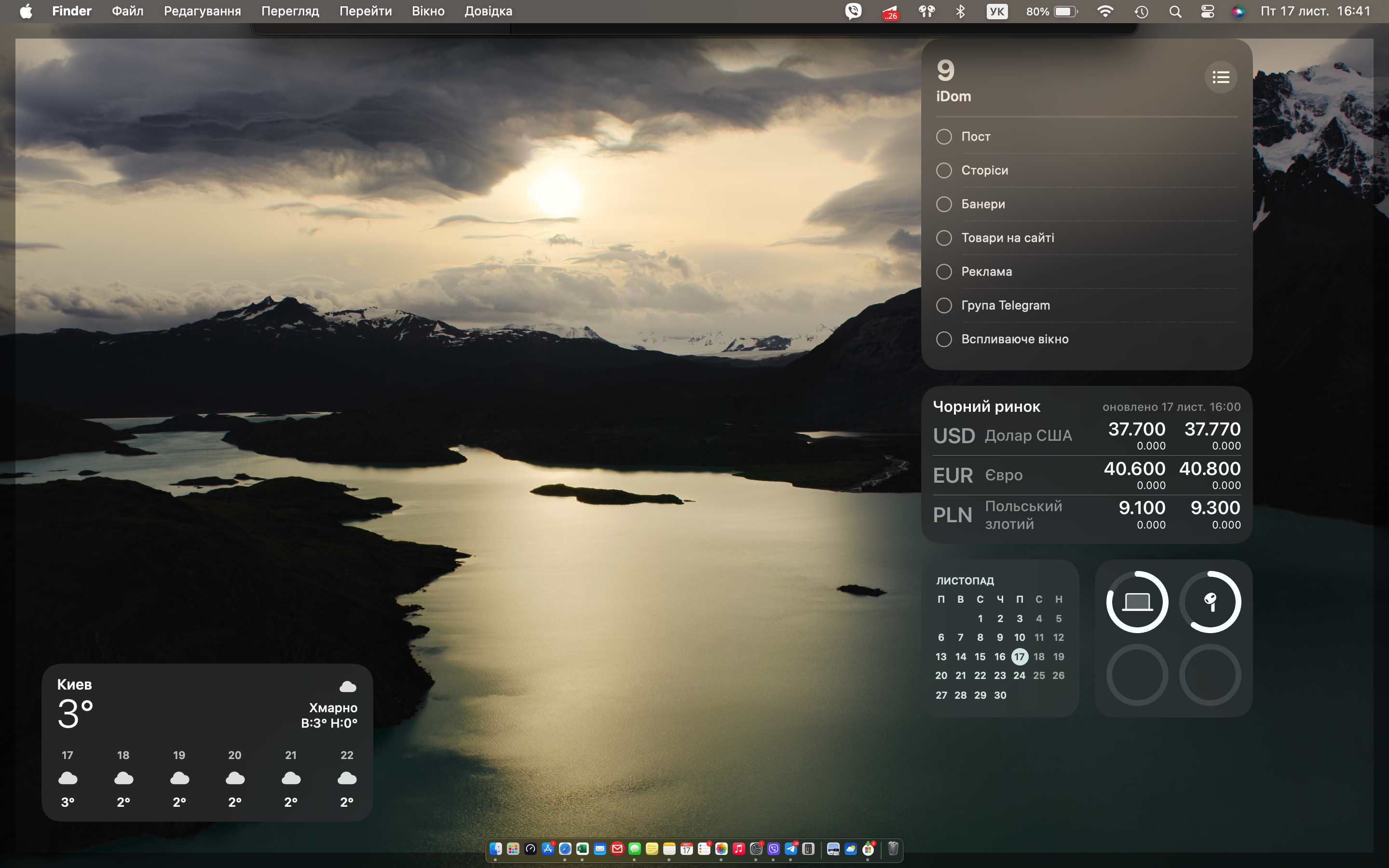
Установливаются виджеты на рабочий стол максимально просто - нужно только перетащить нужный виджет из меню виджетов на любое место рабочего стола. Если кликнуть на него правой клавишей, откроется меню настроек виджета, в котром можно изменить виджет (выбрать информацию, которая отображается), выбрать размер виджата, заменить на другой или удалить его. Сам центр виджетов изменился визуально аналогично виду на афон или айпад.
Настраивать можно не только размер виджетов, но и их вид - они могут быть как полноцветными, так и монохромными. По умолчанию включен автоматический режим - они полноцветные и переходят в монохромный режим при открытии любого окна несколько сливаясь с обоями экрана чтоб не слишком Вас отвлекать. Но можно настраивать постоянный вид своих виджетов - для этого заходим в Системные параметры и в пункте меню "Рабочий стол и Dock" находим новый раздел "Виджеты" - в пункте "Стиль виджета" выбираем желаемый вариант. Тут же можно выбрать где показывать Ваши виджеты и включить показ их с iPhone. Если последний пункт включен, то в меню виджетов будут добавлены виджеты приложений, загруженных на Ваш айфон. Кстати, если у Вас несколько айфонов, то здесь же появится окно выбора нужного девайса.
Обновления Safari
Браузер от Apple также получил некоторые обновления. Поиск стал быстрее. На панели с избранными вкладками появились иконки, но их можно выключить - кликаем правой кнопкой мыши по панели и в всплывающем меню кликаем "Показывать иконки".
Появились веб-приложения - их можно выносить отдельной иконкой в Dock. Например система управления умным домом через веб - нужно зайти в Сафари и зайти на нужную страничку чтоб управлять девайсами умного дома. Но macOS Sonoma предлагает более удобный вариант - можно вынести отдельную иконку в док и одним кликом на нее Вы сразу попадаете в систему управления. Для этого открываем нужную страничку в Safari, кликаем на пункт основного меню "Файл" и выбираем "Добавить в Dock" - в новом окне можно изменить название и изображение иконки при необходимости, сохраняем и нужная иконка появляется среди других в Dock, а также в Launchpad в виде отдельного прилолжения. Таким образом имеем быстрый доступ к нужной странички. Мы себе добавили таким образом доступ к административному управлению сайтом и оказывается это очень удобно.
Также добавлены профили по аналогии с iOS17 и iPadOS - можно создавать отдельные профили для работы, развлечений, личный и т.д. Таким образом в каждом профиле будет своя отдельная исстория, сохраненные вкладки и т.д. Создать и настроить профили можно в настройках: Safari - Настройки - Профили. Если у Вас настроены профили в iPhone, они автоматически подтянутся и на Mac.

В приватном режим появилась блокировка просмотра паролем. По умолчанию этот режим выключен. Включить можно в Настройках - пункт "Приватность". При включенной блокировке для просмотра странички нужно будет ввести код-пароль, разблокировать отпечатком пальца (при наличии) или же разблокировать с часов Apple Watch. Защиту отпечатком пальца можно включить не только в приватном режиме, но и в обычном - для этого в настройках Сафари откройте пункт "Экспертные" и в пункте "Приватность" - "использовать усиленную защиту от отслеживания и снятия цифровых отпечатков" выберите "общие для просмотра в интернете". Чтоб снять защиту со всех режимов просмотра просто снимите галочку с этого пункта.
В пункте настроек "Вкладки" можно выбирать режим закрития вкладок - вручную или же через день, неделю, или месяц.
Во вкладке "Пароли" можно настраивать распостранение выбраных паролей родственникам или другим пользователям путем создания общей папки с паролями. Также здесь в "Настройках паролей" можно включить автоматическое очищение - система автоматически будет удалять смс з одноразовыми кодами после их автозаполнения по аналогии с iPhone.
Больше обновлений
Все другие обновления не такие глобальные и условно их можно поделить на две категории: те, которые касаются исключительно работы на Mac, и те, которые пришли во всю экосистему Apple OS з обновлениями сентября 2023.
Обновления Mac и MacBook
Работа с текстом - сразу кидается в глаза новый курсор - больше и плотнее. Также из нового - при смене языка возле курсора появляется маленькая иконка с обозначением языка, на который Вы перешли.
Клик на рабочем столе - если кликнуть на любом свободном месте рабочего стола, то сворачиваются все окна с анимацией по типу постановщика. Они как бы разбегаются во все стороны за пределы экрана. Повторным кликом все окна можно вернуть назад. Этот параметр можно выключить в настройках.
Мышка - в настройках (раздел "Дополнительно") можно выключить ускорение курсора.

Общие обновления для всей экосистемы Apple
FaceTime - аналогично айфонам и айпадам: реакции жестами, управление степенью размытия заднего фона и портретное освещение. Управление этими параметрами осуществляется с отдельной иконки в центре управления.
Заметки - добавлено поддержку PDF - можно сохранять, редактировать в режиме разметки, заполнять документы как самостоятельно, так и с другими пользователями через общий доступ до заметке. Также появилась возможность делать ссылки на другие заметки.
Фотографии - распознавание домашних животных на фото и автоматическое создание коллекций с ними.
Напоминания получили поддержку списков продуктов, напоминания можно отображать не только по группам, но и отдельными списками в группах.
В локаторе можно делиться AirTag с другими.
В настройках конфиденциальности появился пункт "Предостережение касательно неприемлимого контента" - при включенном данном пункте Вы будете получать предостережение при отправке контента 18+ о том, что не стоит его отправлять. Мы этот пункт не проверяли, по-этому делитесь с нами своим опытом в комментариях)
Совместимость
Операционная система macOS Sonoma совместима с моделями:
MacBook Pro:
- MacBook Pro (16" 2023 р.)
- MacBook Pro (14" 2023 р.)
- MacBook Pro (13" M2, 2022 р.)
- MacBook Pro (16" 2021 р.)
- MacBook Pro (14" 2021 р.)
- MacBook Pro (13" M1, 2020 р.)
- MacBook Pro (13" 2020 р)
- MacBook Pro (16" 2019 р.)
- MacBook Pro (13" 2019 р.)
- MacBook Pro (15" 2019 р.)
- MacBook Pro (13" 2019 р.)
- MacBook Pro (15" 2018 р.)
- MacBook Pro (13" 2018 р.)
MacBook Air:
- MacBook Air (15" M2, 2023 р.)
- MacBook Air (M2, 2022 р.)
- MacBook Air (M1, 2020 р.)
- MacBook Air (дисплей Retina, 13" 2020 р.)
- MacBook Air (дисплей Retina, 13" 2019 р.)
- MacBook Air (дисплей Retina, 13" 2018 р.)
iMac:
- iMac (24" M1, 2021 р.)
- iMac (дисплей Retina 5K, 27" 2020 р.)
- iMac (дисплей Retina 5K, 27" 2019 р.)
- iMac (дисплей Retina 4K, 21,5" 2019 р.)
iMac Pro:
- iMac Pro (2017 р.)
Mac mini:
- Mac mini (2023 р.)
- Mac mini (M1, 2020 р.)
- Mac mini (2018 р.)
Mac Studio:
- Mac Studio (2023 р.)
- Mac Studio (2022 р.)
Mac Pro:
- Mac Pro (2023 р.)
- Mac Pro (2019 р.)
17.11.2023 23:34:16
Комментарии: 0
Просмотры: 2279
Комментарии


