0₴
Оформить заказПочему быстро садится аккумулятор часов Apple Watch и что с этим делать
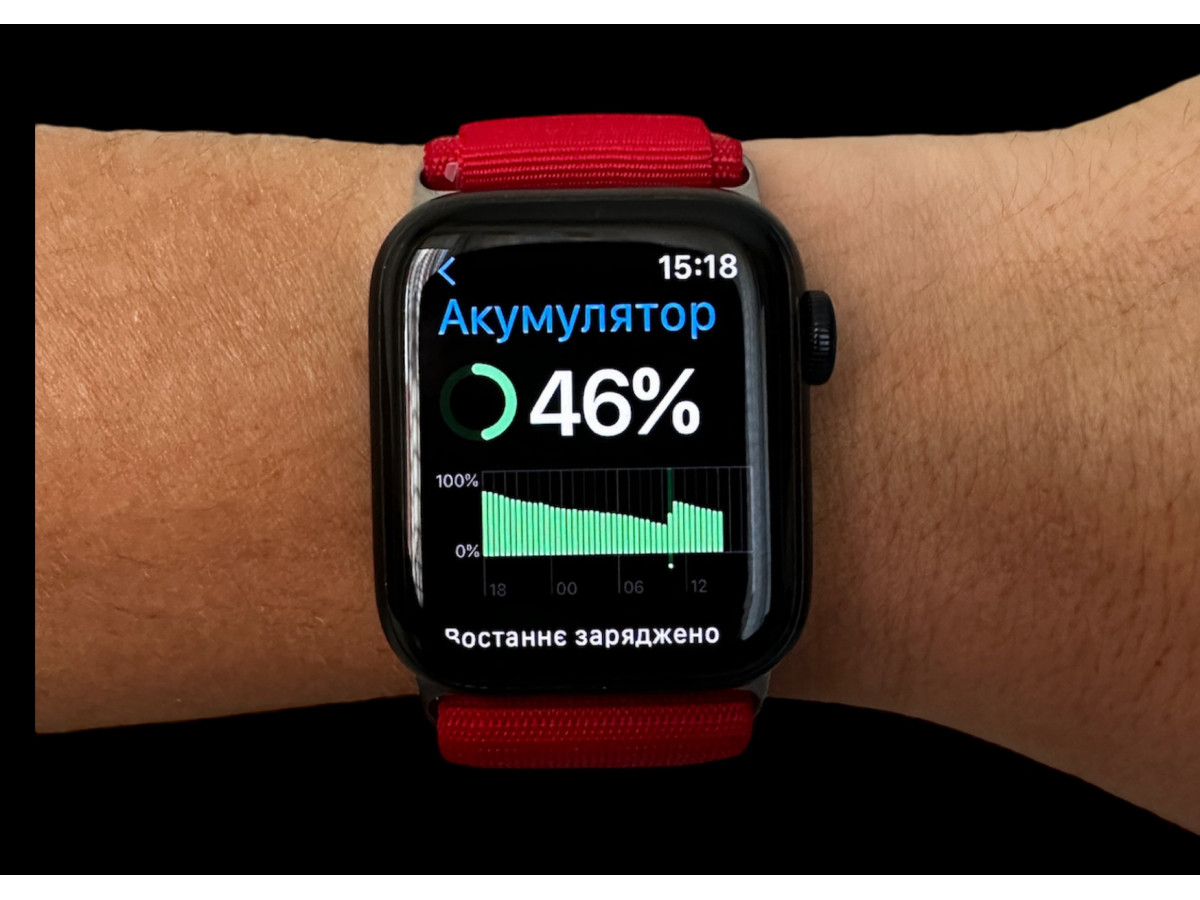
Apple Watch - это не просто часы, а многофункциональное устройство, которое выполняет много задач: отслеживает показатели здоровья, тренировок, сна, менструальный цикл, напоминает о приеме лекарств, принимает звонки и сообщения, помогает быстро на них отвечать, позволяет получать уведомления с разных приложений на iPhone, определяет громкие звуки чтоб заботиться о Вашем слухе и имеет еще много дополнительных удобных и полезных функций.
Как и любое электронное устройство, часы Apple Watch может иметь некоторые проблемы в работе. Одной из самых распространенных является быстрая разрядка аккумулятора. Можно ли как-то это исправить? Да, можно. Как это сделать? Давайте разберемся в причинах быстрой разрядки Apple Watch и рассмотрим способы продления работы аккумулятора.
Мы расскажем как все настроить на самих часах, но те же действия можно выполнить и на Вашем iPhone в приложении Watch.
Проверим настройки Apple Watch

Проверяем наличие обновлений
Ваши часы могут быстрее разряжаться если на нем установлено устаревшее ПО. По-этому для начала проверяем наличие обновлений и устанавливаем самое новое, которое доступно на Ваших часах:
- открываем «Настройки» на Apple Watch
- нажимаем « Основные»
- переходим к «Обновление ПО»
Часы сами проверят наличие обновлений. Если видите «Apple Watch обновлен», значит у Вас установлена последняя версия ПО. В другом случае будет предложено последнюю доступную версию и ее нужно будет установить по инструкции на экране.
Выключаем фоновое обновление приложений
Программы, которые обновляются в фоновом режиме (погода, новости и т.д.) используют больше заряда. Можно выключить фоновое обновление тех программ, которыми Вы не пользуетесь:
- открываем «Настройки» на Apple Watch и нажимаем «Основные»
- переходим к пункту "Обновление контента"
- выключаем переключатель если хотим отключить все фоновые обновления или прокручиваем ниже и выключаем обновления тех программ, которые не нужны
Настраиваем яркость дисплея
Чем больше яркость экрана, тем больше на это расходуется энергии аккумулятора. Высокая яркость удобна на улице и даже необходима на солнце. Но в помещении ее можно уменьшить и тем самым сэкономить заряд.
- в «Настройках» выбираем пункт «Экран и Яркость»
- прокручиванием коронки регулируем яркость экрана
Тут же можно настроить время активности экрана (время работы экрана от последнего касания до его выключения) и способы активации экрана (каждое его включение также требует энергии).
Выключаем функцию "Always-On Display"
Всегда включенный дисплей - это та функция, которая "съедает" много заряда. Доступна она на Apple Watch series 5 и новее и ее можно выключить:
- в «Настройках» выбираем пункт «Экран и Яркость»
- выключаем переключатель "Always On" что выключить функцию
Включаем режим экономии заряда
Apple Watch предлагает режим экономии, в котором выключаются некоторые фоновые процессы. Включить или выключить его можно:
- открываем «Настройки» на Apple Watch
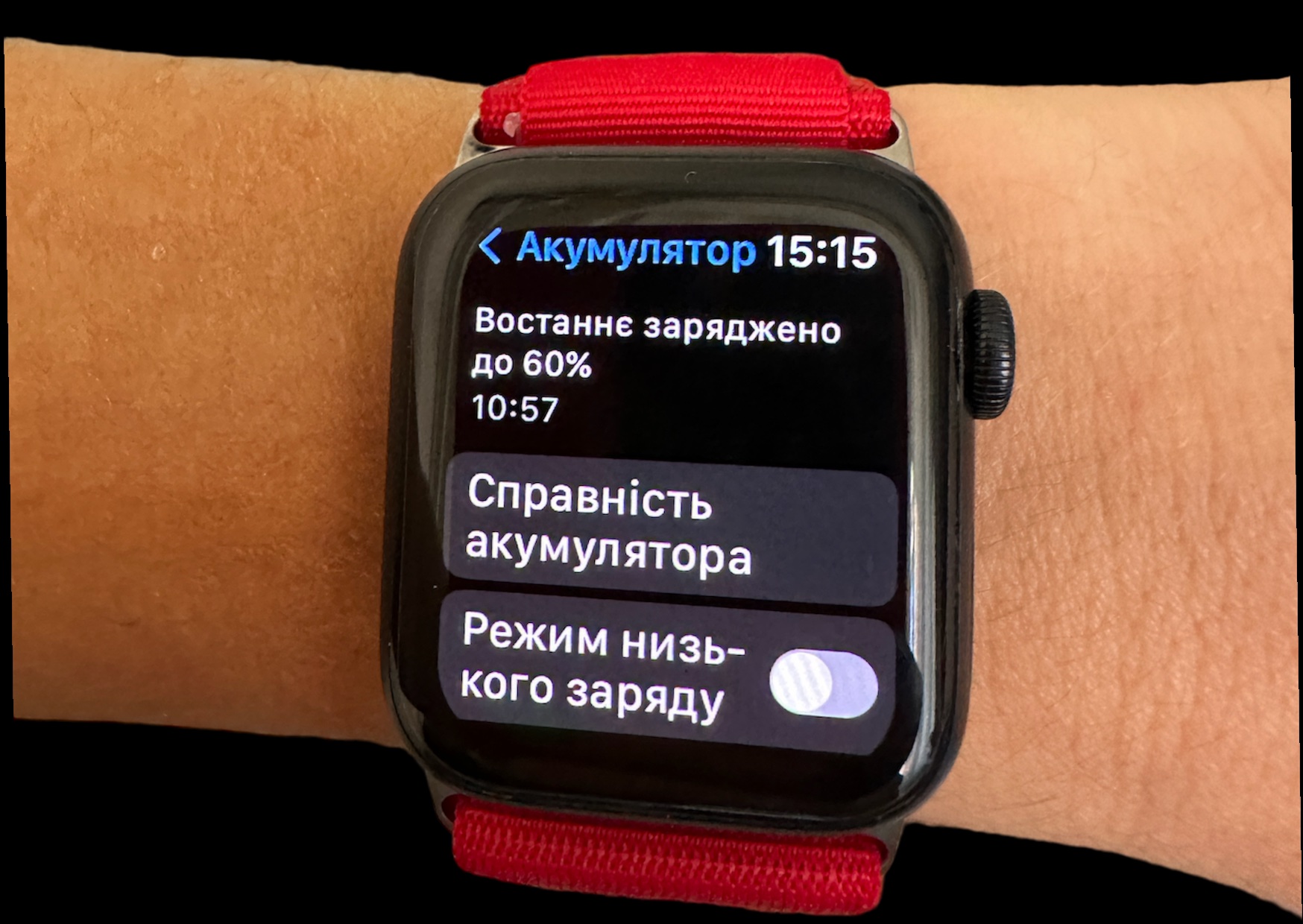
- прокручиваем вниз и нажимаем "Аккумулятор"
- включаем переключатель "Режим энергосбережения"
Оставляем только необходимые функции
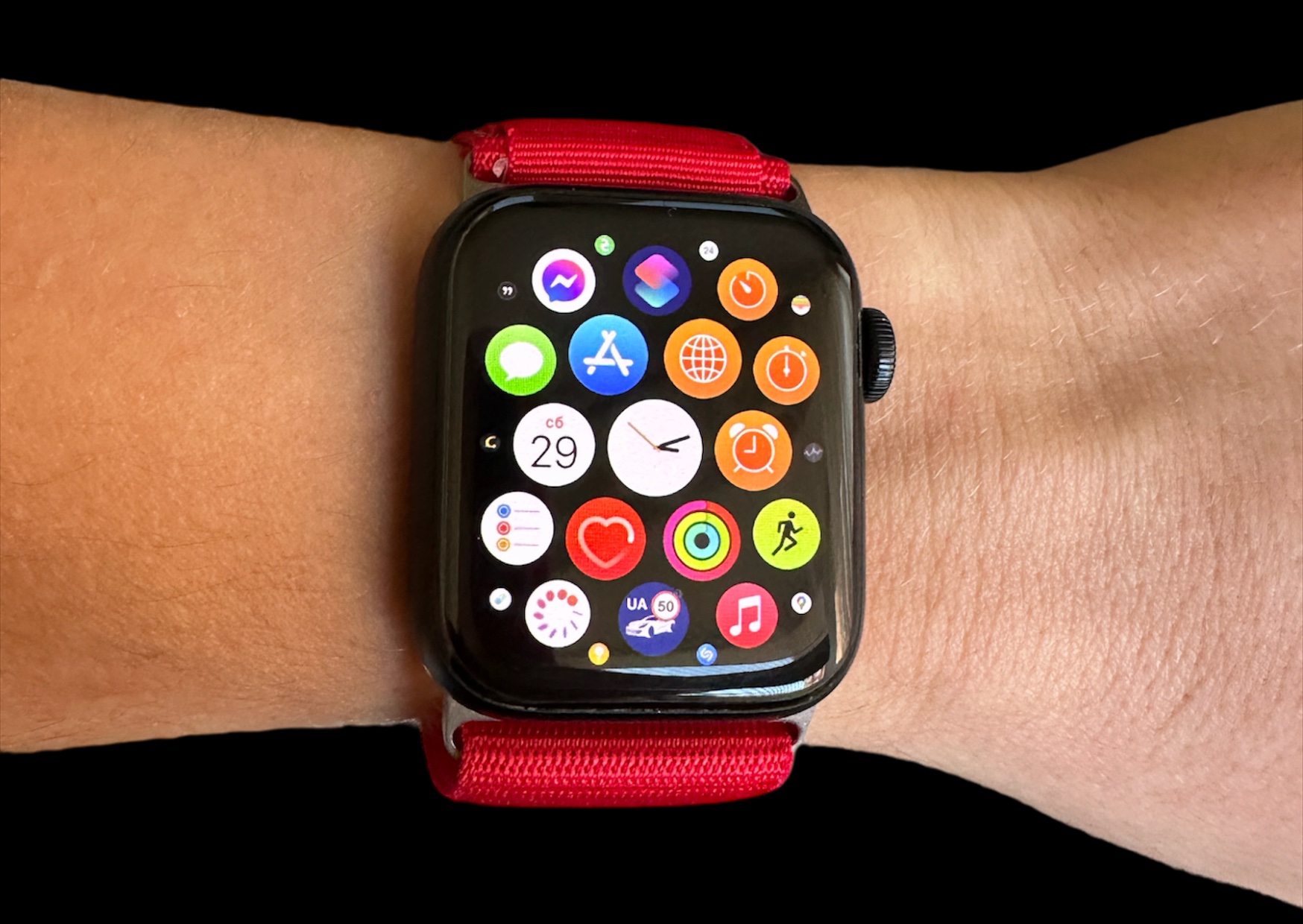
Убираем ненужные приложения
Некоторые программы, такие как отслеживание тренировок или ЭКГ, употребляют много заряда батареи, по-этому внимательно следите какими приложениями пользуетесь все ли они Вам нужны. Лишние можно убрать с часов (если они загружены дополнительно):
- на iPhone открываем приложение Watch
- на вкладке "Мои часы" прокручиваем "Установлено на Apple Watch"
- выбираем приложение и включаем переключатель "Показ на Apple Watch"
Настраиваем уведомления
Уведомления также расходуют заряд по-этому стоит настраивать только те, которые Вам действительно нужны выключить лишние. Сделать это можно следующим путем:
- открываем «Настройки» на Apple Watch и прокручиваем вниз до списка программ
- заходя в каждую из программ можно настраивать какие уведомления от нее желаете получать
Выключаем отслеживание расположения
Постоянное обновление места нахождения часов работает в фоновом режиме и тоже расходует заряд аккумулятора. Если Вам не нужно отслеживать часы, Вы можете выключить эту функцию;
- открываем «Настройки» на Apple Watch
- переходим в пункт "Конфиденциальность и безопасность"
- открываем "Геолокация"
- выключаем переключатель "Геолокация"
Используем только проверенные циферблаты
Если Вы загружаете циферблаты с внешних ненадежных источников, Ваши часы могут быстро разряжаться сами по себе. Стоит использовать только официальные циферблаты.
Что делать если настройки не помогли
Сбрасываем Apple Watch
Если после всех поправок аккумулятор Вашего Apple Watch также быстро теряет заряд, попробуйте сбросить его настройки до начальных. Для этого:
- открываем «Настройки» на Apple Watch и нажимаем «Основные»
- прокручиваем в конец списка и выбираем "Сброс"
- выбираем "Стереть контент и настройки"
Внимание! Стирание приведет к потере всех данных и настроек, по-этому рекомендуем убедиться, что часы соединены в пару с Вашим iPhone и находятся рядом, ведь именно при таких условиях происходит автоматическое резервное копирование данных с часов на айфон.
Выбираем качественное зарядное устройство
Для качественной и эффективной зарядки Aple Watch нужно использовать оригинальный зарядный кабель, который входит в комплект вместе с часами или качественный кабель от надежного постороннего производителя. Рекомендуем заряжать от сети, так как зарядка от ноутбука или повербанка более медленная и менее эффективная.
Также не стоит разряжать Ваш Apple полностью. Рекомендовано удерживать уровень заряда в пределах от 20% до 80%.
Проверяем исправность аккумулятора в настройках
Со временем аккумулятор снашивается и при максимальной емкости ниже 80% требует замены. Проверить текущую максимальную емкость можно также в настройках:
- открываем «Настройки» на Apple Watch
- переходим в пункт "Аккумулятор"
- прокручиваем ниже и находим значение в процентах
Если нечого не помогает
В случае если ничего не помогает возможны технические неисправности часов. В таком случае или же если максимальная емкость аккумулятора низкая, необходимо обратиться в сервисный центр для ремонта или замены аккумулятора. Мастер проведет диагностику и после согласования с Вами проведе необходимый ремонт, чистку или замену соответственно текущей проблеме.
У нас можно отремонтировать часы с гарантией на работу или же приобрести новый Apple Watch с годовой гарантией от производителя.
28.04.2023 14:06:25
Комментарии: 0
Просмотры: 1241
Комментарии