

0₴
Оформить заказКомбинации клавиш MacOS для работы с элементами и файлами
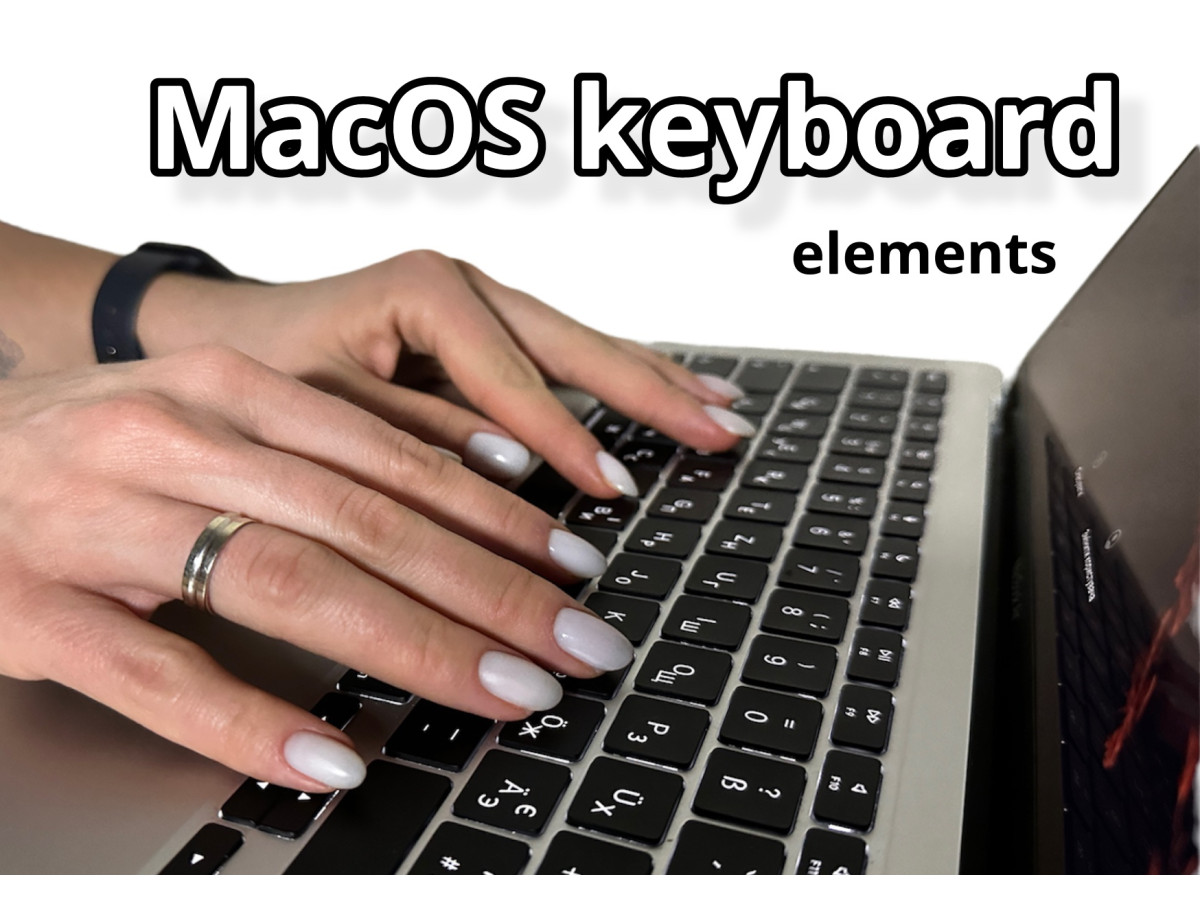
При работе с текстом, другими элементами программ или файлами/папками мы часто повторяем одни и те же действия, причем в основном мышкой или трекпадом. Однако гораздо удобнее использовать уже готовые комбинации клавиш или же создавать собственные.
Подробнее о том, как использовать комбинацию клавиш и клавиши-модификаторы смотрите здесь .
Комбинации клавиш для работы с текстовыми и другими элементами в программах и Finder:
- Command-X – вырезание выбранного элемента и копирование его в буфер обмена
- Command-C – копирование выбранного элемента в буфер обмена, также работающий для файлов в Finder
- Command-V – вставка данных из буфера обмена в текущий документ или программу, также работающая для файлов в Finder
- Command-Z – отмена предыдущей команды
- Command-Shift-Z – комбинация «Повторить», отменяющая действие команды «Отменить» (в некоторых приложениях также можно отменять или повторять несколько команд)
- Command-A – выбор всех элементов
- Command-F – поиск элементов в документе или открытие окна поиска
- Command-G – повторный поиск, т.е. поиск следующего повторения ранее найденного элемента
- Shift-Command-G – возврат к предварительному повторению поиска
- Command-H – скрытие окон активной программы
- Option-Command-H – просмотр активной программы и сокрытие всех других
- Command-M – сворачивание активного окна на панель Dock
- Option-Command-M – сворачивание всех окон активной программы на панель Dock
- Command-O – открытие выбранного элемента или диалогового окна для выбора файла, который нужно открыть
- Command-P – печать текущего документа
- Command-S – хранение текущего документа
- Command-T – открытие новой вкладки
- Command-W – закрытие активного окна
- Option-Command-W – закрытие всех окон программы
- Option-Command-Esc – принудительное завершение работы программы
- Command–Пробел – отображение или скрытие поля поиска Spotlight
- Command–Option–Пробел - поиск в Spotlight из окна Finder
- Control–Command–Пробел – отображение панели «Символы», из которой можно выбрать эмодзы и другие символы.
- Control-Command-F – перевод программы в полноэкранный режим, если он поддерживается программой
- Пробел – использование быстрого просмотра для предварительного просмотра выбранного элемента.
- Command-Tab : переключение на следующее открытое приложение, которое вы использовали в последнее время.
- Command–Гравис (`): переключение между окнами используемой программы (символ на второй клавише зависит от клавиатуры, обычно это клавиша над клавишей Tab, слева от цифры 1)
- Shift-Command-5 – создание снимка или записи экрана в macOS Mojave или более поздних версиях (также создать снимок экрана можно, нажав Shift-Command-3 или Shift-Command-4)
- Shift-Command-N – создание новой папки в программе Finder
- Command-Кома(,) – открытие настроек активной программы
Комбинации клавиш MacOS для работы с разными задачами:
Комбинации клавиш MacOS для работы с элементами и файлами
Комбинации клавиш MacOS для работы с текстовыми документами
Комбинации клавиш MacOS для работы в Finder и системе
Комбинации клавиш MacOS для выхода из системы, выключения и спящего режима
Настройка и создание комбинаций клавиш на MacOS
31.01.2023 15:08:34
Комментарии: 0
Просмотры: 753
Комментарии

