

0₴
Оформить заказНастраиваем обои iPhone в iOS 16/17
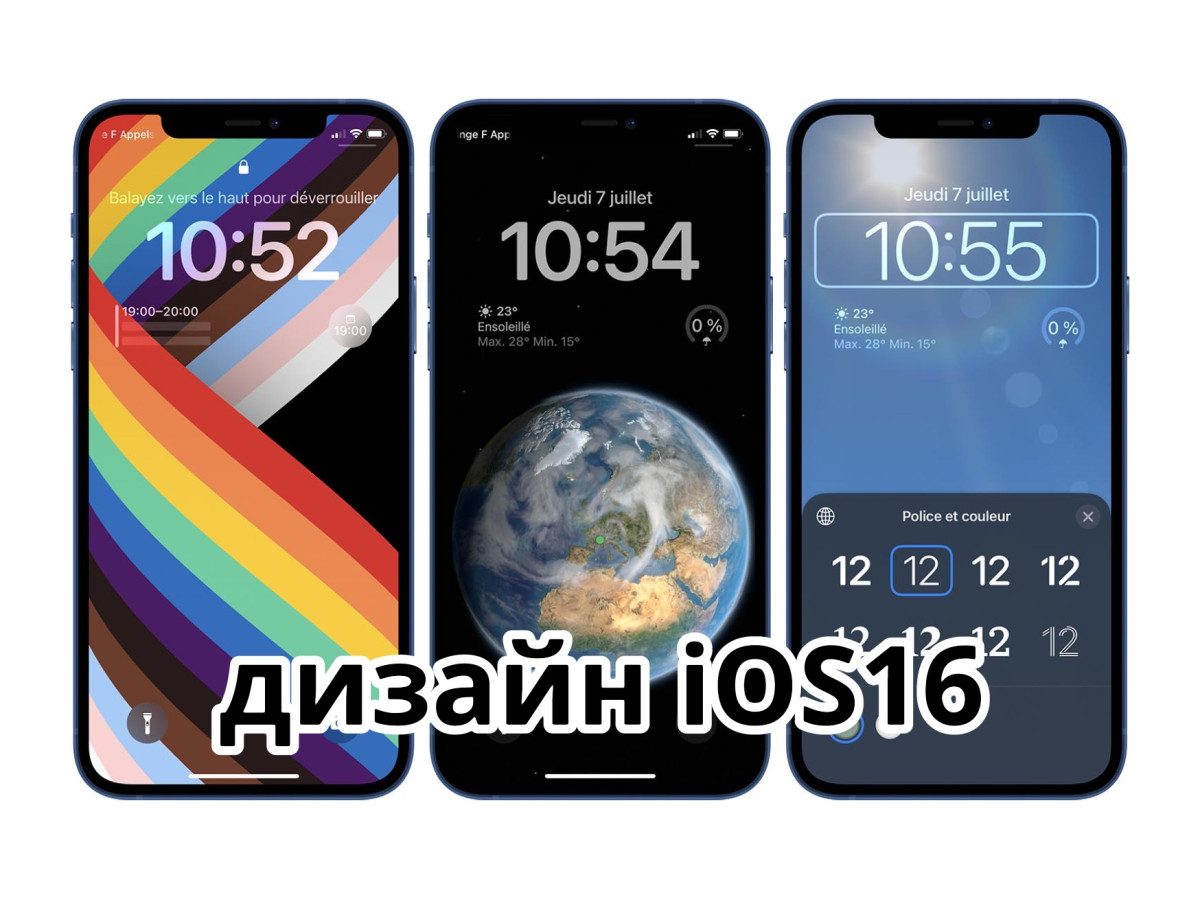
Если ваш iPhone обновлен до iOS 16, вы можете настроить себе несколько вариантов обоев и изменять их так же легко, как циферблаты на часах Appe Watch. Причем настроить один вариант означает настроить комбинацию из заставки на замкнутом экране + виджеты и часы на замкнутом экране + обои на основном экране. Рассказываем как это сделать и какие варианты настроек.
Для начала разблокируем экран, но не открываем его. Если у Вас настроен Face ID, то достаточно одного взгляда на экран телефона чтобы он разблокировался - это подтвердит анимированное открытие замка в верхней части экрана. На этом этапе нужно задержать палец на экране и отобразится меню настройки и выбора обоев. Здесь можно просматривать готовые варианты и выбирать среди них. Чтобы добавить новый вариант, нажимаем синюю кнопку "+" внизу экрана или свайпом влево открываем окно "Добавить новую" и нажимаем ту же кнопку "+".
В новом окне Вам будут предложены готовые варианты, которые можно выбирать и дорабатывать. Также сверху экрана горизонтально расположены типы обоев:
- "Фотографии" - выбираете обои среди имеющихся в телефоне фотографий (далее будут предложены фильтры "Люди", "Природа" и "Города" для упрощения поиска и выбора)
- "Люди" - сразу выбираете среди портретов в своей фотогалерее
- "Тасировка фото" - можно выбрать несколько фото и настроить режим их изменения
- "Эмодзи" - создание обои из выбранных эмодзи
- "Погода" - обои будут выглядеть в соответствии с погодой по Вашему месту нахождения.
- "Планетарий" - на обои будет планета Земля, которую можно будет приближать или удалять и на которой будет указано точкой Ваше расположение в текущий момент
- "Цвет" - настройка однотонной обои, есть выбор цвета и его оттенка, сама заставка будет с градиентом
Выбрав заставку дальше можно выбрать вид часов – нажав на них видим варианты стиля и цветов. Кстати, если выбрано фото для обоев, то для часов можно включить эффекты глубины (для того, чтобы цифры не перекрывали например лицо на изображении) – нажмите кнопку с тремя точками справа внизу экрана, чтобы включить или отключить данную функцию. Также можно выбрать какую информацию вы хотите видеть над часами и виджеты, которые будут размещены под часами (или можно оставить без них). Здесь же можно использовать и выбрать фильтры для изображения на заставке - для этого используем свайп влево-вправо. Когда все подобрано, нажимаем "Добавить" в верхнем левом углу экрана. После этого Вам будет предложено задать выбранный вариант как пару обоев (автоматически установить аналогичную обоев на начальный экран) или настроить начальный экран вручную.
Если выбрали первое – настройки на этом будут закончены. Если же выбрали настройки вручную, то далее будут предложены следующие варианты:
- "Оригинал" - обоев будет то же изображение, что и на замкнутом экране, но можно сделать его размытым нажав кнопку "Размытие" справа
- "Цвет" - однотонная обоя выбранного цвета
- "Градиент" - однотонный обои выбранного цвета с градиентом
- "Фото" - можно выбрать другое фото, которое тоже по желанию можно сделать размытым
Когда все сделано нажимаем кнопку "Готово" в верхнем правом углу – новая обоя появляется среди готовых вариантов. Если у Вас есть настроенные режимы сосредоточения, то на каждой из созданных обоев в меню их выбора будет находиться кнопка "Сосредоточение" - здесь можно привязать к существующему варианту обоев отдельный режим среди четырех существующих. Таким образом выбрав данный вариант обоев, Вы автоматически будете включать привязанный к этим обоям режим сосредоточения.
Как это работает? К примеру Вы установили обои "Космос" и привязали к нему режим сосредоточения "Сон". Итак, когда у Вас на экране будут активными обои "Космос" - в это же время будут активны все те разрешения/запреты, фильтры и т.д., которые настроены именно для режима "Сон". Или же у Вас есть обои "Градиент", на которую Вы добавили виджеты, необходимые Вам для работы. Настройте под свои рабочие процессы режим сосредоточения "Работа", подвяжите его к обоям с рабочими виджетами (в нашем примере "Градиент") и Вы сможете быстрой сменой обои изменять настройки Вашего iPhone на рабочий лад - все необходимое будет под рукой, а лишние вещи не будут отвлекать.
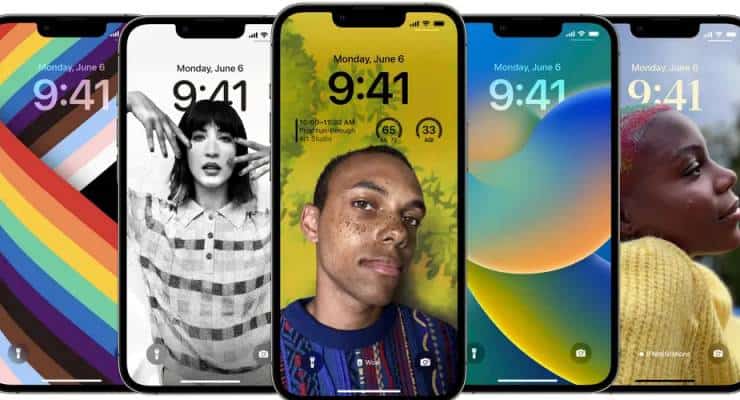
Для тех, кто любит креативные и нестандартные обои, мы подготовили обширную подборку обоев под динамичный остров и не только, которые можно скачать бесплатно в несколько кликов. Перейдите по ссылке и выбирайте свои новые крутые и яркие обои для iPhone!
07.11.2022 18:42:47
Комментарии: 1
Просмотры: 4098
Комментарии


