

0₴
Оформить заказРулетка и уровень больше не нужны, если у Вас есть iPhone
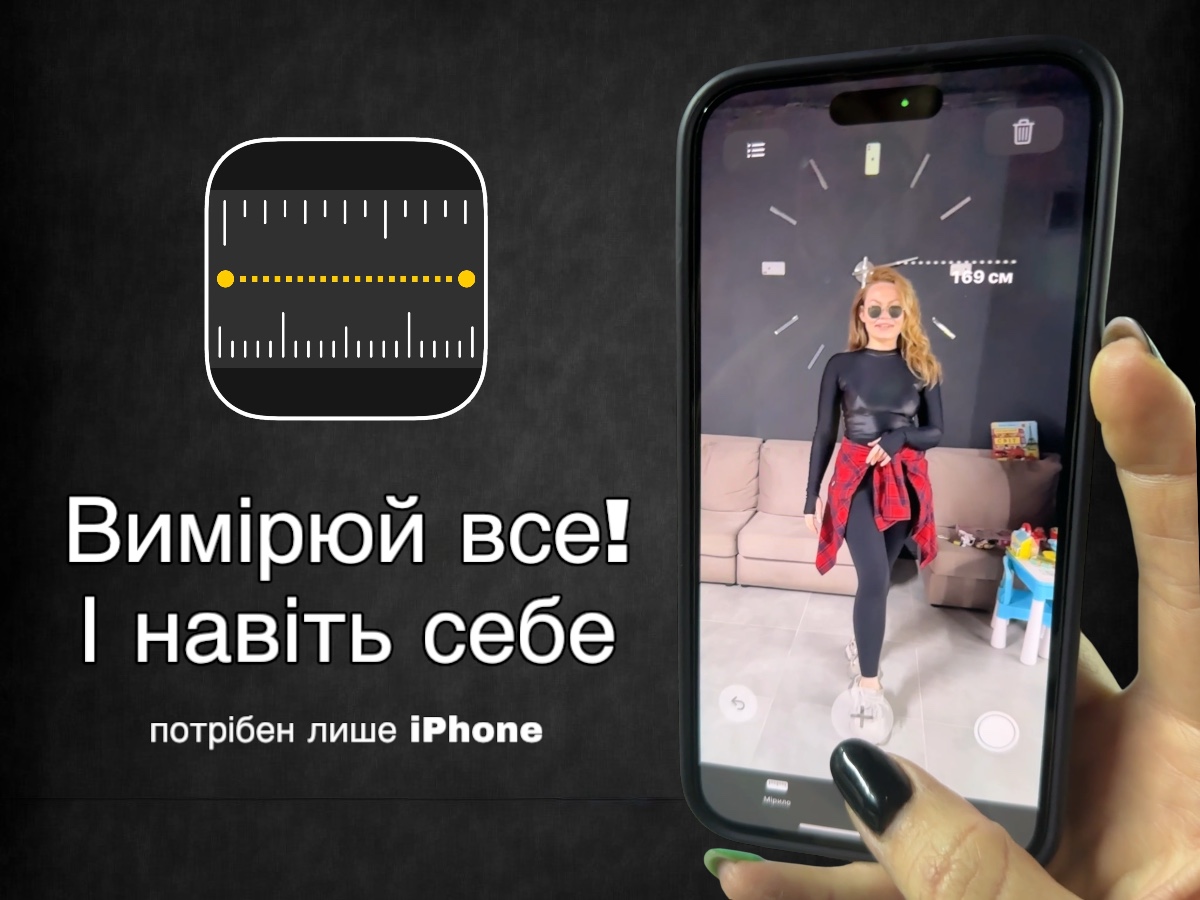
А Вы знали, что измерять расстояния, размеры объектов или даже рост людей можно с помощью своего телефона? Ваш iPhone (от модели 6S и более новых) и iPad (модели Pro и другие от 5-го поколения и более новые) имеют встроенное приложение "Рулетка". В данной статье расскажем Вам подробнее обо всех возможностях приложения и сфере его использования.
Айфон вместо рулетки – легко!
Приложение легко преобразует Ваш айфон или айпад в рулетку благодаря технологии дополненной реальности. С его помощью можно измерять размер объектов, расстояния, а для квадратных или прямоугольных объектов автоматически считать их площадь и диагональ. Давайте разберемся, как это работает.
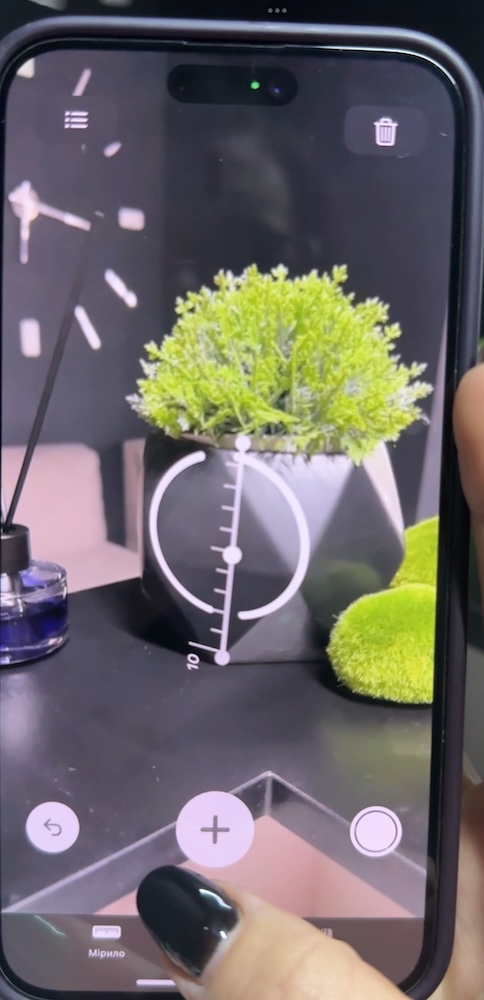
Откройте приложение "Рулетка" и наведите на нужный объект в соответствии с инструкциями на экране, пока на экране не появится круг с точкой в центре. Поместите точку над исходной точкой измерения и нажмите кнопку "Добавить" после чего медленно переместите Ваш iPhone или iPad в конечную точку измерения и снова нажмите
. В результате вы увидите измеряемый отрезок с указанием его длины.
Если ошибалась при размещении начальной или конечной точек, не спешите начинать замер снова. Точки можно переместить на нужное место – коснитесь точки и удерживая перетащите туда, куда необходимо. По мере перемещения точки показатель длины будет изменяться. Коснувшись числа можно просмотреть этот же показатель в сантиметрах, метрах и дюймах. Полученный результат можно скопировать нажав соответствующую кнопку или очистить, чтобы начать все сначала.
Также можно сделать фотографию объекта измерения вместе с результатами – коснитесь кнопки "Фото" и снимок отображается в левом нижнем углу экрана. Махните слева, чтобы сохранить его в фотогалерею или коснитесь его, чтобы внести изменения.
Как сделать несколько замеров
Сделав первый замер, переместите устройство таким образом, чтобы точка в кружочке была расположена над следующей начальной точкой измерения и нажмите кнопку "Добавить", после чего, как и при первом, плавно перемещайте телефон к месту размещения конечной точки и снова нажмите
"Добавить". В результате увидите отображение обоих измерений одновременно. Повторяйте те же действия для выполнения новых измерений. Для удаления последнего измерения нажмите
"Отменить" или "Очистить" (метка корзины) для начала.
Измерение квадратных и прямоугольных объектов
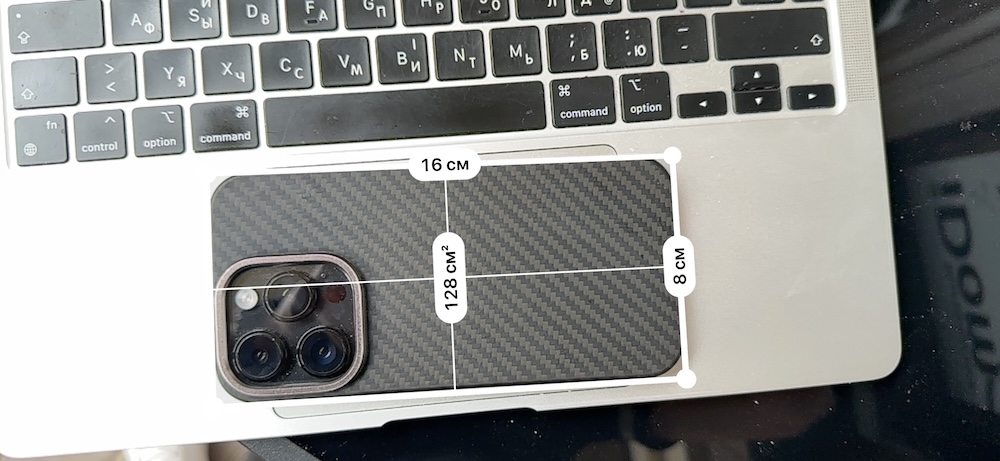
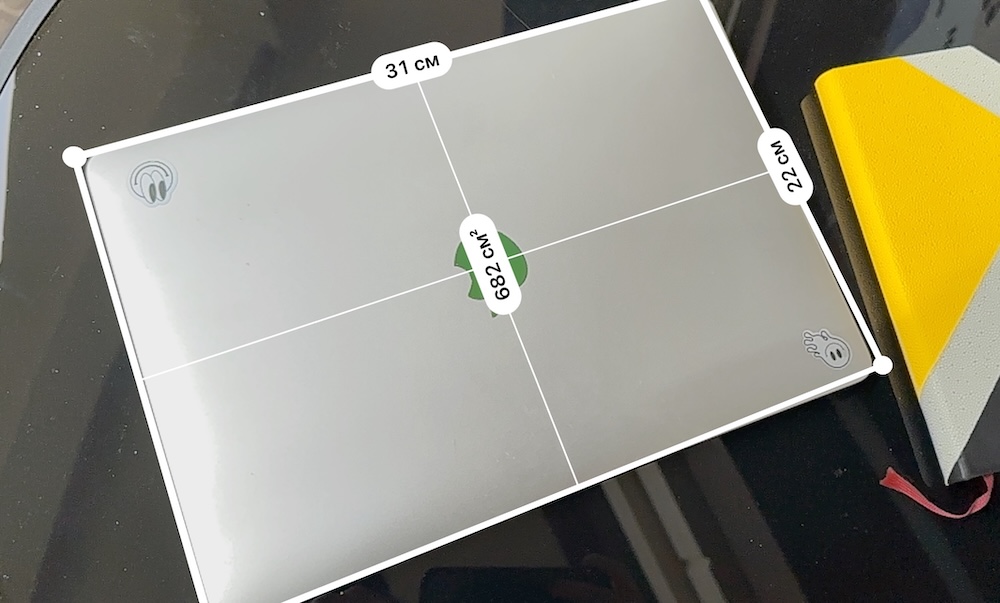
Устройство автоматически обнаруживает объекты квадратной и прямоугольной формы и очерчивает их рамкой. При появлении такой рамки нажмите "Добавить" и на этих рамках отразится их длина. Если же легко переместить устройство, то дополнительно отобразится еще и площадь измеряемого объекта. Дополнительно можно коснуться показателя площади, чтобы увидеть длину диагонали и площадь в других единицах измерения.
Использование направляющих линий
При горизонтальном или вертикальном измерении автоматически отображаются тонкие желтые линии – это направляющие линии, облегчающие процесс замера. Просто привяжите начальную и конечную точки измерения к этой линии, а затем коснитесь показателя замера, чтобы увидеть расширенную информацию - высоту, расстояние, угол и другое.
Измерение роста человека
Приложение "Рулетка" автоматически распознает человека и измеряет его рост от земли до верхнего края головы, волос или головного убора. Фото человека с отметкой роста также можно сохранить нажав на "Фото".
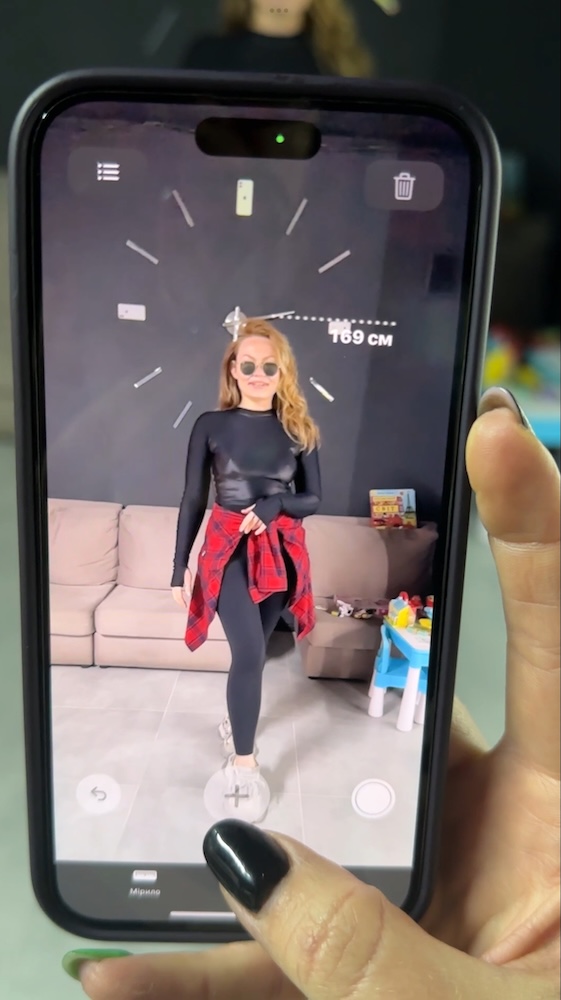
Для правильного измерения роста учтите несколько советов:
- производите измерения в месте с хорошим освещением
- избегайте темного фона и зеркальных поверхностей
- осуществляйте измерения без головного убора и других аксессуаров, которые перекрывают голову или лицо (солнечные очки, маска и т.д.)
- не стойте слишком близко к человеку, чей рост измеряете.
Использование линейки
На iPhone 12 Pro/Pro Max и более новых и iPad Pro 2020 года и более новых приложение "Рулетка" дополнительно имеет линейку, которую можно наложить на линии измерения чтобы увидеть детализированное измерение с делениями. Для этого необходимо выполнить простое действие: расположите айфон или айпад поближе к линиям измерения и линейка с делениями появится автоматически. Сделайте фото и используйте это измерение для дальнейшей работы или планировки.
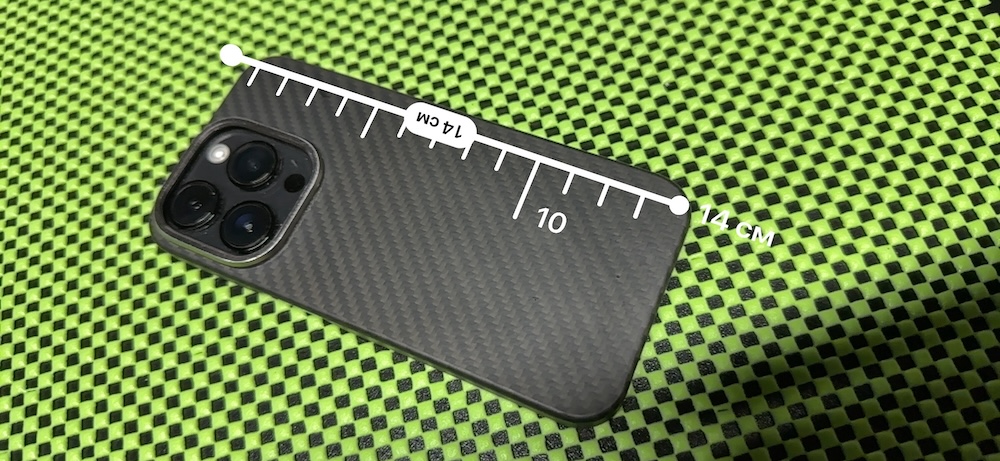
Историю измерений можно просмотреть коснувшись кнопки "Список" - здесь отображаются все сделанные измерения, включая фотографии, сделанные во время измерения. Историю можно скопировать для дальнейшего использования - например, чтобы добавить например в заметку или электронное письмо. Или же нажать "Очистить все", чтобы стереть историю.
Использование iPhone в качестве уровня
Для того, чтобы определить расположен ли объект строго горизонтально или вертикально или же измерить угол его наклона Вам также достаточно Вашего iPhone. Для этого перейдите в режим "Уровень" приложения "Рулетка" и расположите телефон напротив или рядом с объектом. Поверните объект вместе с айфоном до тех пор, пока не установите необходимый угол наклона или пока экран не станет зеленым, если необходимо установить ровное положение.
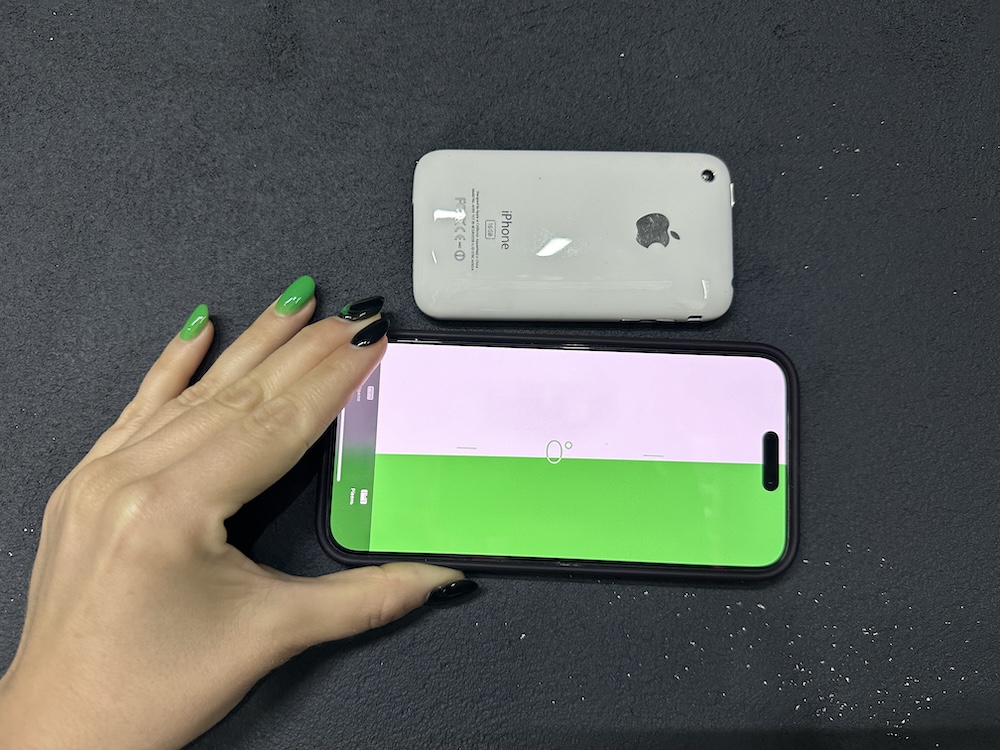
Сопоставление угла наклона - еще одна удобная функция уровня в айфоне: установите первый объект под нужным углом и коснитесь экрана. Затем перейдите к другому объекту и поверните его вместе с телефоном, пока экран не станет зеленым. Таким образом, Вы легко установите оба объекта под одинаковым углом. Чтобы сбросить данные уровня, коснитесь экрана еще раз.
Важно! Результаты измерений не точны на 100%.
А Вам приходилось использовать приложение "Рулетка" для своих задач? Поделитесь впечатлениями – будет и нам интересно, и другим читателям полезно)
19.06.2025 11:23:50
Комментарии: 0
Просмотры: 2375
Комментарии


