0₴
Оформить заказМатематические заметки на iPad и iPhone – автоматические подсчеты и не только
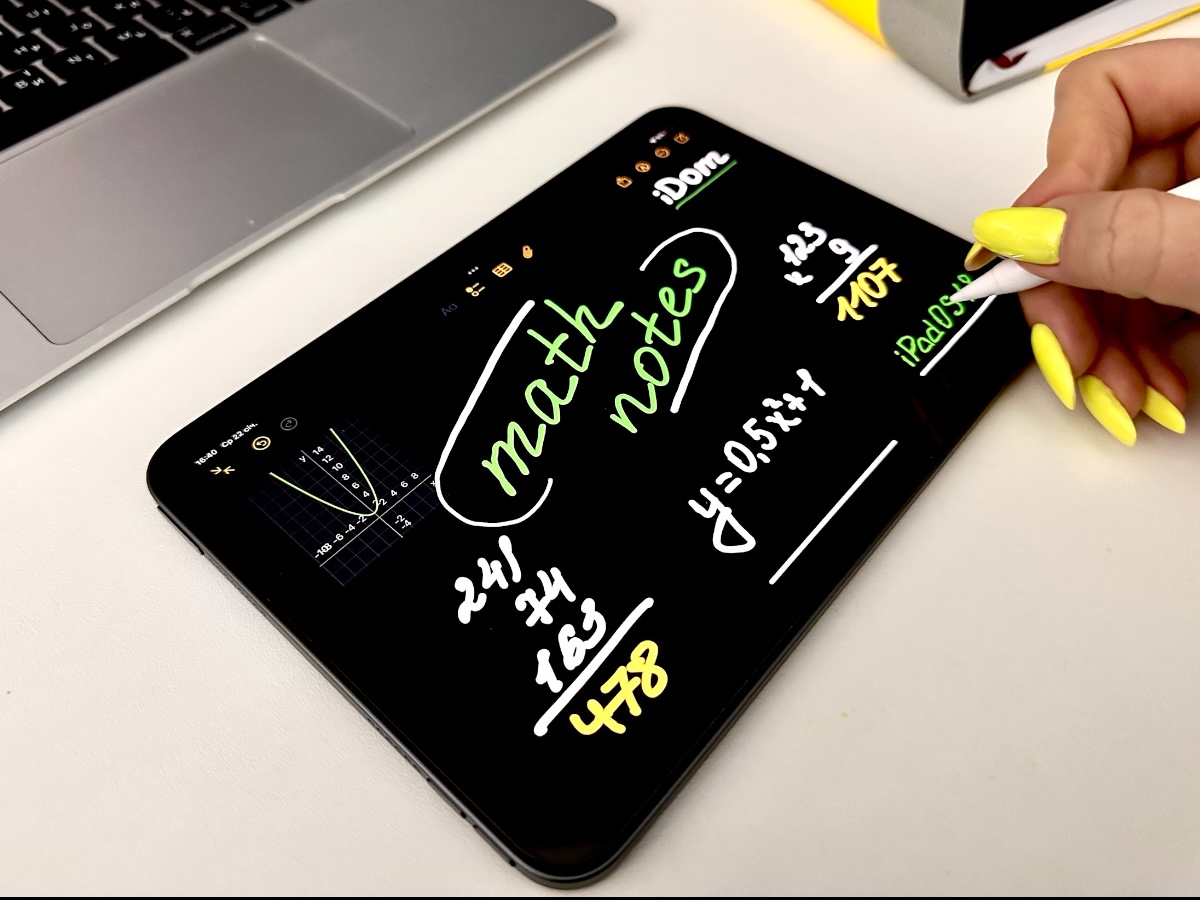
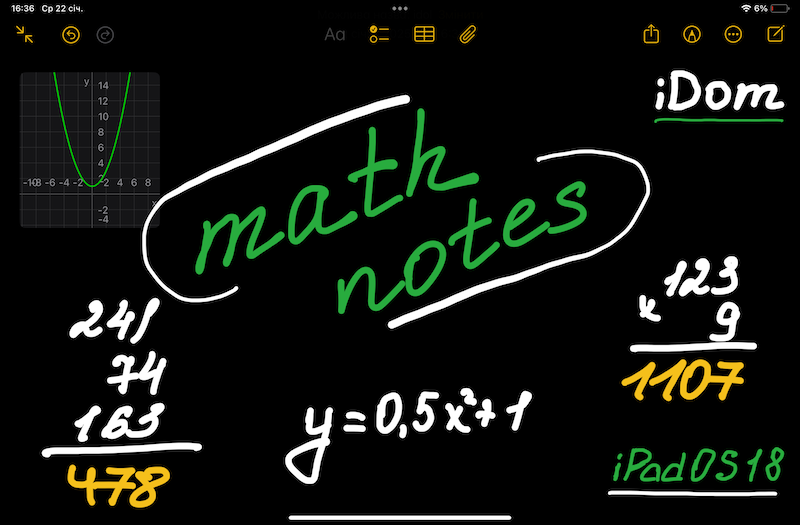
С выходом обновлений операционных систем для iPhone и iPad 18 версии в этих девайсах появилась новая функция "Математические заметки". Благодаря этой функции можно производить подсчеты, решать математические задачи и строить графики функций в автоматическом режиме. При этом можно вносить изменения в данные и формулы и результат пересчитывается автоматически с учетом внесенных изменений. Разберем подробнее как все работает и поговорим о каждой новой возможности.
Где найти математические заметки?
Что работать с новой функцией используйте один из двух вариантов:
Откройте приложение "Калькулятор" на iPad или iPhone, коснитесь и далее выберите "Математические заметки". Выберите одну из предыдущих или создайте новую математическую заметку.
Откройте приложение “Заметки”, выберите существующую заметку в которые нужно добавить подсчеты или создайте новую клавишу .
Данные можно печатать в обычном режиме или перейти в режим рисования коснувшись для того, чтобы записывать выражения от руки стилусом или пальцем если удобно.
Решение выражений – автоматический подсчет
Запишите нужное выражение и добавьте знак равенства "=", чтобы запустить подсчет. Выражение можно как напечатать, так и написать вручную стилусом в режиме рисования.
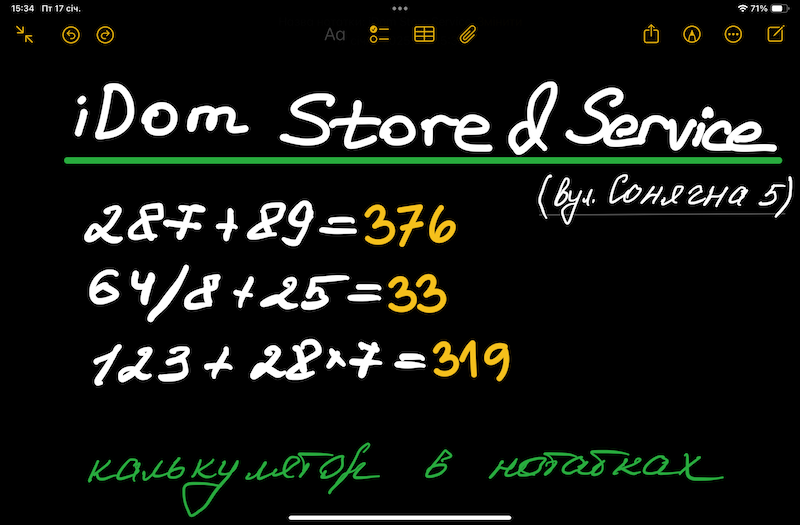
Также в режиме рисования можно записать числа в столбик и провести под ними горизонтальный риск - тогда будет автоматически подсчитана сумма этих чисел и выведена под чертой. Если необходимо выполнить другое действие, поставьте другой знак слева от столбца, если это действие одно для всех чисел или нужное действие перед каждым числом - результат будет выведен под горизонтальной чертой внизу.
Чтобы проверить, понятно ли приложение "Заметки", нажмите на знак равенства. Если есть ошибки, то обозначены они будут одним следующим образом:
- красные пунктирные линии - обозначение нераспознанных и неразрешимых математических выражений, коснитесь этой линии для просмотра более подробной информации об ошибке
- синие пунктирные линии – обозначение неоднозначных символов, коснитесь этой линии, чтобы уточнить свою запись.
Отображение результатов вычислений
Вы можете выбрать формат, в котором будут отображаться результаты вычислений. Для этого в открытой заметке нажмите , выберите "Результаты вычисления" и выберите требуемое действие. Вариантов несколько:
- чтобы решить задачу выбираем " Вставлять результаты " - в таком случае ответы будут отображаться автоматически после знака равенства
- чтобы просматривать предложения выбираем " Предлагать результаты " - в таком случае после знака равенства или при выборе задачи будет появляться кнопка "Решить" и если ее коснуться, то автоматически появится ответ
- чтобы не отображать результаты вычислений выбираем вариант " Выключено "
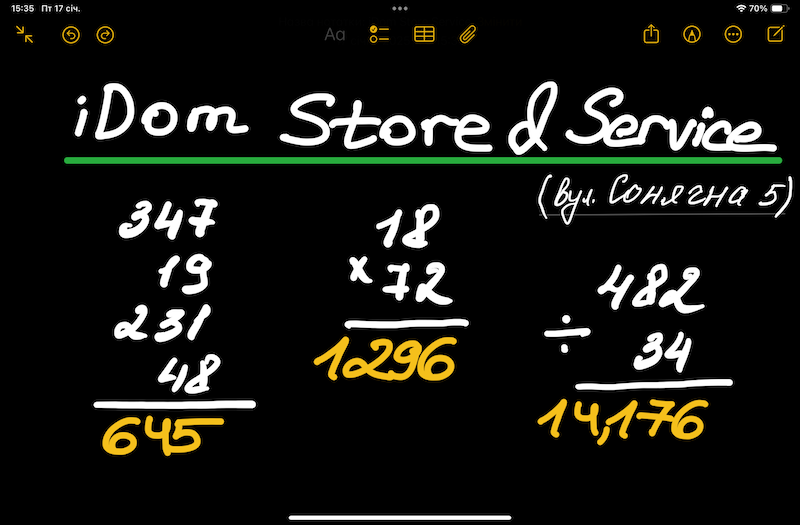
Решение задач в Калькуляторе на iPad
Кроме подсчета выражений в математических заметках можно решать задачи, создавать и использовать переменные или графики по формулам.
Для решения уравнений с переменными сначала необходимо ввести переменную величину. Для этого введите или напишите буквы или слово (используйте только буквы латинского алфавита), обозначающее переменную, затем поставьте знак равенства и введите значение переменной. После этого запишите выражение или уравнение с этой переменной. Запись переменных и уравнений должна быть именно в таком порядке, чтобы программа осуществляла подсчет. Значение переменной можно изменять и вместе с этой переменной перечисляются значения выражения.
Построение графиков в Заметках или Калькуляторе на iPad
В режиме "Математические заметки" можно строить график по формуле или накладывать несколько графиков в одну систему координат для их сравнения между собой.
Для того чтобы построить график, нужно записать уравнение, содержащее две переменных по одной с каждой стороны от знака равенства. Когда уравнение будет дописано, появится всплывающее меню, в котором нужно выбрать "Вставить график". Также чтобы создать график согласно ранее написанному уравнению достаточно коснуться знака равенства для вызова вариантов.
В уравнение можно включать известные переменные. Например, в уравнении y=2k+x, то график будет изменяться в зависимости от того, каким будет значение переменной k.
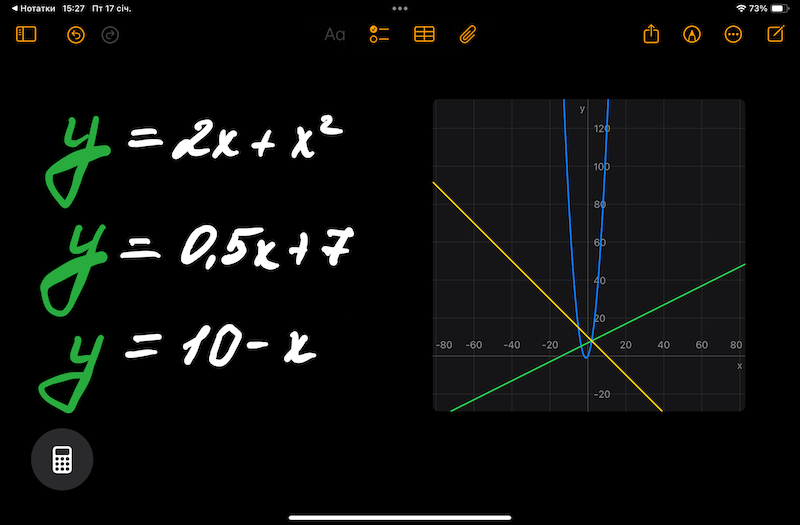
Для того чтобы наложить несколько графиков на одну систему координат напишите несколько уравнений с аналогичными переменными, постройте по одному из них график как описано выше, а затем коснитесь знака равенства других уравнений и в раскрывающемся меню выберите "Добавить в существующий график". График каждого из уравнений будет отмечен другим цветом для удобства работы с ними. Цвета можно изменять.
Для просмотра координат коснитесь графика функции в любом месте и удерживая палец или стилус на нем перемещайтесь вдоль графика - рядом с местом прикосновения будут значения для каждой точки.
Внесение изменений в график
В график можно вносить следующие изменения:
- изменить график – для этого достаточно отредактировать уравнение, по которому построен график и он автоматически обновится
- изменить область отображения – нужно коснуться двумя пальцами и провести ими в нужную сторону чтобы переместить его
- изменить масштаб - коснуться графика, чтобы его выбрать и двумя пальцами приблизить или удалить его
- изменить размер графика - коснуться графика и потянуть за маркер края или угла, чтобы увеличить или уменьшить его размер
- дублировать график - нужно коснуться графика и выбрать для создания копии графика
- изменить цвет линии графика - для этого необходимо коснуться графика, далее и цветной точки слева от уравнения для выбора цвета
- скрыть линию графики – выберите график, коснитесь , а затем отмените выбор.
Как Вы считаете, стоит ли функция "Математические заметки" и будете ли Вы ее использовать? Может осталось чтобы непонятным? Ждем Ваших мнений и вопросов в комментариях!
22.01.2025 14:37:44
Комментарии: 0
Просмотры: 740
Комментарии