0₴
Оформить заказОбзор macOS Sequoia – апгрейд системы для Mac

В сентябре 2024 года Apple представила новую версию операционной системы для Mac – macOS Sequoia. Это обновление, известное также как macOS 15, приносит ряд новых функций и улучшений, направленных на повышение производительности и интеграции между устройствами.
iPhone Mirroring: Управляйте iPhone с Mac
Одной из наиболее ожидаемых функций MacOS Sequoia является дублирование iPhone. Эта возможность позволяет пользователям отображать экран своего iPhone на Mac без необходимости проводного подключения. Вы можете просматривать уведомления, управлять приложениями и даже перетаскивать файлы между устройствами. Это значительно упрощает работу для тех, кто активно использует оба устройства.
Для работы функции проверьте, что на обоих устройствах Вы вошли в один и тот же Apple ID, на них включены Wi-Fi и Bluetooth.
Поддерживаемые устройства: iPhone 5 поколения и более новые, MacBook или iMac на macOS Sequoia.
Автоматическое расположение окон: Удобная организация рабочего пространства
macOS Sequoia вводит функцию автоматического расположения окон. Теперь, перетаскивая окно к краю экрана, система автоматически предлагает оптимальное местоположение и размер для него. Это позволяет более эффективно организовать рабочее пространство без использования посторонних приложений.
Существует несколько способов закрепления окон на Mac:
- перетащите окно к краю экрана (левому или правому) или к любому углу экрана, чтобы закрепить его в выбранной части экрана или к полосе меню вверху экрана, чтобы растянуть окно на весь экран. Отпустите окно как только появится нужная выделенная область и окно разместится в ней
- нажмите и удерживайте клавишу Option и перетащите окно в нужную область, отпустите и окно разместится в ней
- закрепление с помощью зеленой кнопки в правом верхнем углу окна – наведите на нее курсор и во всплывающем окне выберите нужный вариант размещения данного окна; чтобы увидеть дополнительные варианты, нажмите кнопку Option
- с помощью опций меню: в верхнем меню кликните пункт "Окно" и выберите один из вариантов: "Переместить и изменить размер" или "Разместить во весь экран" чтобы увидеть и выбрать варианты для закрепления данного окна
Apple Intelligence: Интеграция искусственного интеллекта
Благодаря Apple Intelligence, MacOS Sequoia получает мощные инструменты на базе искусственного интеллекта. Это включает в себя усовершенствованную Siri, возможности генерации и редактирования текста, создание изображений и интеграцию с ChatGPT. Следует отметить, что эти функции доступны только на компьютерах с чипами M1 и более новыми.
Как включить Apple Intelligence . В версиях macOS 15.3 и новейших функция включена ха умолчанию и функционирована в различные функции программ. Если же Вы ее выключили, то для того, чтобы снова включить выберите в верхнем левом углу экран меню Apple -> Системные параметры -> Apple Intelligence i Siri -> Получить Apple Intelligence. Здесь же при необходимости можно выключать данную функцию.
Обновление видеоконференций на Mac
В зависимости от модели Mac или MacBook Вы сможете использовать функции видеоконференции как распространение экрана, слой докладчика, видеоэффекты и реакции. iPhone также можно использовать как вебкамеру на Mac и использовать те же функции видеоконференции.
Общий доступ к экрану во время видеовызова . Во время вызова в FaceTime кликните и выполните одно из следующих действий:
- выберите Распространить весь экран – предоставление общего доступа ко всему экрану во время видеовызова
- наведите курсор на одно из окон и выберите "Распространить это окно" - предоставление общего доступа только к выбранному окну
- наведите курсор на окно нужной программы и выберите "Распространить все окна программы" - предоставление доступа только к окнам отдельной выбранной программы
Слой докладчика . Функция доступна на Mac с процессорами M1 и более поздней, а также на iPhone 12 и более поздних. Чтобы активировать функцию во время видеовызова, кликните - для слоя докладчика также есть несколько вариантов отображения:
- "Нет" - в данном варианте видео с Вами будет отображаться в отдельном окне рядом с общим экраном
- "Малый" - видео с Вами будет отображаться в движущемся пузырьке в пределах общего экрана
- "Большой" – видео с Вами будет более заметной частью в окне, а общий экран будет размещен рядом с Вами в отдельном слое
Safari: Обновленный браузер с новыми возможностями
Браузер Safari получил значительные улучшения. Функция Highlight помогает выделять важную информацию на веб-страницах, а Reader обеспечивает упрощенный просмотр контента. Также улучшена скорость загрузки страниц и добавлены новые опции для настройки стартовой страницы.
Passwords: Новый менеджер паролей
Новая macOS Sequoia представляет отдельное приложение Passwords, которое заменяет предыдущий Keychain. Этот менеджер паролей обеспечивает удобное хранение и управление вашими паролями, ключами доступа и проверочными кодами.
Passwords сохраняет следующие типы паролей:
- пароли программ
- пароли вебсайтов
- вход из Apple
- ключи допуска
- коды проверки
- пароли Wi-Fi
- общие пароли (распространенные для групп)
Необходимый пароль можно найти путем сортировки или поиска. Чтобы использовать сохраненные пароли на всех своих устройствах, убедитесь, что на них осуществлен вход в один и тот же Apple ID, а также включена опция "Пароли" в параметрах iCloud. Если вы используете функцию автозаполнения для входа в приложения и вебсайты, то ваши пароли автоматически отображаются в программе "Пароли".
Планирование сообщений
Теперь сообщение в iMessage можно запланировать, период планирования – до 14 дней. Для этого в приложении "Сообщения" выберите или создайте чат, в котором нужно запланировать отправку сообщения, кликните + слева от поля ввода текста, выберите "слать позже", настройте дату и время отправки, введите текст сообщения и нажмите "Enter".
Время передачи можно изменить или вообще удалить запланированное сообщение. Для этого найдите нужное запланированное сообщение, кликните "Изменить" над ним и выберите нужный вариант из трех доступных: "Отправить сообщение", "Изменить время" или "Удалить сообщение".
Чтобы изменить текст сообщения до отправки, наведите на него курсор и кликните по нему удерживая при этом клавишу Control или кликните по нему правой клавишей. В появившемся меню выберите "Изменить". Здесь также есть вариант "Удалить".
Больше обновлений
Все остальные обновления и нововведения аналогичны iOS18 и iPadOS18%
Карты - топографические карты, сохранение их для офлайн походов, индивидуальные пешеходные и туристические маршруты
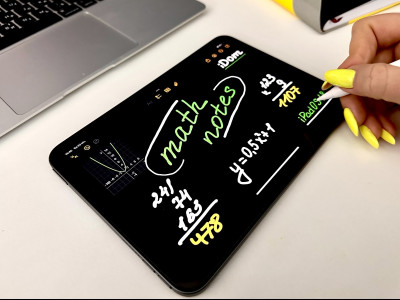
Заметки – живая аудиотранскрипция, математические заметки, сокрытие текста с помощью свертывающих заголовков, выделение текста цветом
Калькулятор – появилась история расчетов, возможность введения полного выражения с несколькими операциями, преобразование единиц
Календарь – здесь теперь интегрированные напоминания из соответствующей программы, их можно создавать, редактировать и завершать
Фотографии - новая форма организации коллекций и альбомов
Совместимость
Операционная система macOS Sonoma совместима с моделями:
MacBook Pro:
- MacBook Pro (16" 2023 г.)
- MacBook Pro (14" 2023 г.)
- MacBook Pro (13" M2, 2022 г.)
- MacBook Pro (16" 2021 г.)
- MacBook Pro (14" 2021 г.)
- MacBook Pro (13" M1, 2020 г.)
- MacBook Pro (13" 2020 г.)
- MacBook Pro (16" 2019 г.)
- MacBook Pro (13" 2019 г.)
- MacBook Pro (15" 2019 г.)
- MacBook Pro (13" 2019 г.)
- MacBook Pro (15" 2018 г.)
- MacBook Pro (13" 2018 г.)
MacBook Air:
- MacBook Air (15" M2, 2023 г.)
- MacBook Air (M2, 2022 г.)
- MacBook Air (M1, 2020 г.)
- MacBook Air (дисплей Retina, 13" 2020 г.)
iMac:
- iMac (24" M1, 2021 г.)
- iMac (дисплей Retina 5K, 27" 2020 г.)
- iMac (дисплей Retina 5K, 27" 2019 г.)
- iMac (дисплей Retina 4K, 21,5" 2019 г.)
iMac Pro:
- iMac Pro (2017 г.)
Mac mini:
- Mac mini (2023 г.)
- Mac mini (M1, 2020 г.)
- Mac mini (2018 г.)
Mac Studio:
- Mac Studio (2023 г.)
- Mac Studio (2022 г.)
Mac Pro:
- Mac Pro (2023 г.)
- Mac Pro (2019 г.)
Какую из новых функций Вы считаете наиболее полезной и нужной? Возможно, нужна более подробная информация об определенной функции или другой теме? Пишите нам в комментариях!
07.02.2025 13:49:30
Комментарии: 0
Просмотры: 1685
Комментарии